
先别急着拆包装,这玩意儿比你想象的“娇气”
说实话,第一次拿到芯烨365B的时候,我差点被它的体积吓一跳——比我想象中小巧不少,但别被外观骗了,这机器的安装过程,说简单也简单,说折腾也真折腾,我当初就是没看安装视频,直接上手,结果愣是跟碳带较劲了半个多小时,你如果也是第一次用热敏/热转印两用打印机,强烈建议先找个安静的地方,把下面这些东西准备好,再开始动工。
开箱清单:少了哪样都白搭
先对着包装盒里的东西清点一遍,我那次就差点把USB线跟电源适配器搞混了,标准配置应该有这些:
- 主机(芯烨365B本体,注意看有没有运输刮痕)
- 电源适配器(12V/2.5A,这个输出参数必须对,用错容易烧主板)
- USB数据线(方口转USB-A口那种,别用手机线凑合)
- 快速安装指南(虽然字小,但最后那页的故障代码表有用)
- 驱动光盘(现在很多电脑没光驱,建议直接去官网下最新驱动)
如果你买的是带切刀的版本,还会多一套切刀组件和安装螺丝,我当时为了省事选的标配版,结果每次撕标签都像做手工,后悔没直接上自动切刀版——你要是打印量大的话,这个钱真不能省。
安装视频里不会告诉你的三件小事
官方那个“芯烨365B条码机安装视频”其实挺详细的,但有些细节,视频画面一闪而过,新手很容易忽略,我用自己的血泪史给你划个重点:
碳带安装,方向搞反就白贴
打开打印头盖,你会看到两个银色轴,左侧那个是碳带供应轴,右侧是回收轴,视频里演示得很快,但你要记住一个口诀:"碳带亮面朝外,从下往上绕过打印头",我当时没注意亮面方向,结果打印出来全是白纸,还以为是打印头坏了。
具体操作是这样——先把碳带卷套在左侧轴上,用力推到底听到"咔嗒"声(别怕弄坏,这卡扣挺结实的),然后拉出碳带,从打印头下方穿过,再绕到右侧回收轴上,注意碳带的涂层方向,用指甲轻轻刮一下表面,能刮下黑粉的那面就是热敏涂层,要朝向标签纸,这个细节在视频里也就出现了两秒,但做错了,后面全白费劲。
标签纸定位传感器,比你想的更敏感
机器里有个小小的反射式传感器,就在标签纸出口下方,安装标签纸时,卷纸的纸芯必须完全卡进两侧的卡扣里,如果歪了一点,传感器就会误判纸张位置,导致打印偏移或者每张标签都走空一大截。
我用的是直径25mm的纸芯,正好合适,但如果你买的第三方标签纸,纸芯内径可能是40mm,这时候就需要用随机附赠的变径适配环了,视频里演示用的是原装纸,没提这事儿,我就是吃了这个亏,一开始用的旧纸芯,机器一直报缺纸错误,急得我差点退货。
驱动安装顺序,错了就得重启三趟
这是最容易被忽略的地方。先装驱动,再连接USB线,视频里是先插线再装驱动,结果Windows系统自动识别成了“未知USB设备”,怎么都装不上,你得先去官网把驱动下载下来(搜“芯烨365B驱动”就行),然后双击运行安装程序,等它提示“请连接设备”时,再插USB线。
如果你是Mac用户,情况更特殊——芯烨官方提供的macOS驱动版本很老,支持到Catalina,如果你已经升级到Ventura或更高,大概率装不上,这时候别死磕,建议用虚拟机或者干脆找台Windows电脑先设置好打印机参数,之后日常打印用USB连接线和Windows电脑也行。
从安装到出纸:一步步的实战记录
照着我这步骤来,大概十分钟就能搞定,我自己当时边看视频边操作,中间还走神回了个微信,也没出什么大错。
- 打开电源,等机器自检完成,那个嘀嘀两声的提示音很正常,别慌。
- 安装标签纸卷,注意出纸方向,热敏纸的打印面(通常是光滑面)要朝上,如果不确定,用指甲划一下标签纸,有黑色痕迹的那面就是打印面。
- 安装碳带(如果你用的是热转印模式),按我上面说的方向装好,确保碳带平整无褶皱。
- 关好打印头盖,听到卡扣锁紧的声音,注意不要用力过猛,我见过有人把锁扣直接掰断的。
- 打开驱动软件,选择打印机型号,打印测试页。
第一次打印出来的测试页右下角有个“OK”字样,就说明一切正常了,我当时看到那行小字,心里一块大石头落了地——毕竟之前光研究怎么装碳带就花了一个小时。
打印质量调优:别让首张标签毁了你的心情
打印出来模糊、白条、断线……别慌,这些大概率不是机器坏了,我给你罗列几个常见问题和解决思路:
| 现象 | 可能原因 | 解决方法 |
|---|---|---|
| 打印偏淡 | 打印头温度太低 | 驱动里把打印浓度调高到+10至+15 |
| 打印偏黑且有糊味 | 温度太高 | 降低浓度值,或用标签纸测试工具试几次 |
| 出现竖条白线 | 打印头脏了 | 用酒精棉签顺着打印头轻轻擦拭(断电后操作) |
| 标签走纸不准 | 传感器没对准 | 重新装纸,确保纸芯卡到位,校准传感器 |
| 碳带起皱 | 张力不均 | 检查碳带轴两侧的档位,是否卡在同一档位 |
我用的是铜版纸+蜡基碳带组合,具体浓度参数就不说了,因为跟你的标签尺寸、打印速度都有关系,教你个土办法:把一张标签纸用记号笔均匀涂黑,然后打印密度测试条,直到能看到从浅灰到深黑过渡均匀为止——大概试个三四次,就摸清楚了。
软件设置和疑难杂症:遇到问题先做这五件事
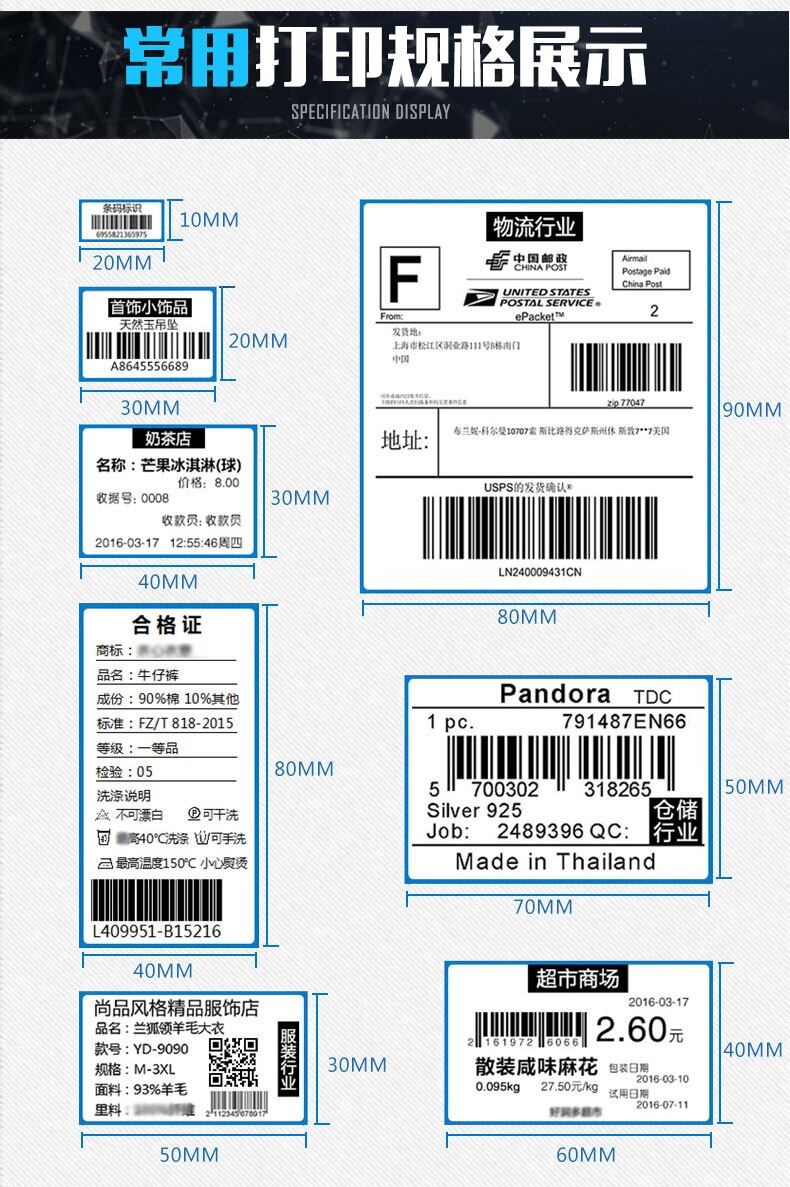
很多朋友装完驱动就急吼吼地开打,结果排版乱套,要配合标签编辑软件,选好纸张尺寸(比如常见的50mm×30mm),设置好打印速度,我习惯用BarTender和LabelPainter,一个精细排版,一个快速批量。
要是遇到机器不工作,别急,也别直接退货维修,按下面顺序排查一遍,八成都能解决:
- 看状态灯:绿灯闪是正常待机,黄灯常亮是缺纸或碳带,红灯闪是报错——别急着拔电源,看两秒红灯闪烁节奏,记下来,对照说明书或官网的故障代码表。
- 重启大法:关电源,等十秒,再开,这个对大部分临时性问题都有效,毕竟这机器内置了简单的自检程序。
- 换根线:USB线接触不良是老大难问题,换一根短一点的、带屏蔽层的试试看,往往立竿见影。
- 检查驱动副本:控制面板里找到打印机图标,右键属性,点“打印测试页”,如果能打出来,说明驱动正常,打不出来,就去设备管理器里卸载设备,重启后重新插线重装一遍驱动。
- 检查标签纸是否卡在出纸口:有时候标签纸头部会回卷卡在下方,肉眼不容易看见,用个镊子或者回形针钩一下出纸口边缘,把纸头拽出来就能恢复。
维护保养的小常识
用芯烨365B两个月了,我总结出几个保养要点,跟视频里教的差不多,但更生活化一点:
- 每周用软毛刷清理打印头下方的纸屑和灰尘——打印几百张后,那个位置会积一层白毛絮状物,积多了会影响套准精度。
- 碳带用完就换,别贪便宜买劣质碳带——那种表面粗糙的劣质碳带,用几次就会划伤打印头,到时候修一次的价格够买好几卷好碳带了。
- 机身别用湿布擦,尤其电源按钮附近——擦过之后要等彻底干了再通电,不然水分进线路板,轻则报错,重则短路报废。
这台机器本身不算什么顶级设备,但日常小批量打印(比如店铺标价签、快递单、仓库条码)完全够用,你要是打印量特别大,那可以考虑更高端的工业机型,但预算和操作复杂度也上去了——芯烨365B胜在便宜、上手快、耗材好买,社区教程也多,用坏了不心疼,反正我的这台,现在每天稳定打印两百多张标签,还没出过什么大毛病,挺省心的。
本文来自作者[kyadmin]投稿,不代表be365立场,如若转载,请注明出处:http://www.hljbesthome.com/nengyuan/2697.html


评论列表(4条)
我是be365的签约作者“kyadmin”!
希望本篇文章《芯烨365B条码机安装视频,从开箱到打印出第一张标签,我踩过的坑都在这儿了》能对你有所帮助!
本站[be365]内容主要涵盖:be365,be365网站,be365网址,ball365体育,Be365排名
本文概览:先别急着拆包装,这玩意儿比你想象的“娇气”说实话,第一次拿到芯烨365B的时候,我差点被它的体积吓一跳——比我想象中小巧不少,但...