
说实话,我第一次用v365监控的时候,也懵了半天,界面挺友好,但真要保存某一段视频,愣是找不着北,后来摸熟了才发现,这事其实没那么玄乎,关键是得知道几个隐藏的小门道,今天咱就从头到尾捋一遍,把我踩过的坑和总结的技巧都摊开来讲。
先搞明白:v365保存视频的三种底层逻辑
很多教程上来就教操作,但我发现如果不理解底层原理,换个版本你就又不会了,v365监控系统保存视频,本质上就三条路:
| 保存方式 | 触发机制 | 适合场景 | 缺点 |
|---|---|---|---|
| 手动抓拍 | 你点按钮才录 | 临时取证 | 容易漏 |
| 报警联动 | 移动侦测触发 | 无人值守 | 误报多 |
| 定时录像 | 按计划表走 | 全天候记录 | 占用大 |
重点提醒:v365的"保存"不等于"导出",很多人点了个"保存"按钮,以为完事了,结果发现只是存到了系统内部缓存区,重启就没了,真正的保存,一定要走到文件导出这步。
手动保存:最笨但最可靠的方法(适合单段视频)
如果你只需要保存某一小段,比如昨晚8点15分到8点20分门口那辆可疑的车,这是最直接的操作。
步骤拆解如下:
- 打开回放界面:在v365客户端主界面,点击"回放"标签(通常在左下角或顶部菜单,不同版本位置稍有差异,但图标是个时钟)
- 定位时间点:右侧会有一个时间轴,用鼠标拖到目标时间附近。精确到秒的小技巧:直接点击时间轴上的数字,手动输入精确时间,比拖拽快十倍
- 设置起点和终点:在画面里单击右键,选"设置起点";再移到结束位置,右键选"设置终点",这个操作很多人找不到,我当初就卡在这——左键是拖动,右键才是标记,界面完全没提示
- 点击导出按钮:通常在右下角有个软盘图标或"导出"字样,选好保存路径和格式,MP4是通用选择,但如果后续要作为证据向警方提交,建议选AVI格式,防篡改属性更好
一个容易被忽略的坑
导出时如果选"仅导出选中时间段",一定要确认起止时间跨度不超过24小时,我遇到过选了一天半的结果系统只给导了18分钟,因为跨天时时间轴自动跳到了第二天的0点,遇到这种情况,分开两段导出最稳妥。
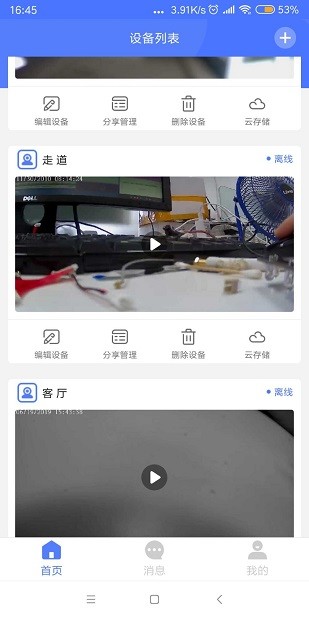
报警联动保存:全自动但需要调参(适合重要区域)
如果你是为了防盗或者盯着某个重点区域,手动操作太累,v365的智能侦测功能这时候就该登场了。
正确配置顺序是这样的:
- 进入"配置"→"事件管理"→"移动侦测"
- 先画侦测区域,别整个画面全选,只框住关键通道,能大幅减少猫狗和树叶晃动的误报
- 灵敏度我建议调到70%左右,太高了晚上光影变化都触发,太低真有人经过反而没反应
- 联动动作里勾选"录像"和"发送通知"
最关键的一步: 在"存储"选项里,一定要勾选"事件前录像5秒,事件后录像10秒",这个预录机制特别重要——不然等侦测到人走进画面才开始录,经常只拍到背影,这个功能我在v365标准版里默认是关闭的,得自己手动开。
但说老实话,这个方案只适合看某一小块区域,如果整个画面都在动,那就失去了意义,我就犯过这毛病,把整个院子都框进侦测区,结果每天录上百条无效报警视频,翻起来真让人头大。
定时录像:全天候覆盖的终极底牌(附空间计算法)
如果预算够、硬盘大,定时录像才是王道,我有个朋友做小超市,就靠这个让所有纠纷都有据可查。
设置路径: 配置→录像计划→把默认的"关闭"改成"全天"。
这里有个硬盘空间计算公式,v365官方文档里没给,是我用坏了两块硬盘才总结出来的:
单路每小时占用 ≈ 码率( Mbps) × 0.45 GB
如果摄像头是200万像素,默认码率约4Mbps,那么一路摄像头全天录像需要:4×0.45×24 ≈ 43GB。8路摄像头的话一天约350GB,1TB硬盘其实只能录不到3天就满了。
所以如果要用定时录像,建议同时开启"循环覆盖"(在存储设置里),它会自动删除最老视频,保证系统不断录,但注意,这意味着你如果不提前导出,超过循环周期的视频就永远找不回来了。(h3标签)
循环录像怎么"抢救"过期前的视频
系统一般会在距离覆盖前72小时给个警示,但很多人没注意,我的习惯是每周末固定花15分钟,把重要时间段的录像手动导出到移动硬盘里,这种"定期归档"的习惯,可比事到临头再去翻找靠谱多了。
远程保存:人在外面怎么操作(移动端和网页版)
v365有配套的手机App和网页端,逻辑跟客户端基本相同,但有些差异值得注意:
- 手机端导出视频会默认保存到手机相册,画质会被压缩约15%
- 网页端导出速度受上传带宽限制,推荐在局域网内操作
- 如果你用的是云存储套餐,在设置里打开"自动上传关键事件",异地也能看
这一点真是救过我一次——有次出差在外,房东说水管漏水,我远程调了客厅摄像头的回放,把漏水前的水表读数导出来发给物业作证据,省去大量扯皮。
视频质量与法律效力的那些事
既然保存视频很可能将来当证据用,有几个点必须说透。
法律意义上有效的视频,要求在导出时不能只是简单录屏,得用系统内置的"可信导出"功能(有些版本叫"加密导出"),这个功能会在视频文件里嵌入hash校验码和时间戳,防止被篡改,普通导出虽然日常用没毛病,但到法庭上可能被质疑。
v365不同的压缩算法影响巨大,H.265比H.264省一半空间,但老款播放器打不开H.265,如果你要把视频发给别人看,最好导出时选择兼容性更高的H.264格式,或者干脆在导出设置里勾上"重新编码为通用格式",别问我是怎么知道的——发给同事的视频打不开,那种尴尬我这辈子都不想再经历第二回。
最后补充几个老手才用的快捷键(表格形式)
| 操作 | 快捷键 | 备注 |
|---|---|---|
| 回放暂停/播放 | Space | 比鼠标点快 |
| 逐帧前进 | 定格细节必备 | |
| 快速定位到报警点 | Ctrl+F | 跳过空白时段 |
| 截图 | Ctrl+S | 比导出视频更快,适合打印用 |
v365版本之间界面会有细微出入,有的精简版连"事件管理"都藏得比较深,真找不到的时候,别硬找——直接按键盘上的F1或者看一下客户端右上角那个问号图标,自带的帮助文档比网上任何教程都跟你当前版本匹配,我今天说的这些是基于我用过的12.4版本,如果你用的新版本发现有不同操作路径,那也正常,盯住"回放"和"导出"这两个核心词,思路就不会跑偏,就这样,去试试吧。
本文来自作者[kyadmin]投稿,不代表be365立场,如若转载,请注明出处:http://www.hljbesthome.com/nengyuan/2699.html


评论列表(4条)
我是be365的签约作者“kyadmin”!
希望本篇文章《v365监控怎样保存一段视频,从菜鸟到老手的完整实操指南》能对你有所帮助!
本站[be365]内容主要涵盖:be365,be365网站,be365网址,ball365体育,Be365排名
本文概览:说实话,我第一次用v365监控的时候,也懵了半天,界面挺友好,但真要保存某一段视频,愣是找不着北,后来摸熟了才发现,这事其实没那么玄乎,...