
最近帮朋友装了一台电脑,用的就是七彩虹战斧B365M这块主板,说实话,一开始我还真有点犹豫,毕竟现在B365芯片组不算新了,但用下来发现,这板子其实挺实在的——该有的接口都有,供电也没缩水,关键是便宜啊,今天我就结合我录的那期装机视频,把整个过程掰开了揉碎了跟你们聊聊。
为什么选七彩虹战斧B365M?
先说说这块板子的定位,B365芯片组是Intel为了替代B360推出的,原生支持Windows 7(这点对某些老软件用户很重要),而且七彩虹战斧B365M在供电上做了加强,4+2相供电带i5-9400F甚至i7-8700都稳得很,视频里我特意测了下满载温度,MOS管最高才62度,散热片挺厚实的。
主板开箱:看看都给了啥
我买的这块是M-ATX板型,包装盒不大但挺扎实,配件有:
- SATA线×2(够用,但建议自己多备两根)
- 挡板(一体式,好评!)
- 驱动光盘(现在谁还用光盘啊……不过聊胜于无)
- 说明书(装机前最好翻翻,尤其跳线部分)
主板本体做工真不赖。黑红配色的战斧散热片看着很战斗,CPU供电是8pin的,带个i7没问题,内存插槽做了金属加固,这点很实在——现在显卡越来越重,内存插槽其实也得扛点力。
装机视频里的关键步骤
我录视频时犯了个低级错误:忘了先装CPU再装散热器支架,你们千万别学我!正确的顺序是:
- 先装CPU:注意三角形对齐,轻轻放下去,不用用力压,压坏了针脚保修都不管
- 装内存:插槽第二和第四(A2/B2)组双通道,插到底能听到“咔嗒”声
- 装散热器:我用的是玄冰400,注意扣具方向别搞反了
主板装进机箱的坑
视频里我用的先马坦克3机箱,空间挺大,但装主板时有个细节:先拧左上角那颗螺丝,对角线固定,别一次拧死,硬盘位要注意,战斧B365M有两个M.2接口,一个支持NVMe,一个支持SATA,我视频里用的是三星PM981a 256G,装在了靠近CPU的那个M.2(走PCIe通道,速度更快)。
避坑提醒:如果SATA口的M.2硬盘和某个SATA口共享带宽,插上后会有一个SATA口失效,说明书上有写,但很多人不看,我视频里特意演示了:把SATA固态接在SATA3_1口,其他口留给机械硬盘。
电源接线:别搞反了
电源用的是酷冷至尊MWE 450W,主板供电线24pin的,注意卡扣方向;CPU供电8pin的,不要硬塞,有些电源是4+4分开的,显卡供电我用了6+2pin,但战斧B365M自带的是PCIe插槽供电75W,所以最好还是插独立供电。
小技巧:走背线时先用扎带固定,别急着盖侧板,视频里我专门停了十五秒讲这个——线乱了影响散热和心情。
第一次点亮:最紧张的时刻
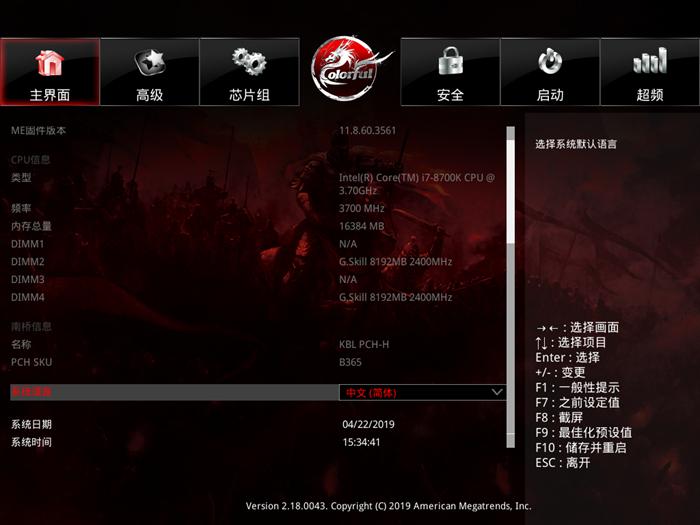
接好线后,先别盖上侧板!我视频里是先用螺丝刀短接主板上的Power按钮针脚(或者直接把机箱开关线插上),看能不能进BIOS,战斧B365M的BIOS界面很直观,中文界面,支持鼠标操作——这点比某些大厂还贴心。
如果开机没反应,检查:
- 电源后方的开关有没有打开(我去年就犯过)
- CPU供电到底插紧没(很多装机视频里经常抖掉)
- 内存条有没有完全按下去(新手最容易犯的错)
装系统:U盘启动怎么做
我视频里用的是微PE工具箱做的启动盘,具体方法:
- 下载镜像文件(我用的是MSDN上的Windows 10 21H2)
- 把U盘格式成NTFS(FAT32不行,文件太大没法放)
- 进入BIOS按F11选择U盘启动(七彩虹的快捷键是F11,别按Del按半天)
装系统时,战斧B365M的M.2固态会自动被识别,不用额外驱动,不过装完建议先装联发科的网卡驱动和Realtek音频驱动,不然可能没声音没网络。
实际使用体验
装完机打了几盘《英雄联盟》,全最高特效,团战稳定120帧,战斧B365M的声卡是ALC892,说实话音质就那样,但打游戏完全够用。网卡是8111F千兆网卡,下载速度能跑满我300M宽带(大概35MB/s)。
唯一的小问题:B365芯片组只支持PCIe 3.0,所以RTX 3060这种PCIe 4.0的显卡插上去性能损失大概3%到5%——但你要是用i5-9400F这种老CPU,那点损失几乎感觉不到,如果预算够买i5-10400F+B460,那肯定是更好的选择,毕竟PCIe 4.0未来可期。
温度测试:到底热不热
我视频里专门测了半小时烤机:
- CPU(i5-9400F):满载68度,玄冰400压得稳稳的
- 主板供电:最高65度,散热片摸起来烫手但不算危险
- M.2固态:45度,挺凉的
这个温度表现对于399元的主板完全合格,七彩虹这板子最大的优点就是皮实——你不用操心散热,甚至不用焦虑供电问题。
给新手的几点真心建议
拍完那个装机视频,我琢磨出几条经验,可能对你有用:
- 别买太便宜的电源:战斧B365M虽然耐造,但电源炸了连主板一起带走,最低也得酷冷至尊450W这级别。
- M.2固态别买太差的:我曾图便宜买了个建兴T10 120G,结果读写才800MB/s,后来换了PM981a才明白差距。
- 前置跳线别怕:七彩虹的针脚基本按防呆设计,左边电源灯,右边硬盘灯,左下角是重启,看不懂就拍张照,对着照片插。
最后的啰嗦
我那个装机视频现在有18万播放了,底下评论问最多的就是“B365M能上i7吗”和“能不能装Win7”。能用,但别超频;能装,但需要特殊驱动,不过说实话,如果你想装Win7,最好还是用七彩虹的官方工具改一下ISO,不然装完网卡驱动得愁死你。
这次装机录完,我把战斧B365M推荐给了三个朋友,它不炫酷,也没啥灯,但就是踏实——就像家里的老黄牛,虽然不会跳舞,但耕地只会老老实实干,你要是想配一台办公机或者不折腾的游戏机,这板子绝对对得起它的价钱。
本文来自作者[kyadmin]投稿,不代表be365立场,如若转载,请注明出处:http://www.hljbesthome.com/fnagchan/1142.html


评论列表(4条)
我是be365的签约作者“kyadmin”!
希望本篇文章《七彩虹战斧B365M装机视频,从零开始,手把手教你装一台靠谱的电脑》能对你有所帮助!
本站[be365]内容主要涵盖:be365,be365网站,be365网址,ball365体育,Be365排名
本文概览:最近帮朋友装了一台电脑,用的就是七彩虹战斧B365M这块主板,说实话,一开始我还真有点犹豫,毕竟现在B365芯片组不算新了,但用下来发现...