
说实话,第一次拿到华硕B365M主板的时候,我也愣了一下——这板子虽然不算大,但接口密密麻麻的,光看说明书都让人头皮发麻,尤其是装机械硬盘这事儿,听起来简单,实际操作起来,螺丝孔对不准、SATA线插反、电源线够不着……各种小问题能把你逼疯,所以今天这篇东西,就是把我自己踩过的坑、看过的视频、翻过的资料,一股脑儿整理出来,希望能帮你少走点弯路。
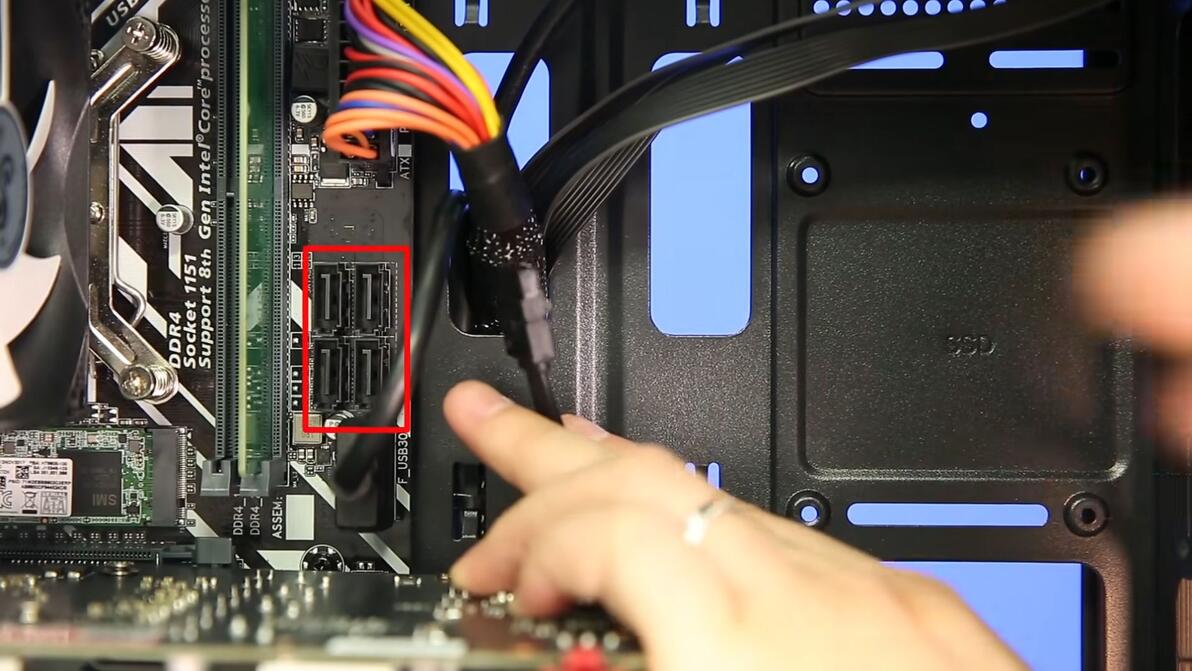
华硕B365M主板的SATA接口在哪?
你得先搞清楚一件事:华硕B365M这板子,SATA接口是绝对够用的,它通常有4个SATA 6Gb/s接口,位置在主板的右下角,我一开始找了半天,因为被显卡挡住了视线,结果以为是板子坏了。别慌,用个手电筒照一下,就能看见一排L型的接口,旁边还标着“SATA6G_1”“SATA6G_2”这样的字,对,就是它们。
这4个接口有啥讲究?
| 接口编号 | 位置特征 | 建议用途 |
|---|---|---|
| SATA6G_1 | 最靠近主板边缘 | 装系统盘(机械盘也可以) |
| SATA6G_2 | 挨着第一个 | 存储盘 |
| SATA6G_3 | 往下一点 | 备用 |
| SATA6G_4 | 最底部 | 冷备份盘 |
注意:如果你同时装了M.2 NVMe固态,有些B365M主板会屏蔽掉SATA6G_1或者SATA6G_2,这个细节很容易被忽略——我就在这儿吃了亏,硬盘插上去不识别,折腾了半天才发现是冲突了,所以建议你先查查主板说明书,看SATA和M.2之间的兼容关系。
机械硬盘安装前的准备工作
你需要的东西
- 一块3.5英寸机械硬盘(别买2.5英寸的笔记本盘,除非你打算用转接架)
- 一根SATA数据线(主板盒子里有,别弄丢)
- 一根SATA电源线(电源上找,如果电源没有,可能要转接线)
- 四颗螺丝(机箱里一般都配了,是那种粗纹的)
- 一把十字螺丝刀(别用电动的,容易滑丝)
- 一个眼神好使的朋友(开玩笑的,但实际需要点耐心)
先断电!先断电!先断电!
这真不是吓唬你,我之前有次犯懒,没拔电源插头,结果螺丝刀碰到主板背面,火花一闪——幸好没烧,但心里都凉了半截。一定把电源线从插座上拔下来,然后按几下机箱开关,给电容放放电,安全第一,真的。
安装过程:一步一步来
第一步:把硬盘塞进机箱
现在大多数机箱都有硬盘仓,通常在底部或者背面,把机械硬盘拿在手里,你会发现它挺沉的——5英寸的机械盘都这样,别担心,这是正常现象,把硬盘对准硬盘仓的槽位,方向很重要:接口朝外,标签朝上(这样散热好一点),然后推进去,听到“咔嚓”一声,就卡住了。
第二步:拧螺丝
这一步真是力气活,硬盘仓里一般有四个螺丝孔,要对准,然后一个一个拧紧,别拧太死,手拧不动就行,我有个朋友用电动螺丝刀把塑料底座拧裂了,血的教训,如果你发现螺丝孔怎么都对不上,可能是硬盘放反了——翻转一下再试试。
第三步:插SATA数据线
你的华硕B365M主板上,找到SATA6G_1(或者其他接口),然后把SATA数据线一头插在主板上,SATA线是L型的,不能硬插,方向错了是插不进去的,另一头插在机械硬盘背后对应的接口上——也是L型,注意别插反了,我有一回插反了,结果开机没识别到硬盘,还以为是线坏了。
- 小技巧:用线不要太长,太长在机箱里盘着影响散热;也不要太短,短了就拉直了,容易松动,留个几厘米的余量就挺好。
第四步:接电源线
从电源上找一根SATA电源线,它比数据线宽,接口也是L型的,但里面的形状不一样,不可能插错,如果插不进去,别硬来,换个方向,电源线插到硬盘上的时候,会有轻微的“咔”一声,听着挺舒服的。
第五步:检查并开机
全部插好后,再检查一遍:数据线、电源线都固定好了吗? 螺丝拧紧了吗?硬盘在仓里晃动吗?确认没问题了,就可以通电开机了,第一次开机的时候,把手放在机箱上,感受一下硬盘的震动——如果是平稳的,说明安装成功;如果晃得厉害,可能是螺丝没拧紧。
为什么我装好了,但电脑里看不见硬盘?
很多人在这一步就懵了:明明装好了,开机也听到咔咔响了,但打开“此电脑”,就是没有新硬盘的图标,别着急,这太正常了,甚至可以说99%的“故障”都是这个原因。
你需要初始化硬盘
- 右键点击“此电脑”,选择“管理”
- 在“计算机管理”窗口里,选“磁盘管理”
- 你会看到一块黑色的未分配区域,上面写着“新硬盘”或者“未知”
- 右键点击它,选择“新建简单卷”
- 一路点“下一步”,注意:分配大小默认是全部,文件系统选NTFS(Windows系统建议选这个),卷标随便写
完成之后,再打开“此电脑”,新硬盘就出现了。就这么简单。
机械硬盘安装的“隐藏坑”
我翻过网上很多“华硕B365M主板机械硬盘安装视频”,发现那些视频里基本都跳过了一些细节,这里给你说说:
- 电源线不够长怎么办? - 别急着退货,买一根SATA延长线或者一分二转接线就解决了。几块钱的事。
- 硬盘装在机箱底部,散热行不行? - 机械硬盘本身发热不大,但如果你机箱底部没有通风孔,建议装在前面或者侧面。温度超过50℃就危险了。
- SATA线怎么走才好看? - 顺着机箱的理线槽走,别让它飘在空中,虽然不影响使用,但看着难受。
- 安装机械硬盘后,开机变慢了? - 可能是BIOS里硬盘检测顺序变了,进BIOS调整一下启动顺序就行。跟硬盘本身关系不大。
一些碎碎念
其实装机械硬盘这事儿,就跟搭积木差不多,我第一次装的时候,手都在抖,生怕把主板弄坏了,后来一想,这些东西都是设计好让人装的,没那么脆弱,华硕B365M这个板子,对于机械硬盘的兼容性算是不错的,只要不跟M.2冲突,基本都能识别,关键是动手前想清楚:我要用这个盘来干嘛?存资料?还是装游戏? 用途不同,安装流程其实一样,但分区大小可以有区别。
如果你看过一些“华硕B365M主板机械硬盘安装视频”,可能会发现有些视频里顺序是反的:先插线再装硬盘,其实都可以,看你自己习惯,我建议先固定硬盘,因为插好线了再塞进硬盘仓,有时候会把线扯松。
还有一点:防静电,手摸一下机箱金属外壳,放放电,别把硬盘烧了,机械硬盘这东西,怕震也怕静电,数据无价啊。
如果还是搞不定……
那我只能说,别放弃,很多时候问题出在细节上:比如SATA线插得太松、电源功率不够(如果你带很多硬盘)、或者B365M的某些SATA接口在BIOS里被禁用了(进BIOS看看,一般在Peripherals选项里),实在不行,去B站搜“华硕B365M硬盘安装”,找个播放量高的视频——有的up主会拍得很细,连螺丝怎么拧都会说。
其实你也别太当回事,我装第一块机械硬盘的时候,用了两小时,还搞坏了硬盘的一个针脚——后来发现那针脚本来就是断的。就当是交学费了。
自己动手装一回,你就知道电脑这东西,说复杂也复杂,说简单也就那么回事,等你听到新硬盘嗡嗡转起来的那一刻,成就感是满满的。
行了,就去装吧,别怕。
本文来自作者[kyadmin]投稿,不代表be365立场,如若转载,请注明出处:http://www.hljbesthome.com/fnagchan/1300.html


评论列表(4条)
我是be365的签约作者“kyadmin”!
希望本篇文章《华硕B365M主板机械硬盘安装视频,手把手教你搞定存储升级》能对你有所帮助!
本站[be365]内容主要涵盖:be365,be365网站,be365网址,ball365体育,Be365排名
本文概览:说实话,第一次拿到华硕B365M主板的时候,我也愣了一下——这板子虽然不算大,但接口密密麻麻的,光看说明书都让人头皮发麻,尤其是装机械硬...