
事情是这样的
前几天家里那个老路由器终于退休了,我兴高采烈换了个新的,心想网速肯定飞起,结果呢?手机、电脑都连得好好的,就那台Brother L365打印机,死活不干活了,你点打印,它提示“脱机”,像个闹脾气的小孩,我当时就懵了——这玩意儿跟路由器有啥关系?后来折腾了半天才明白,打印机它不认识新路由器啊!就像你换了新家门锁,钥匙没换,当然进不去。
为啥换路由器打印机就“失联”了?
说实话,我以前也觉得打印机是个“死脑筋”的设备,后来查了才知道,L365这类打印机是靠Wi-Fi连路由器的,它会把路由器的SSID(就是Wi-Fi名字)和密码记在小本本里,你换了个新路由器,名字和密码肯定变了(就算名字没变,后台设置也可能不同),打印机拿着旧本本去找,找不到了,当然就罢工。
核心问题就俩:
- Wi-Fi变了——新路由器的名字或密码不一样。
- IP地址冲突——有时候旧路由器是192.168.1.1,新路由器是192.168.0.1,打印机还傻乎乎地找1.1那个,肯定找不到。
动手前,先备好这几样东西
别啥也不管就开干,那样容易半路卡壳,我列个清单,你对照着看:
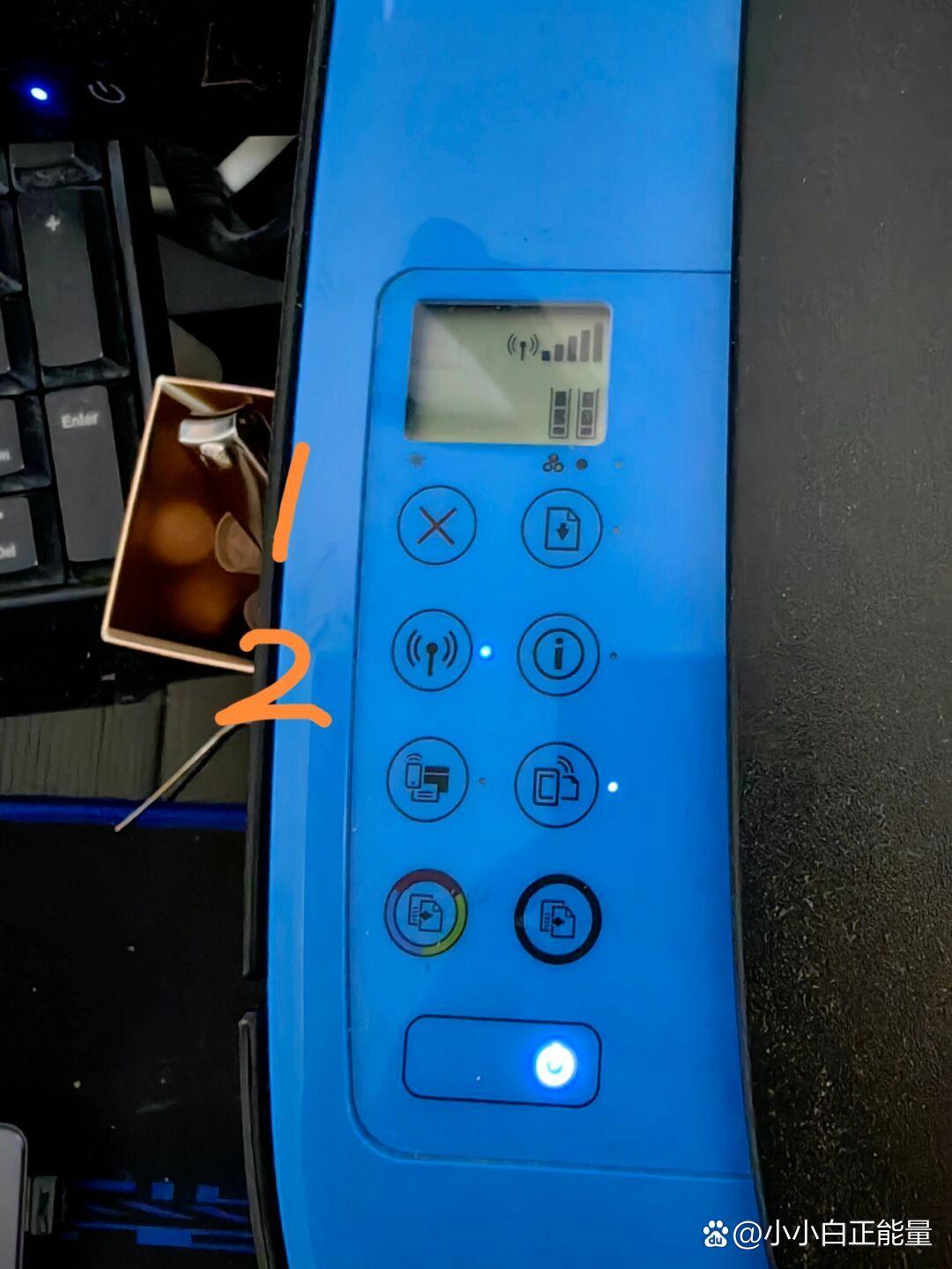
| 需要准备的东西 | 说明 |
|---|---|
| 新路由器 | 确保Wi-Fi已正常开启,手机能连上 |
| 打印机电源线 | 别拔来拔去忘了插回去 |
| USB数据线(可选) | 有些设置需要有线连接,保险起见备一根 |
| 手机或电脑 | 用来操作打印机设置页面 |
| 打印机的Wi-Fi设置页面密码 | 默认一般是admin或access,具体看机器背面标签 |
小提醒: 如果你忘了密码,直接长按打印机上的 Wi-Fi/WPS按钮(通常带个无线图标)5秒,就能恢复默认设置。
用打印机面板直接重新连(最简单,推荐)
这是我觉得最省事的方法,不用电脑,只要打印机屏幕和按钮能用就行。
- 打开打印机电源——确保它亮着,没有报错。
- 找到“功能/菜单”按钮——通常在屏幕下面,有个小书本图标。
- 按方向键找到“网络”——屏幕显示一般从上到下:网络、打印报告、维护之类的,选“网络”,按 OK。
- 选择“无线网络设置”——再按 OK,里面有个叫 “设置向导” 的选项,选它。
- 打印机开始搜索Wi-Fi——它会列出周围所有你家的Wi-Fi名字(如果你家附近Wi-Fi多,得找找哪个是你的新路由器名字)。
- 选你自己的Wi-Fi名字——按 OK。
- 输入新密码——这一步最烦人,屏幕小,输入慢,但别慌,慢慢按。注意大小写和特殊符号,一个不对就连不上,输完按 OK。
- 等待连接成功——屏幕会显示“连接成功”或“已连接”,如果显示“失败”,别灰心,检查密码有没有输错,再试一次。
我踩过的坑: 我当时漏了密码里的大写字母,打印机直接提示“安全密钥不匹配”,气得我重新输了三遍。
用USB线电脑设置(适合面板操作不熟的)
如果你懒得在打印机小屏幕上戳来戳去,可以用USB线连着电脑设置。
- 用USB数据线连接打印机和电脑——打印机先别开,电脑开机。
- 打开电脑上的“打印机和扫描仪”设置——Win10/Win11在“设置”里搜“打印机”,Mac在“系统偏好设置”里。
- 找到你的Brother L365打印机——如果它不在列表里,点“添加打印机”,电脑会自动识别,装驱动。
- 打开“打印机属性”或“首选项”——右键打印机图标,选“打印首选项”,里面有 “无线设置” 或 “Wi-Fi设置” 选项。
- 运行设置向导——和面板操作差不多,选你的新Wi-Fi,输密码。
- 设置完拔掉USB线——打印机重启后应该就自动连上新Wi-Fi了。
注意: 这个方法需要打印机驱动事先装好,如果你是新电脑没装过驱动,去Brother官网搜“L365驱动”,下载最新版。
WPS一键连接(最快,但有时不灵)
如果你的新路由器有WPS按钮(通常叫“WPS”或“QSS”),这方法最快。
- 按下打印机上的 WPS按钮(有的机型是长按 Wi-Fi按钮 3秒,直到指示灯快速闪烁)。
- 马上(30秒内)按下新路由器上的 WPS按钮。
- 两者自动配对,打印机灯常亮表示成功。
我试过: 按了好几次都不行,后来发现新路由器的WPS功能默认是关闭的……得去路由器后台开启,所以这方法适合新老设备都支持WPS的情况。
遇到问题怎么办?我替你试过错
Q1:打印机找不到新路由器的Wi-Fi信号?
- 原因1: 路由器开了 隐藏SSID(别人搜不到你家Wi-Fi名),解决方法:去路由器后台关掉隐藏,或者手动输入Wi-Fi名(注意大小写和空格)。
- 原因2: 打印机离路由器太远,把打印机搬到路由器旁边试试。
- 原因3: 路由器工作在 5GHz频段,而L365只支持 4GHz,很多新路由器默认双频合一,打印机抓瞎,解决方法:去路由器后台把 4GHz 和 5GHz 分开设置,专连2.4G那个。
Q2:连上Wi-Fi了,还是不能打印?
- 检查IP地址: 在打印机面板上按“功能” -> “网络” -> “TCP/IP” -> “IP地址”,记下来,然后用手机连同一个Wi-Fi,打开浏览器输入打印机的IP地址(比如192.168.0.105),看能不能打开打印机设置页面,能打开就说明网络通,打不开就断网了。
- 检查防火墙: 电脑上的防火墙可能拦截了打印机,临时关一下防火墙试试。
- 重启大法: 把打印机、路由器、电脑全重启一遍,真的能解决80%的莫名其妙问题。
Q3:想一劳永逸,以后换路由器也不怕?
你可以在打印机设置里,把IP地址设为 静态IP(手动指定),这样就算路由器重启了,IP也不会变,电脑永久认识它,设置方法:
- 进入打印机网络设置,找到 “IP地址设置”。
- 选 “静态”。
- 手动输入一个IP,168.0.250(最后一位要大于100,避免跟其他设备抢)。
- 子网掩码填 255.255.0,网关填路由器地址(通常是192.168.0.1或192.168.1.1)。
- 保存退出。
最后再啰嗦几句
其实换路由器后重新连打印机,本质就是让打印机忘记旧家,认准新家,整个过程最烦的是输密码,但弄好之后就能一张张打出来,我那台L365现在老老实实挂在客厅,再也没出过状况。
要是你还是连不上,可以试试直接在打印机液晶屏上打印一份 “网络配置报告”(功能 -> 打印报告 -> 网络配置),看看上面写的Wi-Fi名字、IP地址、信号强度(一般在-40到-70之间最好,小于-80就弱了),找到问题在哪,再对着上面的方法一步步来。
别怕折腾,这东西就跟配蓝牙耳机一样,第一次麻烦,后面就习惯了。
本文来自作者[kyadmin]投稿,不代表be365立场,如若转载,请注明出处:http://www.hljbesthome.com/fnagchan/3.html


评论列表(4条)
我是be365的签约作者“kyadmin”!
希望本篇文章《换了新路由器,L365打印机连不上了?别急,我边折腾边教你》能对你有所帮助!
本站[be365]内容主要涵盖:be365,be365网站,be365网址,ball365体育,Be365排名
本文概览:事情是这样的前几天家里那个老路由器终于退休了,我兴高采烈换了个新的,心想网速肯定飞起,结果呢?手机、电脑都连得好好的,就那台Brot...