
说实话,第一次拿到芯烨xp-365B的时候,我还有点懵,这小小的热敏打印机,看起来跟以前用的针式打印机完全不是一个物种,没有色带,没有墨盒,甚至连驱动光盘都找不到——现在的新外设基本都不配光盘了,都得自己去官网下,我当时一边翻箱子一边嘀咕:“行吧,那就网上找找芯烨打印机xp-365B驱动安装视频吧。”
结果你猜怎么着?网上的视频确实不少,但好多都是讲一半就跳步骤,或者拍得晃得跟坐海盗船似的,有些视频甚至压根没讲xp-365B这个具体型号,拿个别的型号糊弄人,所以我决定自己写一篇,把踩过的坑、试过的办法,原原本本记下来,你要是也刚入手这台机器,跟着我走一遍,基本不会翻车。
第一步:确认你拿到的是不是“xp-365B”
先别急着拆驱动,很多人装不上驱动,其实是型号搞混了,芯烨有xp-365B、xp-365C、xp-365II……长得都差不多,但驱动不通用。
怎么快速确认?
- 打印机底部有个贴纸,上面写着 Model: Xprinter XP-365B
- 如果找不到贴纸,开机后打印自检页(按住出纸键再开机),第一行就是型号
我见过一个哥们儿,拿着xp-365B的机器,下了xp-365II的驱动,折腾一晚上都没装好——最后才发现型号差了一个字母,你说冤不冤?
第二步:下载驱动,千万别去第三方网站
我知道大家习惯百度一下,直接找“芯烨打印机xp-365B驱动下载”,然后点第一个结果,但这里有个坑:很多第三方下载站打包的驱动,要么版本老旧,要么捆绑了乱七八糟的软件。
我的建议是:
- 打开搜索引擎,搜 芯烨官网
- 进官网后找“支持”或“下载中心”
- 在搜索框输入 xp-365B
- 下载的驱动文件一般是压缩包,大概 20MB 左右
这时候你可能会问:“怎么就非得去官网下?别的网站不行吗?” 我跟你讲,驱动这东西,官网最稳,我试过一次从某软件园下,结果装完驱动打印机没反应,倒是桌面上多了两个游戏广告,后来全卸载了,老老实实去官网重下,一次就成。
对了,官网下载下来的文件名大概是 Xprinter_XP365B_WinDriver_v1.0.zip 这种,如果文件名里带“破解”“纯净版”“免激活”之类的字眼,赶紧关掉——热敏打印机哪来的破解版啊?这都是套路。
第三步:安装驱动前的准备工作
准备一条靠谱的USB线。 这个可能很多人忽略,xp-365B的USB接口是B型口(就是那种方口),随机附赠的线一般不长,但够用,如果你自己要换线,注意两点:
- 线长别超过 3米,太长信号衰减,打印机偶尔会断连
- 别用手机充电线——虽然接口能插进去,但里面线序不一样
我当时就是随手抓了一根打印机线,结果怎么装驱动都识别不到设备,换了根新线,立马好了,你说玄不玄?其实不玄,就是旧线里面的铜丝断了几根,时通时不通。
然后把打印机的电源插上,按一下开关键,正常的话,指示灯会亮绿色,如果闪红灯或者没反应,先检查电源适配器是不是插紧了——xp-365B用的是 DC 24V 2.5A 的电源,跟一般路由器的9V或者12V不一样,别乱插,会烧机器的。
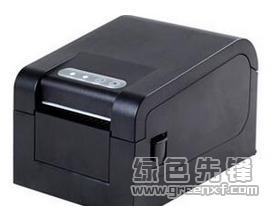
第四步:安装驱动,有手就行
现在进入正题,我分两种情况讲,一种是 Windows,一种是 Mac(对,这打印机也能用Mac)。
Windows用户(Win10/Win11)
- 把解压出来的文件夹打开,找到 setup.exe,右键 以管理员身份运行
- 安装向导会弹出来,全程 下一步,别改路径
- 安装到一半时,提示“请连接打印机”——这时候再把USB线插上去
- 电脑右下角会提示“正在安装设备驱动程序”
- 等两三分钟,提示“驱动安装完成”
这里有个细节:千万不要在装驱动之前就插USB线,微软的即插即用机制有时会自作主张装一个通用驱动,跟芯烨的官方驱动打架,我之前就是先插线再装驱动,结果设备管理器里有两个打印机,一个能用一个不能用,折腾半天才知道顺序反了。
Mac用户(macOS 11及以上)
Mac的安装稍微不一样:
- 解压后有一个 .pkg 安装包,双击运行
- 系统会提示“需要允许系统扩展”——去 系统偏好设置 -> 安全性与隐私 里点“允许”
- 装完后,去 系统偏好设置 -> 打印机与扫描仪,点“+”添加打印机
- 选择 Xprinter XP-365B,驱动会自动识别
Mac用户注意一点:装完后最好重启一下电脑,我装完后没重启,打印测试页一直提示“打印机暂停”,重启就好了。
第五步:装完驱动,怎么判断成没成功?
驱动装没装对,看两点:
看设备管理器(Windows用户):按 Win + X,选“设备管理器”,展开“端口(COM和LPT)”,应该能看到 Xprinter XP-365B (COM3) 或者类似的名称,COM后的数字可能不一样,没关系。
看打印机属性:去“设置 -> 蓝牙和其他设备 -> 打印机和扫描仪”,找到xp-365B,点进去,右下角状态显示“就绪”。
如果状态是“脱机”或者“驱动程序不可用”,那八成是没装对,别慌,卸载重装一遍,注意我前面说的步骤顺序。
一些你可能想问的问题
Q:打印机装好了,但打印出来的字是歪的?
A:这个不是驱动问题,xp-365B的打印头是热敏的,纸张走偏一般是因为纸卷没有放正,打开纸仓盖,把纸卷左右调整一下,让纸的边缘跟导轨对齐,还有一个可能——纸张太薄,换成 80mm x 80mm 热敏纸 就稳了。
Q:为什么打印出来是空白?
A:两种情况,第一,热敏纸装反了——热敏层要朝上对着打印头,你可以用指甲划一下纸面,如果是热敏纸,会留下黑色划痕,第二,纸不是热敏纸——你以为你买的是热敏纸,其实店家发成了普通纸(我真遇到过这种事)。
Q:打印机只打印半张纸就停了?
A:这个跟驱动关系不大,检查一下纸张尺寸设置:在打印机属性里,把纸张大小设为 80mm x 自动,或者 80mm x 297mm,很多地方默认是A4,但热敏纸只有80mm宽,不匹配就会出问题。
Q:找不到COM端口是咋回事?
A:这是最常遇到的坑,如果你在设备管理器里看不到任何带“COM”的打印机设备,可能有三个原因:
- USB线不是数据线,是充电线(换线)
- 驱动装错了版本(卸了重下)
- 电脑USB接口供电不足(换个接口,最好是机箱后面的)
驱动装好之后,可以试试这些功能
xp-365B其实不只是个收银小票机,我试过把它连上家里的NAS,配合打印服务器软件,实现手机远程打印,虽然不如正经的网络打印机方便,但偶尔打个小票、菜单、标签,完全够用。
打印速度方面,官方说 150mm/s,实际用起来大概在120mm/s左右,打一张80mm的小票也就一两秒,声音不算大,就是我那台机器进纸的时候会咔咔两声,一开始以为坏了,后来问客服才知道是正常复位声音。
耐用性,这个机器我已经用了大半年,没出过毛病,打印头热敏的寿命一般在50公里纸左右,按我的使用频率,至少能用两三年,不过热敏纸怕热怕光,打印出来的东西放久了会褪色,重要单据建议还是扫描存个电子版。
写到最后
说实话,写这篇东西的时候,我中间还跑偏了一会儿去研究xp-365B能不能打印二维码——结果发现可以的,用ESC/POS指令编程就能实现,不过那是程序员干的事,普通人用店里配的收银软件就好。
芯烨打印机xp-365B驱动安装这件事情吧,说难不难,说简单吧,不顺着步骤来真的容易卡住,我见过最离谱的一个情况是,有人把USB线插在机箱前面的接口上,那个接口是坏的,折腾了两天才发现换到后面就好了,所以你要是装不上,别怀疑自己,先检查最基础的东西:线、电源、型号、安装顺序,大概率就是其中一环出了小岔子。
好了,就唠到这儿吧,希望这一路跟着写的“心路历程”,能帮你省下从前一个坑里爬出来的那半小时,要是装上了,记得去打印一张测试页——听着那“滋”一声出纸的声音,你会觉得全世界都顺了。
本文来自作者[kyadmin]投稿,不代表be365立场,如若转载,请注明出处:http://www.hljbesthome.com/fnagchan/541.html


评论列表(4条)
我是be365的签约作者“kyadmin”!
希望本篇文章《芯烨打印机xp-365B驱动安装视频,从拆箱到打印的完整手记》能对你有所帮助!
本站[be365]内容主要涵盖:be365,be365网站,be365网址,ball365体育,Be365排名
本文概览:说实话,第一次拿到芯烨xp-365B的时候,我还有点懵,这小小的热敏打印机,看起来跟以前用的针式打印机完全不是一个物种,没有色带,没有墨...