
说实话,我第一次拿到技嘉B365M-D2V这块主板的时候,也有点懵,别看它是个M-ATX小板,但接口真不少,尤其是硬盘接口这块,SATA、M.2哪个能接、哪个不能接,什么硬盘走什么通道,视频信号到底走不走主板——这些都是实打实的问题,今天我就拿这块板子,掰开了说清楚。
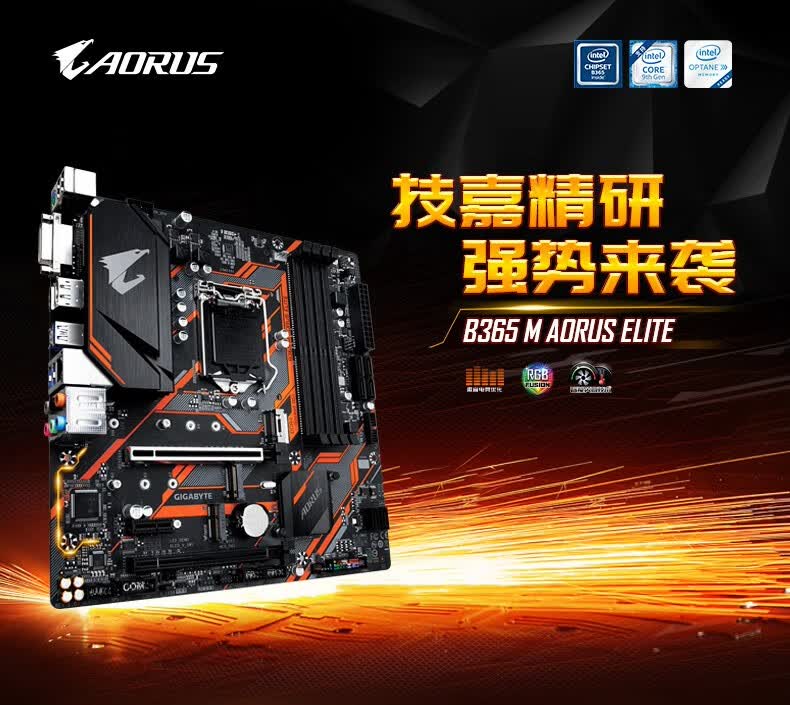
一块主板,几种硬盘接口?
先看最直观的部分,技嘉B365M-D2V主板上有这么几种能插硬盘的地方:
| 接口类型 | 数量 | 速度 | 典型硬盘 |
|---|---|---|---|
| SATA 3.0 | 6个 | 6Gbps | 5寸固态、3.5寸机械 |
| M.2(M key) | 1个 | PCIe 3.0 x4 / SATA | M.2 NVMe固态、部分SATA M.2 |
| M.2(E key) | 1个 | PCIe ×1 | 无线网卡(通常不支持硬盘) |
这里有个坑很多人踩:M.2接口有两种形态,B365M-D2V上的那个M key的M.2插槽,位置在CPU和PCIe×16插槽之间,靠近CPU那边,它能跑NVMe协议,也能兼容SATA协议的M.2固态,但具体要看主板BIOS设置,另一个M.2是E key的,一般拿去插无线网卡了,别指望它接硬盘。
接硬盘到底接哪个口?视频信号又是怎么回事?
这个问题,其实是两个问题:物理连接和信号传输。
物理连接:SATA还是M.2?
你先看看你手上是什么硬盘:
- 如果是SATA接口的2.5寸SSD或者3.5寸机械硬盘 → 用SATA线一头接硬盘,一头接主板上的SATA接口(标着SATA3_0到SATA3_5),再插上SATA供电线(从电源出来那个扁头的),搞定。
- 如果是M.2接口的NVMe固态 → 拧开主板上的M.2散热片(有的话),把固态斜着插进那个M key的插槽,然后往下按平,拧上螺丝,不需要额外供电线。
- 如果是M.2接口的SATA固态(很少见,有些老款三星就是这么做的) → 依然插M key那个口,但注意:它走的是SATA通道,会和某个SATA接口共享带宽,比如你插了M.2 SATA固态,SATA3_0或者SATA3_1就废了,具体看主板说明书。
视频信号:技嘉B365M-D2V到底能不能输出画面?
这块主板有VGA、DVI、HDMI各一个,但这里有个关键点:B365芯片组本身不带核显输出功能,所以主板上的视频接口能不能用,完全取决于你装的是什么CPU。
- 如果你装的是 Intel 9代或者8代带核显的CPU(比如i5-9400F就是不带核显,i5-8500就有) → 主板上的视频口就能输出画面,接硬盘、装系统、进BIOS,都能看见。
- 如果你装的是 Intel 9代/8代不带核显的CPU(型号末尾带F的,比如i5-9400F、i7-9700F) → 主板上的视频口完全不能用,画面没法儿输出,这时候你只能靠独立显卡的视频口。
- 如果你装了Celeron、Pentium或者更老的CPU(比如G4900) → 这几款是带核显的,所以主板视频口又能用了。
所以接硬盘和看视频,本质是两条路:硬盘是数据通道,视频是显示通道,别以为主板上有HDMI就一定能看到画面——得看CPU给不给面子。
实操:怎么把系统装到新硬盘上?
假设你已经正确接了硬盘,也确认了视频输出没问题(用对了CPU或者插了独显),现在要装系统,步骤其实挺简单。
第一步:进BIOS
开机狂按Del键(或者F2,有些版本不一样),进到技嘉的BIOS界面,这界面长得像蓝色背景、白色文字的老式界面,或者有些新款是图形化界面。
第二步:设置启动顺序
想从U盘装系统,就找Boot或者启动顺序这个选项,把U盘调到第一位,如果是装系统,U盘得提前用Rufus或者微软官方工具做成启动盘。
第三步:装完系统后,把启动顺序改回来
装完系统之后,把硬盘(Windows Boot Manager)调到第一位,不然插着U盘一直进安装界面。
有个小细节:M.2 NVMe硬盘在B365M-D2V上特别香
我用的是三星980 Pro(PCIe 3.0模式走的,其实这块主板不支持PCIe 4.0)和致态TiPlus5000,都跑得很稳,B365芯片组原生支持PCIe 3.0 x4,所以NVMe固态能跑满3000MB/s以上的读速,比SATA固态快五六倍,如果你有预算,建议优先上NVMe固态。
但注意:B365M-D2V的M.2插槽只支持PCIe 3.0 x4,别指望插个PCIe 4.0的盘能跑到7000MB/s,它自动降速到3.0,但即便如此,也比SATA快得多。
如果接多个硬盘,小心冲突
这板子有6个SATA口,但有些情况会跟M.2抢通道,具体参考这个:
- M.2插槽如果是SATA协议 → SATA3_0或SATA3_1可能不能用。
- M.2插槽如果是NVMe协议 → 六个SATA口全部可用。
所以如果你插了SATA M.2固态,又在SATA口上接了好几块硬盘,得留个心眼:系统里可能有一块硬盘认不出来,解决办法很简单:换一个SATA口试试,或者把M.2固态换成NVMe的。
最后聊几句
说实话,技嘉B365M-D2V这块板子挺适合家用或者办公机,接口够用,价格便宜,稳定性也不错,接硬盘这种事,只要搞明白SATA和M.2的区别,搞清楚CPU有没有核显,基本就不会翻车,如果你正好是用这块板子,想接个视频信号看画面,那你最需要确认的是CPU型号末尾有没有F这个字母,没有F,万事大吉;有F,乖乖上独显。
我自己的机器就是这么搭的,i5-9400F加独立显卡,配两块NVMe固态,日常用下来,除了没核显不能硬解某些视频(反正显卡能干活),其他都挺好。
也没那么复杂,试一次就全明白了。
本文来自作者[kyadmin]投稿,不代表be365立场,如若转载,请注明出处:http://www.hljbesthome.com/fnagchan/600.html


评论列表(4条)
我是be365的签约作者“kyadmin”!
希望本篇文章《技嘉B365M-D2V主板接硬盘视频,这事儿真没你想的那么玄乎》能对你有所帮助!
本站[be365]内容主要涵盖:be365,be365网站,be365网址,ball365体育,Be365排名
本文概览:说实话,我第一次拿到技嘉B365M-D2V这块主板的时候,也有点懵,别看它是个M-ATX小板,但接口真不少,尤其是硬盘接口这块,SATA...