
辛辛苦苦用PPT录好了演示,结果发现保存出来的视频格式不对,或者干脆找不到保存的按钮?我就是那个在关键时刻掉过链子的人,后来花了好几天研究,才发现PPT365录制幻灯片演示后保存视频这件事,其实没那么玄乎,只要抓住几个关键点,人人都能搞定。
第一步:录制前的准备,别急着点“录制”
很多人上来就点“录制”,结果录完发现声音没开、鼠标轨迹没显示、甚至录制窗口都没对上,咱们先花两分钟检查一下。
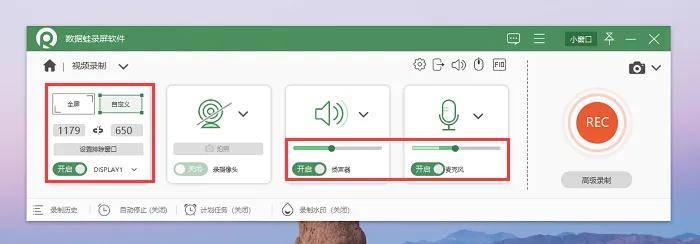
找到录制入口
在PPT365里,录制功能藏在 “幻灯片放映” 选项卡里,点击那个红色的“录制”按钮(注意,不是“从头开始录制”旁边的下拉箭头,而是直接点主按钮),我刚开始就点错了,折腾半天才发现。
设置录制参数
点开录制后,会弹出一个录制工具栏,这里有几个选项要留意:
- 麦克风:检查是不是选对了设备(特别是你插了外接麦克风的时候)
- 摄像头:如果你不想露脸,可以关掉;如果想录课时露脸讲解,记得打开
- 鼠标指针:强烈建议开启,因为录制演示时,观众需要看到你在点哪里
我犯过一个特别蠢的错误:录了半小时,结果麦克风没开,声音全没了,所以录制前,一定要对着麦克风说一句话,看看波形跳动没有。
第二步:开始录制,怎么录更省心?
录制过程其实很简单,但有几个小技巧能让后期省很多事。
录制时的操作习惯
- 不要中途停顿太久:如果卡壳了,可以按“暂停”按钮(快捷键Win+Shift+R),整理好思路再继续,录完的视频会自动去掉暂停段。
- 用“清除”功能:每页录制完,如果觉得不好,可以点工具栏里的“清除”按钮,重录这一页,不用整段重新来。
- 翻页自动分段:PPT365会自动按幻灯片分割录制内容,后期你可以在“文件”菜单里看到每页的独立音频和动画。
录制完成后的第一件事
录完所有幻灯片后,先别急着关,在PPT的右下角会有一个“停止”按钮,点它,然后你会看到幻灯片右下角出现了一个小喇叭图标(有音频)或摄像头图标(有视频),这时才算录制完成。
第三步:核心环节——怎么保存成视频?
这一步是很多人翻车的地方,你要记住:PPT365没有直接“另存为MP4”的按钮,你得到“导出”菜单里找。
标准操作流程
- 点击 “文件” > “导出”
- 选择 “创建视频”
- 在右侧设置:
- 分辨率:建议选“全高清(1080p)”,除非你要传到微信(可以选“标准(720p)”)
- 录制时间与旁白:一定要勾选“使用录制的计时和旁白”(否则你录的声音会消失!)
- 每页切换时间:如果你没手动设置过,保持默认就行
- 点击 “创建视频”
- 选择保存位置,给文件起名,格式选 MP4(别选WMV,兼容性差)
关键参数说明(表格)
| 参数 | 推荐值 | 说明 |
|---|---|---|
| 分辨率 | 1080p | 画质清晰,文件大小适中 |
| 使用录制的计时和旁白 | ✅ 必须勾选 | 否则录的声音全没 |
| 每页切换时间 | 05:00 | 如果没手动设置,默认就好 |
| 文件格式 | MP4 | 兼容所有设备和平台 |
我有一个朋友,勾选了“使用录制的计时和旁白”但发现视频里还是没有声音,后来发现是录制时麦克风没开,所以录制时的声音才是源头,导出只是把录好的东西“打包”进视频。
第四步:常见问题与急救方案
即使步骤都对,有时候也会出幺蛾子,我遇到过几次,硬是靠着这些方法救回来的。
保存出来的视频没有声音?
原因就两个:
- 录制时麦克风没开(前面说了)
- 导出时没勾选“使用录制的计时和旁白”
急救:重新检查录制阶段的音频,可以点开每一页幻灯片,看看右下角有没有小喇叭图标,如果没有,说明那页没录上声音,得重录那页(右键点击幻灯片,选择“重录”)。
视频分辨率太差?
如果不是导出时选了低分辨率,那可能是原始PPT分辨率的问题,建议在录制前把PPT页面设置成16:9(宽屏),因为4:3录出来的视频到手机上会有黑边。
视频文件太大?
办法有两个:
- 导出时选“标准(720p)”
- 用视频压缩工具压缩(比如HandBrake,免费开源)
录制过程中卡顿?
可能是电脑配置不够,我的老笔记本就经常卡,解决办法:
- 关掉其他软件(尤其是浏览器,贼吃内存)
- 录制前关闭动画效果(如果不需要)
- 降低分辨率(录制时选720p)
第五步:一些实在的提醒
这些是我踩过的坑,现在写出来,希望你不用再踩一遍。
录制前,先把PPT里所有动画预设一遍
如果你录的是带动画的演示,最好先手动播放一遍,确认动画顺序和速度没问题,因为录制时,你一边讲解一边手动点击动画,很容易点错顺序。
麦克风的位置
普通笔记本自带的麦克风,离嘴远一点就有“空旷感”,我后来买了个领夹麦,几十块钱,效果提升巨大,如果你录课,建议投资一个。
别忘了保存原始PPT
导出视频后,不要删除原始PPT文件,因为视频是“死”的,PPT是“活”的,以后想修改某个镜头,直接改PPT再导出就行,不用重录整段。
第六步:进阶技巧——如何让视频效果更好?
如果你想把PPT365录制的视频做成像专业教程那样的效果,这几个小技巧值得试试。
用“缩放”功能代替手动调整画面
在录制时,按 Alt+F5 可以进入“演示者视图”,用鼠标滚轮可以快速缩放画面,这比后期用剪辑软件裁剪方便多了。
在录制过程中插入“画笔”
录制工具栏里有一个“画笔”工具(钢笔图标),点击后可以在幻灯片上画圈、写重点,我录数学题时经常用,特别直观,但是注意:画完要擦掉,不然下一张幻灯片上还会有痕迹。
录制后调整音频
如果某句话说得不好,可以直接在PPT里编辑该页的音频(右键点击小喇叭 > “修剪音频”),不用整个视频重做。
第七步:真的要到其他地方导出视频吗?
PPT365自带的导出功能满足不了需求,比如你想导出成GIF,或者想压缩大小,这时候可以用第三方工具,我用过的两个:
- OBS Studio:免费开源,功能强大,但需要一定学习成本
- Camtasia:付费,但操作更傻瓜化,而且自带编辑功能
不过说真的,大多数情况下,PPT365自带的导出已经够用了,除非你要做特别复杂的后期。
最后说点心里话
写完这篇,我回想起了自己第一次录PPT视频时的狼狈:录了三遍,每一次都有新的问题,第一遍没声音,第二遍分辨率选错了,第三遍录到一半电脑蓝屏,现在想想,其实都是因为没摸清楚流程。
PPT365录制幻灯片演示后保存视频,本质上就是“录制-检查-导出”三步。关键在于录制时要确保音频正常,导出时要勾选正确选项,只要把这两点刻在脑子里,99%的问题都能解决。
好了,现在你可以去试试了,录完记得检查一遍,别急着关掉PPT。
本文来自作者[kyadmin]投稿,不代表be365立场,如若转载,请注明出处:http://www.hljbesthome.com/fnagchan/645.html


评论列表(4条)
我是be365的签约作者“kyadmin”!
希望本篇文章《PPT365录制幻灯片演示怎么保存视频?手把手教你搞定》能对你有所帮助!
本站[be365]内容主要涵盖:be365,be365网站,be365网址,ball365体育,Be365排名
本文概览:辛辛苦苦用PPT录好了演示,结果发现保存出来的视频格式不对,或者干脆找不到保存的按钮?我就是那个在关键时刻掉过链子的人,后来花了好几天研...