
说实话,我第一次拿到ycc365摄像头的时候,连开机都懵了五分钟,说明书薄薄几页,全是英文,最要命的是——我根本没耐心看,后来朋友甩给我一个“ycc365摄像头使用说明视频”的链接,我才恍然大悟:原来很多操作,看一遍视频比读十遍说明书还管用。
所以今天这篇文章,我就结合那些视频里的关键点,加上我自己实际折腾出来的经验,从头到尾带你走一遍,你不需要记住所有东西,跟着来就行,实在忘了,回去翻翻视频也比翻说明书快。
开箱第一步:这堆东西里啥最重要?
ycc365摄像头包装里通常有:
- 摄像头本体(废话)
- 电源适配器和线(千万别弄丢,用别的线可能电压不对)
- 支架和螺丝包(装墙上才需要)
- 快速入门指南(也就是那张让你扫码看视频的纸)
重点:那张纸上的二维码是你第一个要扫的,直接微信扫,就能跳到官方的ycc365摄像头使用说明视频合集,我建议你先看完“初始配置”那个视频,因为几乎所有卡住的地方,都在头三分钟里面。
通电与联网:最容易出事儿的环节
硬件准备
把摄像头插上电,等它自己“说话”,没错,这玩意会语音提示,听到“等待配置”或者英文的“Ready for setup”,说明它活了。
手机App下载
别去网页搜,直接用手机应用商店搜“YCC365”,图标是一个黄色星星加个摄像头,下载好后注册账号——这里有个小坑:密码要 大小写字母+数字,不然死活过不去,我当时试了五遍才成功,还以为App坏了。
配网过程(照着视频做最稳)
- 手机连接你家Wi-Fi(必须是2.4GHz频段,ycc365不信5G)
- 在App里点“添加设备” -> 扫摄像头底部的二维码
- 摄像头会嘟嘟响,这时候听到“二维码扫描成功”的提示才算配对中
- 输入你家Wi-Fi密码(重点:密码别含特殊符号,不然连不上)
- 等它“连接成功”的语音出现
如果这一步失败:别慌,90%的原因是Wi-Fi频段不对或者密码输错了,这时候再看一遍ycc365摄像头使用说明视频里的“重置与重新配对”部分,它会教你怎么戳复位孔(用卡针或回形针,按住5秒听到“恢复出厂设置”)。
核心功能:这摄像头能帮你干啥?
等你连上了,就能在App里看到实时画面了,但你肯定会问:这玩意儿除了当个监控摄像头,还能干嘛?
双向语音通话(但别靠太近)
摄像头自带麦克风和喇叭,你可以在App里按住说话键,摄像头那端就能听到你的声音,不过有个小缺陷:摄像头的扬声器声音偏小,如果你站远了听不清,我的经验是:对着摄像头半米内说话效果最好,视频里其实提过这个距离,但我一开始没放心上。
移动侦测与报警(开起来就别关)
在App里找到“报警设置” -> 打开“移动侦测”,这样一旦有人或动物从摄像头前经过,它会自动录一段视频并推送到你手机,我家里猫半夜蹦迪,每天能收到三十条报警,虽然烦,但安全感爆棚。
夜间模式(不是装酷用的)
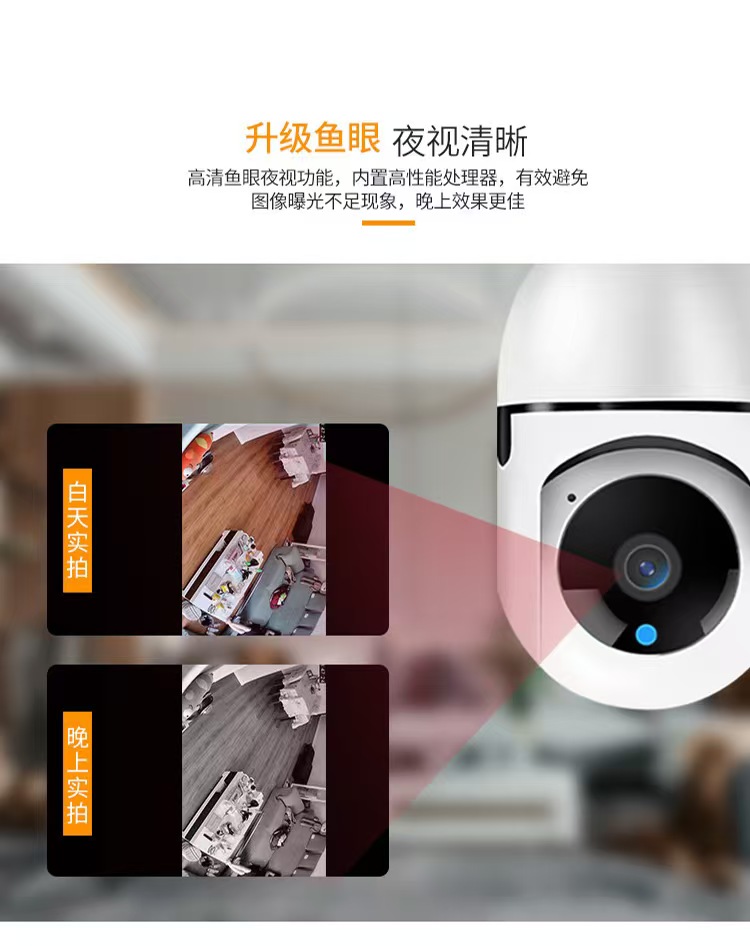
ycc365有红外夜视(就是晚上那两个小灯亮起),默认是自动切换,但如果你发现晚上画面要么太亮要么全黑,可以去App里把“红外模式”从自动改成“手动”,这招是我在某个ycc365摄像头使用说明视频评论区看到的,实测超好用。
云存储与本地存储(存哪儿?)
- 云存储:需要付费(一个月十几块到几十块不等),优点是手机随时随地能回看。
- 本地存储:插一张TF卡(最大128G),在App里格式化一下就能用,优点是免费,但卡拔出来容易丢,我建议你买张好点的卡,别贪便宜买杂牌,否则录到一半坏掉真的很尴尬。
高级玩法:一次设置,一劳永逸
定时关机/开机(省电又省心)
在App的“设备设置”里有个“定时任务”,你可以设晚上睡觉时自动关闭摄像头(省电+隐私),或者白天出门后自动开启,这个功能我翻了好几个视频才找到设置路径,其实就在主界面的右上角那个齿轮图标里。
多设备共享(给家人也看得到)
如果你爸妈也想看,在App里点“设备共享” -> 输入对方账号。注意:对方也得注册YCC365账号,共享后他只能看画面,不能动你的设置,这点很贴心。
视角调整(别傻傻粘墙上)
ycc365摄像头支持水平旋转和垂直俯仰(取决于型号),可以在App里直接拖拽画面来调整,但如果你发现画面角度不够广,那就只能靠物理手段了——用附赠的支架把摄像头粘高一点,我家的就粘在门框上方,从半空俯拍整个客厅,一个摄像头管一个厅。
常见问题:我替你踩过的坑全在这了
| 问题现象 | 可能原因 | 解决办法 |
|---|---|---|
| 连不上Wi-Fi | 开了5G频段 | 去路由器设置里关掉双频合一,只留2.4GHz |
| 画面卡顿 | 网速不够 | 把摄像头画面清晰度调低(App里可调) |
| 没有声音 | 麦克风被关了 | 检查App里“音频开关”是否打开 |
| TF卡录不了 | 卡没格式化 | 进App -> 存储设置 -> 格式化TF卡 |
| 一直离线 | 电源不稳定 | 换一个5V/2A的电源适配器试试(别用充电头) |
这些坑,ycc365摄像头使用说明视频里基本都有案例演示,我强烈建议你在遇到问题时先去视频列表里搜关键词,比问客服快得多。
一点点心里话
说真的,智能摄像头这东西,买回来很容易,用顺手却需要点耐心,ycc365整体算是个性价比不错的选择,但它的说明书和App界面设计确实有点反人类(比如一些设置藏得贼深),所以我才说,看视频比看说明书靠谱一百倍。
如果你现在手上就有ycc365,先别急着退货,打开手机搜点“ycc365摄像头使用说明视频”,跟着做一遍。相信我,20分钟后你就会觉得——原来这么简单,然后那只猫跳上桌子的瞬间,你就能第一时间录下来了,想想还挺有意思的。
好了,该说的都说了,剩下的就靠你自己去折腾了,反正摄像头这东西,用久了就熟,熟了就离不开,祝你的ycc365早日从纸盒子里“解放”出来。
本文来自作者[kyadmin]投稿,不代表be365立场,如若转载,请注明出处:http://www.hljbesthome.com/fnagchan/723.html


评论列表(4条)
我是be365的签约作者“kyadmin”!
希望本篇文章《让ycc365摄像头不再吃灰,一边看视频一边学会用的完整指南》能对你有所帮助!
本站[be365]内容主要涵盖:be365,be365网站,be365网址,ball365体育,Be365排名
本文概览:说实话,我第一次拿到ycc365摄像头的时候,连开机都懵了五分钟,说明书薄薄几页,全是英文,最要命的是——我根本没耐心看,后来朋友甩给我...