
为啥我想写这个教程
说实话,路由器这东西,看着简单,真动手的时候总有点手忙脚乱,前几天朋友买了个华三B365,拆开包装后对着说明书发愣——那说明书画得跟天书似的,箭头绕来绕去,线缆标识也看不清。他拍照问我“这网线到底插哪个口”,我隔着屏幕笑了半天,后来我想,不如干脆写个带“画面感”的文字教程,像看视频一样掰开揉碎讲清楚,顺便把那些容易踩的坑都标出来,毕竟《费曼学习法》里说过,真正懂一个东西,就是要能用大白话把它教给别人,行,那就开工。
开箱第一眼:你手里都有啥
先别急着插电,把盒子打开,把东西都摊在桌面上,像点外卖那样清点一遍,华三B365的包装里通常有这几样:
| 物品 | 数量 | 备注 |
|---|---|---|
| 路由器本体 | 1台 | 白色,带4根天线,天线可以掰直,也可以折成45度角 |
| 电源适配器 | 1个 | 12V/1A,圆形插头,注意别跟其他设备混用 |
| 千兆网线 | 1根 | 灰色或白色,大概1米长,两头都有水晶头 |
| 快速入门指南 | 1张 | 小纸片,字很小,留着备用 |
| 说明书(详细版) | 1本 | 很少人会认真看,但我建议你把故障排除那页留好 |
天线别硬掰,它的转轴是有角度的,轻轻往两边打开就行,不用完全拉直,有人为了“信号好”把天线掰成90度直角,结果把卡扣弄断了,得不偿失。
第一步:插线,别搞反顺序
这是我见过最多人出错的地方。记住一个原则:先接网线,后通电,顺序错了虽然不会烧设备,但容易让路由器进入错误的工作模式,导致你后面怎么设置都连不上网。
光猫出来的那根线怎么接
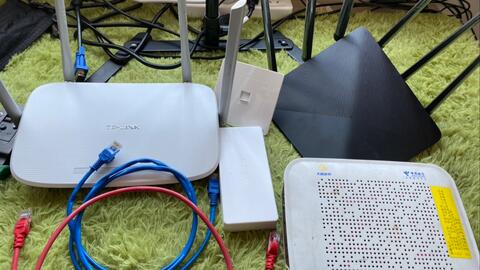
从墙上的“光猫”(就是运营商给你的那个方盒子)引出来的网线,必须插在B365背面的“WAN口”上,WAN口通常是蓝色的,跟旁边四个黄色或者灰色的LAN口颜色不一样,有些新版的B365已经把所有口都标成了灰色,那就看字母——WAN旁边写着“Internet”或者地球图标,别插错。
有个朋友曾把网线插在LAN口,折腾了两小时上不了网,还以为是路由器坏了,你只要记住:WAN口是“进口”,LAN口是“出口”,水不能倒流,网线也不能倒插。
电源也插上,但先别看灯
插好WAN口网线后,把电源适配器插到路由器的电源孔里,另一头插到插座上,这时候路由器前面板的灯会亮起来:电源灯常亮、系统灯闪烁、WAN口灯如果接好了也会亮或闪,别急着看灯,先让路由器启动个一两分钟,它需要时间跟光猫建立握手。
第二步:连WiFi还是连网线?我建议你先用网线
很多人习惯性掏出手机找WiFi,但初次设置时,用电脑(或手机也行)通过网线连接路由器更稳妥,无线信号刚开始可能不稳定,万一设置到一半断连,你前面的步骤全白做了。
用网线连接(更推荐)
拿路由器包装里附送的那根短网线,一头插在路由器背面的任意一个LAN口,另一头插电脑的网口,这时候电脑应该会自动获取IP地址(大多数系统默认是),你打开浏览器,在地址栏输入 168.124.1,回车。
如果进不去,试试手动设置IP:电脑的网络设置里,把IP地址改成 168.124.x(x取2到254之间),子网掩码自动,网关和DNS都填 168.124.1,然后刷新浏览器。
用手机无线连接(应急方案)
如果你手边没电脑,用手机也行,先搜索WiFi信号,会看到一个叫 H3C-XXXX 或者 CMCC-XXXX 的开放网络(没密码),连接它,手机会自动弹出设置页面,如果没弹出,用手机浏览器手动输入192.168.124.1,别用微信里的“扫一扫”或者百度App自带的地址栏,那个可能打不开。
第三步:进入后台,设置上网参数
当你看到登录界面时,恭喜,你已经成功了一大半,这时候需要什么?管理员密码。
首次登录,密码在哪?
新路由器的默认用户名和密码通常印在路由器背面的贴纸上,用户名一般是 admin,密码要么是 admin,要么是设备底部的 序列号后几位,有些新固件的B365已经改成强制你首次设置时自己创建一个管理员密码,那更好,省得后续忘了。
千万记住:这个管理员密码是你管理路由器的钥匙,跟WiFi密码是两码事,别把WiFi密码设成管理员密码,也别两个密码设成一样的。
上网方式选哪个:PPPoE还是动态IP?
这是设置的核心,选错了就上不了网,很多人卡在这一步。
- PPPoE拨号:绝大多数家庭宽带用户(电信、联通、移动的老套餐)都属于这种,需要输入运营商给你的宽带账号和密码,注意账号有时候是手机号,有时候是“用户名@区域”的格式,密码区分大小写。
- 动态IP(DHCP):有些新装的光猫自带拨号功能,光猫已经帮你完成PPPoE了,那么路由器就选“动态IP”,它会自动获取IP,判断方法:如果光猫背后写着“路由模式”或者“桥接模式”,前者用动态IP,后者用PPPoE,拿不准的话,先选PPPoE试试,错了再改,路由器不会坏。
填好账号密码后点“下一步”,路由器会开始拨号,这个过程大概10秒到30秒,如果成功,你会看到“联网成功”的提示;如果失败,检查账号密码是否输错,或者光猫和路由器之间的网线是否插紧(重新插拔一下,听到“咔哒”一声)。
第四步:设置WiFi,名称和密码别太随意
联网成功后,路由器会引导你设置WiFi。
4G和5G怎么选?
华三B365是双频路由器,会同时发射两个WiFi信号,你可以在设置里给它们分别取名,也可以开启“双频合一”,让设备自动选,但我个人建议:把2.4G和5G分开命名,比如2.4G的叫“H3C_Home_24G”,5G的叫“H3C_Home_5G”,原因如下:
| 频段 | 特点 | 适合场景 |
|---|---|---|
| 4GHz | 穿墙好,信号远,但干扰多(邻居家也用这个频段),速度相对慢 | 客厅、隔墙卧室、智能家居设备(摄像头、插座等) |
| 5GHz | 速度快,干扰少,但穿墙差,隔两堵墙就可能断 | 近距离看视频、打游戏、下载大文件 |
如果你家有老人或者不太懂电子设备的家人,他们可能分不清哪个WiFi,那就把两个频段设成同一个名字和密码,开启“智能切换”,但代价是偶尔会卡在信号切换的瞬间。
密码怎么设?
至少8位,包含大小写字母+数字,别用生日、手机号、连续的11111111,有个偷懒的办法:用一句歌词的首字母+自己记得住的数字,爱你孤身走暗巷”变成“Angszax520”,这种密码既难破译,又容易记。
第五步:进后台看看这些隐藏设置(别跳过)
很多人设置完WiFi就退出了,但华三B365有几个设置值得你花几分钟看一眼,这些都是决定你后续使用稳定性的关键点。
信道怎么选?自动就好
在无线设置里,有个“信道”选项,默认是“自动”,别改它,如果你住的地方WiFi特别密集(打开电脑能看到十几个邻居的信号),可以手动选一个干扰少的信道,2.4G推荐1、6、11,5G推荐149、153、157,不懂的话,保持自动才是最省心的,路由器自己会定期扫描并切换。
固件更新,出门前必做
找一下“系统管理”或者“设备升级”选项,看看有没有新固件,华三官方会定期推送固件,修复漏洞和提升稳定性。检查一下,有新版本就更新,更新过程大约3-5分钟,期间不要断电,不要拔网线,更新完路由器会自动重启,设置不会丢。
有个朋友图省事,三年没更新固件,后来路由器总掉线,一查才知道是漏洞导致被攻击了,更新固件就跟手机打补丁一样,是必要的保养。
访客网络,保护你主密码
在“访客网络”里,可以开一个独立的WiFi,名字默认是“H3C_Guest”,密码你自己设,这个网络只能上网,不能访问你家里的内网设备(比如智能电视、打印机、NAS),家里来客人、或者外卖员临时用网,让ta连这个,安全很多。
第六步:调天线,真的有点讲究
华三B365有4根天线,怎么摆是个玄学,但也不是完全没规律。
- 两根2.4G天线(通常靠外侧的):保持竖直向上,信号辐射最均匀。
- 两根5G天线(靠内侧的):可以稍微倾斜45度角,方向指向你主要使用WiFi的房间,因为5G信号指向性更强,对着电脑或电视方向效果更好。
- 别把天线捆在一起,也别紧贴着墙面摆放,路由器背后最好留出10厘米空当,否则信号会在路由器内部反射,反而变差。
网上有人把天线掰成“八爪鱼”形状,说信号能覆盖全楼,那是心理作用,按我说的摆法,足够覆盖一百平左右的房子了。
常见问题:我猜你可能会遇到
为什么设置成功了,但有的手机连不上5G?
有些老款手机(比如iPhone 6及更早、部分低端安卓机)不支持5GHz频段,它们只能连2.4G。你的路由器默认开了双频,但5G信号该连不上的依然连不上,这不是故障,建议分频段设名字,让旧设备只连2.4G那个。
为什么打游戏偶尔卡顿?
可能是邻居家的WiFi跟你用了同一个信道,或者你家设备太多(20个以上),可以试试:
- 重启一次路由器(拔电源等30秒再插回去)。
- 在后台开启“MU-MIMO”功能(如果有的话),它能同时跟多个设备通信,减少排队。
- 把游戏设备(电脑、游戏机)用网线连到LAN口,有线永远比无线稳。
为什么路由器摸着很烫?
B365的散热设计在底部,别把它放在地毯上、书本上或者封闭的弱电箱里,最好悬空放置,或者放在通风的桌面,温度超过70度会影响寿命,如果手摸到外壳烫到不敢握,说明散热有问题,考虑加个小风扇或者换个位置。
为什么WAN口灯不亮?
网线没插牢,或者光猫那端没通电。先检查两头的接口是否插到位,然后看光猫的LAN口指示灯是否亮,如果光猫没电,你路由器也连不上;如果光猫有电但依然不亮,可能是那根网线的水晶头接触不良,换一根网线试试。
这些都是我自己装过几十台路由器后,别人问得最多的问题,华三B365这款机器本身很皮实,90%的“故障”都是设置或者线缆问题。
最后一点碎碎念
安装路由器这件事,说到底是把一些固定的步骤按顺序做对,别怕犯错,顶多就是重新恢复出厂设置(路由器背后有个小孔,用牙签按住5秒就行,灯全亮后松手,所有设置清空),再从头走一遍,你花半小时看完这个教程,实际动手可能只需要15分钟。那根蓝色的WAN口网线,真的别插错——每次看到有人倒着插我都想笑,但想想自己第一次装的时候也犯过同样的错。
好了,现在去把电源插上,试试看你手边的B365吧,如果遇到上面没讲到的问题,在评论区甩过来就行,我看到会回,祝你一次装好,WiFi满格。
本文来自作者[kyadmin]投稿,不代表be365立场,如若转载,请注明出处:http://www.hljbesthome.com/fnagchan/75.html


评论列表(4条)
我是be365的签约作者“kyadmin”!
希望本篇文章《华三B365路由器安装视频教程,从拆箱到上网,一步步跟着来》能对你有所帮助!
本站[be365]内容主要涵盖:be365,be365网站,be365网址,ball365体育,Be365排名
本文概览:为啥我想写这个教程说实话,路由器这东西,看着简单,真动手的时候总有点手忙脚乱,前几天朋友买了个华三B365,拆开包装后对着说明书发愣...