
为什么我要写这个?
说实话,我当初第一次自己装机械硬盘的时候,心里也打鼓,手边那块华硕B365M主板,看着密密麻麻的接口,我愣是站在机箱前愣了十分钟,后来翻了好多安装视频,发现有的讲得太快,有的镜头晃得眼花,还有的根本没讲清楚线怎么接,踩坑踩多了,就想干脆把我自己的经验整理出来,你要是跟我当初一样,对着主板和硬盘犯愁,那这篇东西就是写给你的,咱们不搞那些虚头巴脑的术语,就用大白话,边想边说,把每一步掰扯清楚。
华硕B365M主板长什么样?先找到关键位置
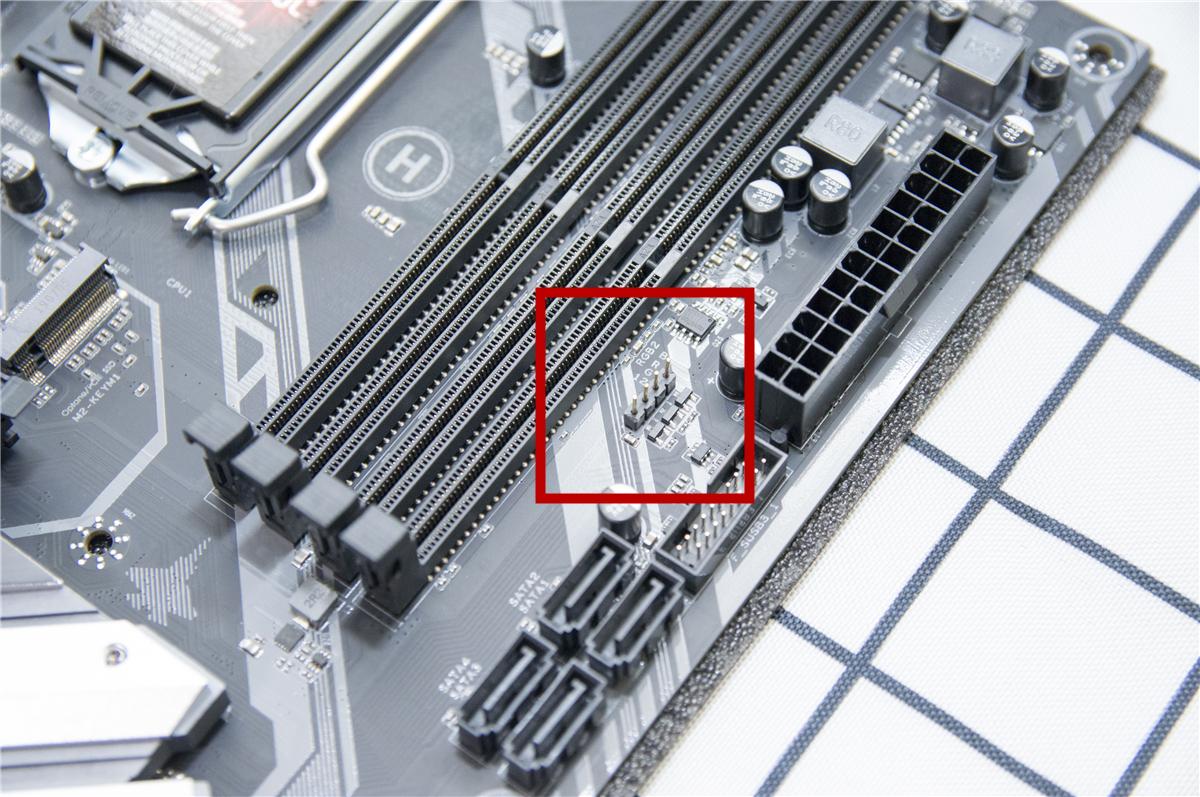
你得先认得你手里的这块板子,华硕B365M主板是一块M-ATX板型,不算大,但该有的接口一个不少,最显眼的是那个CPU插槽,旁边围着几根内存插槽,这些你暂时不用管,咱们要找的是SATA接口——这才是接机械硬盘的地方。
SATA接口长什么样? 是一排稍微凸起的小插座,通常有四个,颜色一般是深灰色或者黑色,在主板的右侧边缘,靠近电源接口那一带,如果你实在找不到,就低头看看主板盒子里那张说明书,上面有标注,不过那图小得很,我当初看了半天才对上号。
这里有个小经验: 华硕B365M的SATA接口顺序是SATA6G_1、SATA6G_2这样排下去的,你要是只装一块机械硬盘,随便插哪个口都行;要是装两块以上,后文我会提一下怎么挑接口,先记着这位置,别着急上手,咱们先把硬盘本身折腾好。
机械硬盘外观和跳线:别被那排小针吓到
机械硬盘拿到手,就是那种沉甸甸的黑色方块,老式的可能还带点金属光泽,正面通常贴着标签,写着容量、转速这些信息,我们最需要关心的是背面——那里有一排裸露的金属针脚,还有一排扁平的宽口,那是数据线和电源线要插的地方。
跳线这部分,说实话现在的新硬盘大多用不着了,老硬盘上有个小跳线帽,用来设置主盘从盘,但华硕B365M主板的BIOS一般都聪明,能自动识别,你要是用的新硬盘,这块跳线帽爱插不插,不影响,实在不放心,就把它拔了,放一边,没什么玄乎的,别被网上那些教程吓唬住。
怎么把硬盘装进机箱?先找个好位置
多数机箱会在底部或者前面板下方预留机械硬盘位,你打开机箱侧板,会看到一些带螺丝孔的金属架子或者塑料托架,华硕B365M这板子装进机箱后,硬盘通常会装在电源仓上方或者机箱前部。
安装步骤,我边拧螺丝边说:
- 把硬盘滑进硬盘位,注意方向——标签朝上,接口那端朝着主板的右侧,方便你之后插线。
- 对准螺丝孔,机械硬盘两侧各有两到三个螺丝孔,用机箱自带的螺丝拧紧,记住别拧太死,听到“咔”一声到位就行,我上次拧过头,手都酸了,其实轻轻带上劲就够了。
- 如果机箱用的是免螺丝托架,那就更简单了,直接把硬盘卡进去,两边推进去锁住就行,我倒是更喜欢拧螺丝,感觉稳当些,不过这也看个人,怎么习惯怎么来。
数据线连接:这一步最容易犯糊涂
华硕B365M主板自带SATA数据线,一般是红色的那种扁平线,有时还带金属卡扣。这线两头长一样,但接口有防呆设计,反了插不进去,所以别怕插错。
- 一头插硬盘:对准那排L型的缺口,稍微使劲压进去,听到或者感觉到“咔嗒”一声,就到位了,有些硬盘接口很紧,别舍不得用力,但也别用蛮力。
- 另一头插主板:就是你刚才找到的SATA接口,同样对准缺口插下去,插的时候线材不要拉太紧,留点弯折空间,防止以后机箱振动导致线松动。
我有过一次插了七八次都插不紧,最后发现是线没对准,歪了一点点,所以别着急,拿到眼前仔细看下。
电源线连接:找到那根“宽”线
从你的电源里找一根扁平的、宽口的线,那就是SATA电源线,它通常比数据线粗,接口里有个凸起的塑料片。注意方向,跟数据线一样,对好缺口,直接按进去,如果感觉费劲,多半是方向反了,稍微左右晃一下再插,不要硬捅。
很多电源会同时分出好几个SATA电源接头,你挑一个离硬盘最近的就成,多余的接头扎起来藏好,免得在机箱里绊来绊去,这一步看着简单,但我见过有人忘了插电源线,结果开机硬盘不转,查了半天才发现,别笑,我就干过。
启动顺序和设置:BIOS里看一眼就行
线接好了,先别急着关上机箱,插上电源,开机,屏幕上出现华硕Logo时,按“Delete”键或者F2进BIOS,华硕B365M的BIOS界面是图形化的,用鼠标就能操作,找到Boot菜单或者启动顺序那一项,看看你的机械硬盘有没有被识别出来,一般情况下,它自己就会认出来,如果你想把机械硬盘作为存储盘,那就让它排在固态硬盘后面,用鼠标拖拽一下顺序就行。
这里有个细节:如果系统盘是固态,那么机械硬盘不需要排在启动顺序第一位,设好后按F10保存退出,系统重启后,进入Windows,打开“此电脑”,如果没看到新硬盘,就去“磁盘管理”里给它分配一个盘符——右键点未分配的区域,新建简单卷,一路“下一步”,搞定。
常见问题:我遇到过的一些小麻烦
- 硬盘不转? 先听声音,开机时如果硬盘毫无动静,基本就是电源线没插好,我用万用表量过几次,最后发现是电源接口松了。
- 开机后找不到硬盘? 进BIOS看看认不认,如果BIOS里都看不到,那就关机重新插拔数据线和电源线,我遇到过数据线断了一根针的,换了根线就好了。
- 硬盘有异响? 如果发出规律的咔咔声,赶紧关机,那是硬盘在物理层面出问题了,可能是运输中磕碰到,这时候别再尝试通电,直接联系售后,这种小概率事件,碰上了也别慌。
- 接了两块硬盘,系统认不全? 注意华硕B365M的SATA接口,当M.2接口插了固态时,部分SATA接口会被禁用,具体哪个被禁用,看主板说明书里的表格,一般SATA6G_1和2是安全的,我查过官方文档,确实有这种共享带宽的情况。
安装视频怎么找?几个靠谱渠道
既然你问了华硕B365M主板机械硬盘安装视频,我抛砖引玉说几个找视频的小技巧:
- B站搜索“华硕B365M 机械硬盘 安装”,建议加上“机箱型号”,先马 坦克3 华硕B365M 机械硬盘”,精准度更高,我翻过不少视频,发现这个组合最实用。
- YouTube搜“ASUS B365M HDD installation”,英文视频有时讲得更慢更细,字幕一开,听不懂也能看懂动作,不过别找那种标题写着“tutorial”但其实是产品展示的,浪费时间。
- 别信“史上最快安装”这类标题,真正的安装视频不会太短,一般8到15分钟,太短的往往漏掉关键细节,我自己录过一次,删删减减最后剪出来12分钟,还觉得好多没说到。
- 看视频时注意看插线特写镜头,如果全程没拍到SATA接口的局部,那基本是水货,好的教程会停下来让你看清楚方向。
一些掏心窝的话
写到这里,我其实有点担心自己漏了什么,毕竟电子这东西,每台机箱、每块主板都有点小差别,你要是真碰上了这儿或那儿的问题,别一个人死磕,拿着你的主板型号和硬盘型号,去网上搜个关键词组合,华硕B365M 不识别 机械硬盘”,大概率能找到和你一样经历的人。
装机这件事,真正动手就那么十几分钟,但为了这十几分钟,我前后查过三次官方文档,翻过五六个视频,还特意打电话问过卖主板的客服,现在再让我装,闭着眼睛都能来,但你不一样啊,你是第一次,或者前几次没装对,所以别怕,我也是一步步踩过来的,线插错了就拔了重来,螺丝拧歪了就拧出来再拧,机箱里那些金属,是不会咬你的。
我写这些的时候,手边就放着那块我用了三年的华硕B365M,旁边躺着块500G的老机械盘,从安装到如今,它们就这么一直安安静静地工作着,说实话,把这些步骤写下来,比我自己重新装一遍还要费神,因为想把每步都说清楚,又不想搞得太教条,你读的时候,可能觉得有些地方啰嗦,有些地方一带而过,嗯,这大概就是真实的经验吧——总会有些细节被自己当成习惯而忽略了,要是哪里讲得让你迷糊了,你拿着我的步骤再去看视频,至少心里有底了,不会觉得像是在看天书。
行了,你现在可以开始动手了,电源拔了再操作,防静电碰一下机箱金属外壳,祝你一次成功。
本文来自作者[kyadmin]投稿,不代表be365立场,如若转载,请注明出处:http://www.hljbesthome.com/jiankang/1116.html


评论列表(4条)
我是be365的签约作者“kyadmin”!
希望本篇文章《华硕B365M主板机械硬盘安装视频,一步一步教你搞定,真的没那么难》能对你有所帮助!
本站[be365]内容主要涵盖:be365,be365网站,be365网址,ball365体育,Be365排名
本文概览:为什么我要写这个?说实话,我当初第一次自己装机械硬盘的时候,心里也打鼓,手边那块华硕B365M主板,看着密密麻麻的接口,我愣是站在机...