
说实话,第一次拿到华三B365路由器的时候,我也有点懵,包装盒里除了路由器本体,就一根网线、一个电源适配器,还有本薄薄的说明书——那说明书吧,字儿小得跟蚂蚁似的,光看文字真容易卡壳,后来我翻了几个视频教程,又自己折腾了两回,才算摸透了,今天我就把这些经验串起来,用唠嗑的方式跟你聊聊,怎么照着视频一步步把华三B365装好。
第一步:开箱检查,别急着通电
先别急着插电源,把盒子里的东西倒出来,对照着清单看看:
- 路由器本体(就是那个扁扁的、带四根天线的家伙)
- 电源适配器(12V 1.5A的,别用错)
- 千兆网线(灰色或者白色,两头都有水晶头)
- 快速入门指南(那张纸,虽然字小但关键信息还是有的)
我当时就犯了个错——以为网线是通用的,随手拿了一根旧线,结果呢?旧线可能只是百兆的,跑不满宽带,所以强烈建议你用包装里自带的那根,至少是超五类或者六类线,你要是实在不放心,可以看网线外皮上印的字,写着“CAT5E”或“CAT6”的才靠谱。
华三B365的机身底部贴了默认WiFi名称和密码,还有个管理地址(一般是192.168.124.1)。用手机拍张照存着,后面配置的时候频繁要用,省得翻来翻去。
第二步:硬件连接,其实就三步
你可能会觉得“连接”很简单——插上电、插上网线就完事了,但这里有个容易翻车的小细节:光猫出来的那根网线,一定要插在路由器的WAN口上,不是LAN口,WAN口通常跟其他LAN口颜色不一样,或者旁边标了“Internet”字样,B365的WAN口是蓝色的,千万别插错。
我画了个简单的接线流程,你看一眼就明白:
- 光猫LAN口 → 网线 → B365 WAN口
- B365电源口 → 电源适配器 → 插座
- (可选)如有台式机,用另一根网线插B365的LAN口
通电之后,路由器前面的指示灯会先闪红灯,大概半分钟后变成绿色常亮,如果一直红灯,说明网线没插好或者光猫没给信号,这时候别慌,先检查网线是否插紧,再重启一下光猫试试。
第三步:跟着视频配路由器(两种方法)
这部分我建议你找一段具体的视频教程,比如B站上的“华三B365路由器安装视频教程”(搜索框里直接输入就行),不过光看视频可能漏掉一些背后的逻辑,我帮你把关键点拆开说。
电脑浏览器配置
- 用网线把电脑连到B365的LAN口,或者连上它的默认WiFi(名字就是底部那个)
- 打开浏览器,地址栏输入 168.124.1
- 首次登录会提示设置管理员密码——这个密码跟WiFi密码不是一回事,是进路由器后台用的,设复杂点记在本子上
- 系统会弹出“上网向导”,一般选“宽带拨号”(PPPoE),输入运营商给你的账号密码
- 如果忘了账号密码,可以打运营商客服电话问,或者在旧路由器的设置里找找备份
- 然后设置WiFi名称和密码,建议选“WPA2-PSK”加密,安全性够用
- 保存重启,等一两分钟
手机App配置
华三有个叫“H3C魔术家”的App,去应用商店下载就行,用手机连上默认WiFi(密码在机身底部),打开App会自动识别路由器。整个流程几乎跟电脑一样,就是屏幕小点,但好处是不用记IP地址,App里还会提示你测速,顺便检查宽带是否达标。
第四步:优化设置,让信号稳稳的
装好只是开始,想让家里每个角落都有信号,还得做点微调,华三B365是双频路由器,4GHz穿墙好但慢,5GHz快但穿墙弱,我建议这样设:
| 频段 | 适用场景 | 建议信道 |
|---|---|---|
| 4GHz | 隔墙多、距离远(比如卧室门口到客厅) | 1、6、11中选一个不挤的 |
| 5GHz | 近距离、需要高速度(比如电视旁、书房) | 自动 |
具体操作:进路由器后台 → 无线设置 → 把“双频合一”关掉(两个频段名字分开,MyWiFi_2.4G”和“MyWiFi_5G”),这样你可以手动选择连哪个,信号差的时候切到2.4G,看高清视频时切到5G,灵活得很。
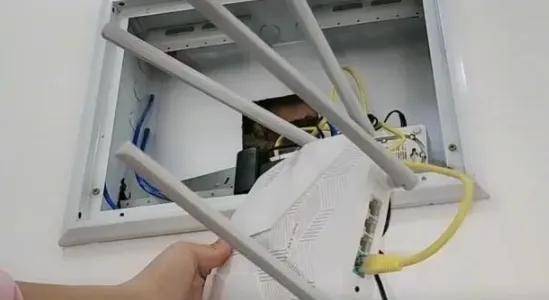
路由器摆放位置也影响大。别塞在弱电箱里,也别放在墙角,理想位置是房屋中央、距离地面一米左右、周围没太多金属物体,我一开始把B365放在电视柜后面,结果书房信号掉到两格,后来挪到客厅茶几上,全屋都能跑满速——位置比路由器本身贵不贵重要得多。
第五步:常见问题,别自己瞎折腾
安装过程中总会碰到几个坎,我列了几个典型的,你如果遇到了直接照做:
-
问题:路由器红灯一直不绿
- 可能网线没插紧,拔了重插
- 光猫没重启:断电30秒再通电
- 宽带欠费:查一下运营商的短信
-
问题:WiFi能连但上不了网
- 检查WAN口网线是否插对(别插到LAN口)
- 进路由器后台,看“上网设置”里有没有获取到IP地址(没获取到就点“重拨”)
- 如果显示“无互联网连接”,直接把路由器和光猫一起重启,80%的情况能解决
-
问题:5G信号突然搜不到了
- 有些老设备不支持5G频段,换2.4G试试
- 进后台看5G开关是否被误关
- 恢复出厂设置:路由器通电状态下,用牙签按住背后的Reset孔5秒
关于视频教程的一点建议
网上搜“华三B365路由器安装视频教程”,会出来很多版本,我比较推荐H3C官方账号发布的那个教程(时长大概6分钟),步骤清晰、没有废话,如果你喜欢更接地气的,也可以找一些数码博主拍的,他们往往会顺带演示测速、调天线角度等细节。
看视频的时候,记得把弹幕打开,有些热心网友会在关键帧上标“这里要点跳过向导”“密码别忘了截图”,比正片还有用,但也别全信弹幕,碰到意见不一致的,自己按说明书来。
还有一个懒人技巧:如果你实在不想动脑子,可以直接用手机App的“一键配置”功能,什么信道、频段、安全模式,App自动帮你选,虽然不如手动细,但对于大多数家庭来说完全够用。
文章写到这里,差不多该停了,其实装路由器这事儿,就跟拼乐高似的——第一次对着图纸觉得复杂,拆过一回就顺手了,华三B365本身不算难搞的设备,你按着视频一步步走,中间卡了就看看我这篇文章里的对照表,大概率能搞定,要真碰到怎么都弄不明白的地方,直接在评论区留言,我看到了会回你。
本文来自作者[kyadmin]投稿,不代表be365立场,如若转载,请注明出处:http://www.hljbesthome.com/jiankang/123.html


评论列表(4条)
我是be365的签约作者“kyadmin”!
希望本篇文章《华三B365路由器安装视频教程,从拆箱到满速上网,手把手带你搞定》能对你有所帮助!
本站[be365]内容主要涵盖:be365,be365网站,be365网址,ball365体育,Be365排名
本文概览:说实话,第一次拿到华三B365路由器的时候,我也有点懵,包装盒里除了路由器本体,就一根网线、一个电源适配器,还有本薄薄的说明书——那说明...