
你有没有过这种经历?刚买回一台新路由器,打开包装盒,看着一堆线和指示灯,整个人懵了,尤其是像我当初第一次接触H3CR365这款企业级路由器时,说明书翻了三遍,愣是没搞明白怎么进入后台,后来找了一圈设置视频,才终于把网给通上了,今天我就泡杯茶,跟你唠唠这路由器的设置,顺带分享几个我踩过的坑。
第一步,先搞清楚硬件接法
别笑,这一步真有人犯错,H3CR365的机身背后有五个千兆口,但别一上来就把网线往WAN口插,正确的顺序是:先接上电源,用一根短网线把调制解调器(就是你家光猫或者入户宽带猫)连到路由器的WAN口,这个口通常跟其他四个LAN口颜色不一样,有的是蓝色,有的带个小地球图标,再拿一根网线,一头插LAN1口,另一头插你电脑的网口,这时候路由器还没配置,电脑是上不了网的,别慌,正常。
然后看你路由器底部的标签,上面有默认的管理IP地址、用户名和密码,通常是192.168.1.1或者192.168.0.1,admin/admin,我把常见型号参数列了个表,方便你核对:
| 参数项 | 具体数值 | 说明 |
|---|---|---|
| 默认管理IP | 168.1.1 | 如果进不去,试试192.168.0.1 |
| 默认用户名 | admin | 全部小写,别大写 |
| 默认密码 | admin | 有些新批次会随机生成密码,看标签 |
| 默认SSID | H3C_XXXX | 防蹭网建议立刻改掉 |
| 硬件版本 | V1.0 / V2.0 | 不同版本界面略有差异,但逻辑一样 |
第二步,找到设置后台并看视频操作
把电脑的IP改为自动获取(新手强烈推荐,省事),打开浏览器,在地址栏里输入刚才记下的管理IP,回车,这时候就会弹出登录界面,如果你之前没改过密码,就用默认的;如果忘了,长按路由器背后的Reset键5秒以上,灯全闪一下,就恢复出厂了,然后重新来。
进了后台,你可能会看到很多菜单,厂家自带的帮助视频通常藏在“快速设置”或者“向导”里,找找看,有个小播放按钮图标,点开就能看官方的设置视频,那视频不长,三四分钟,但讲得比说明书直观多了,跟着视频走一遍,基本思路就是:先设置上网方式(PPPoE拨号还是动态IP),再改Wi-Fi名称和密码,中间有个细节我当初忽略过:一定要勾选“同时设置2.4G和5G双频”,不然手机可能老连到慢的信号。
第三步,搞定Wi-Fi安全和信号优化
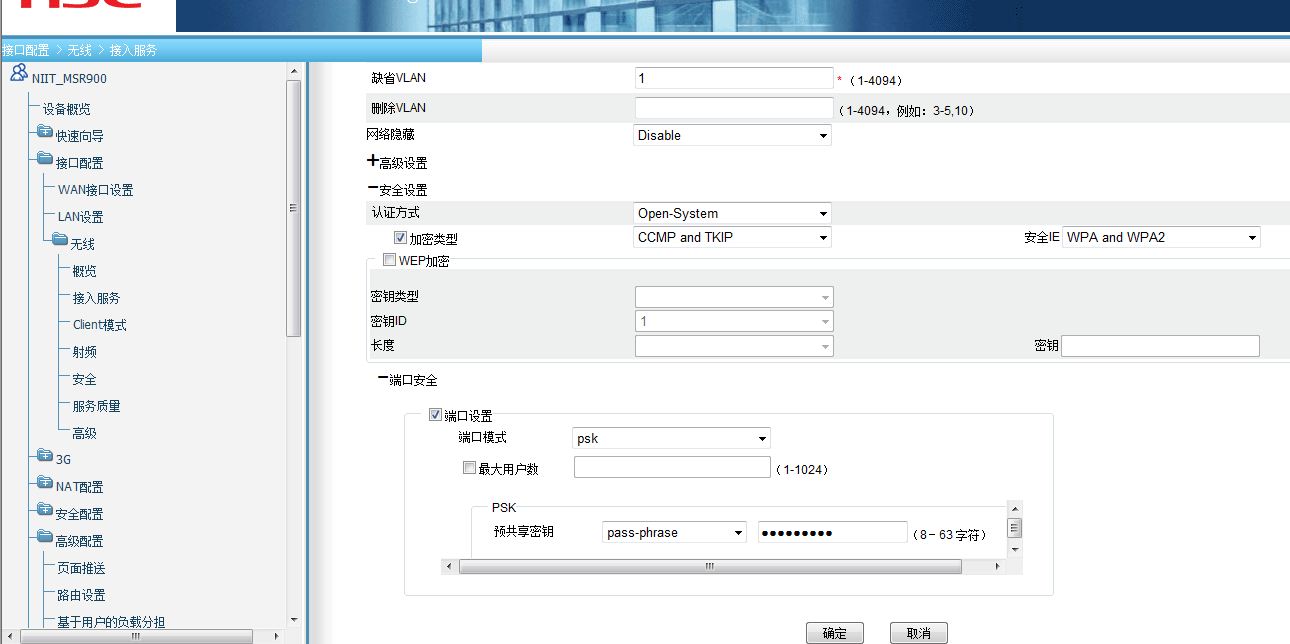
视频里可能跳过去一个关键点:SSID广播,很多人怕别人蹭网,就把“隐藏网络”打开了,结果自己设备也连不上,其实企业级路由器有更好的办法,就在无线安全设置里,我建议你这样做:
- 把Wi-Fi加密方式设为 WPA2-PSK(现在别用WEP,太老,不安全)
- 密码设成大小写字母加数字的组合,12位以上,MyH3C2024#Net
- 如果家里智能家居多(比如小米插座、智能灯泡),务必保留2.4G频段,5G穿墙差,但速度快,两个都开着最稳
第四步,别忘了端口映射和内网穿透
这个很多人不知道,但如果你家里有监控摄像头或者NAS,就离不开了,在后台找到“高级设置” → “端口映射”或“虚拟服务器”,把你摄像头的内网IP和端口填进去,比如大华摄像头默认端口是80和554,你填好之后,外网就能通过你的公网IP加端口号远程查看,这里有个坑:你的运营商可能没给你公网IP,那就得配合DDNS(动态域名解析)来用,H3CR365内置了花生壳和3322的选项,注册一个绑定上去就好,视频里一般也有演示。
路上遇到的奇怪问题
写到这里我想起来,有次我朋友说他按设置视频做完了,但手机死活连不上Wi-Fi,我远程看了下,发现他把Wi-Fi频宽设成了40MHz,但手机只支持20MHz,结果握手失败,所以如果你遇到类似情况,去无线高级设置里把频宽改回自动或者20MHz,问题通常就解决了,还有,路由器的摆放位置也很关键,别塞在弱电箱里,金属箱体一挡,信号直接减半。
最后一个小技巧,关于固件升级
官方设置视频一般不会督促你升级固件,但这事其实挺重要,H3C官网会不定期推出新固件,修复漏洞和提升性能,你可以定期进后台“系统管理” → “软件升级”手动检查一下,如果路由器提示有新版本,别犹豫,直接升,升级过程中千万别断电,我就见过一个人断电变砖的,后来寄回售后才救活。
写到这里,我想你也看出来了,设置H3CR365这事说复杂也复杂,说简单也简单,核心就是:先把物理连接搞对,再慢慢过一遍设置视频里的流程,遇到卡壳就查我上面说的那些地方,有些细节可能第一次会忽略,比如双频合一以后智能设备连不上,再进去关掉就行,多试几次,你也能变成别人眼里的网络大神,对了,要是你手边正拿着路由器,现在就去试试吧,那些指示灯闪起来的时候,还挺有成就感的。
本文来自作者[kyadmin]投稿,不代表be365立场,如若转载,请注明出处:http://www.hljbesthome.com/jiankang/428.html


评论列表(4条)
我是be365的签约作者“kyadmin”!
希望本篇文章《H3CR365路由器设置视频,从零上手,告别网络小白》能对你有所帮助!
本站[be365]内容主要涵盖:be365,be365网站,be365网址,ball365体育,Be365排名
本文概览:你有没有过这种经历?刚买回一台新路由器,打开包装盒,看着一堆线和指示灯,整个人懵了,尤其是像我当初第一次接触H3CR365这款企业级路由...