
说实话,我第一次给七彩虹B365M主板升BIOS的时候,心里也没底,那会儿刚淘了块二手板子,配着我的i5-9400F,想着能不能让它再战几年,网上翻了一圈,文字教程看得我头疼,最后是靠着几个视频才搞明白的,今天我就把这次折腾的经验,包括那些视频里没明说的小细节,全抖出来。
为什么要折腾BIOS升级?
你可能觉得,主板能正常开机不就行了?但我告诉你,B365M这板子挺有意思——它虽然是B360的“马甲”,但Intel 9代CPU刚出来那会儿,很多老BIOS根本不认,我身边就有朋友买了i5-9600KF,插上去黑屏,急得直跺脚。
升级BIOS主要解决这几个问题:
- 支持新CPU:比如9代酷睿的某些步进版本
- 修复内存兼容性:我的是七彩虹B365M HD 版,老BIOS对高频内存支持有点玄学
- 提升稳定性:有时候莫名其妙蓝屏,可能就是BIOS的锅
- 解锁新功能:比如某些版本优化了M.2 NVMe的启动速度
准备工作:别急着动手,先看看你缺什么
硬件清单
| 物品 | 备注 |
|---|---|
| 七彩虹B365M主板 | 确认具体型号(比如HD、PRO、GAMING等) |
| 一个U盘 | FAT32格式,容量别太大,8GB足矣 |
| 电源供电 | 建议插上24pin+CPU 8pin |
| 备用电源 | 万一升级过程中断电?那画面太美我不敢看 |
我踩过的坑:第一次用了个64GB的U盘,格式化成NTFS了,主板根本不认,后来换了个2GB的小U盘,一次成功。
软件准备
- 去七彩虹官网下载对应型号的BIOS文件
- 下载一个格式化工具(Windows自带就行)
- 有条件的话,准备好一台能上网的手机或电脑——万一出问题了好查资料
BIOS升级视频实战:一步都不能少
第一步:确定你的主板版本
七彩虹B365M有好几个变种:HD版、PRO版、GAMING版、甚至还有网吧特供的。不同版本的BIOS不能混用!我在B站上看到过有人拿HD版的BIOS刷PRO版,结果直接变砖。
怎么确认?看主板左下角或者PCI-E插槽旁边,通常印着“COLORFUL B365M HD”之类的字样,或者开机按Del进BIOS,首页就会显示版本号。
第二步:下载正确的BIOS文件
七彩虹官网的下载页面有点混乱,我教你个小技巧:直接搜“七彩虹B365M BIOS 下载”,然后选你的具体型号,下载下来的文件一般是压缩包,B365MHD.rar”。
解压后你会看到:
- 一个可执行文件(.exe 或 .bat)
- 一些文本说明
- 最重要的:BIOS文件本身,像“B365MH13.BIN”这种
视频里没提的细节:有的版本需要先把U盘插到主板后置USB2.0接口(别插3.0或前置),因为BIOS读取时对USB3.0支持可能不完美。
第三步:进入BIOS的“升级模式”
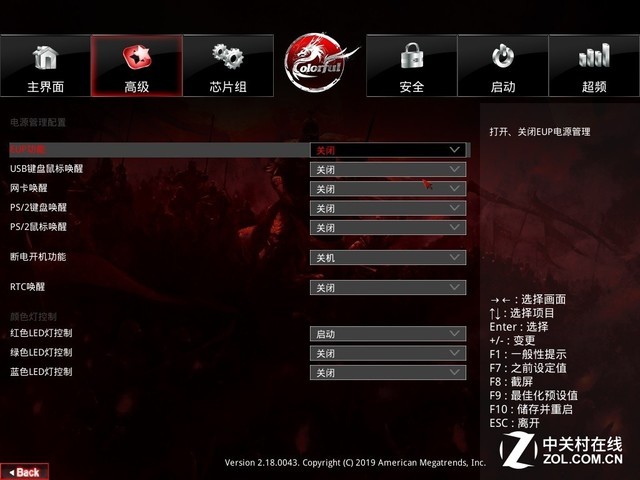
重启电脑,狂按Del键(开机画面一亮就开始按),进到BIOS界面,不同版本的界面风格不同,但位置差不多:
- 找到 “Advanced” 或 “工具” 菜单
- 选择 “BIOS升级” 或 “Flash BIOS”
- 系统会让你选U盘里的BIOS文件
这时候别急:有的视频里直接点“执行”,但我建议你先把U盘重新插拔一次——有些主板第一次识别会掉盘。
第四步:等待——这是最难熬的
点了升级之后,系统会提示“正在升级,请勿断电重启”,这个过程大概2-5分钟,屏幕可能会黑几次,甚至风扇会全速转一下。这些正常,别慌。
真实经历:我升级到50%的时候,屏幕突然黑了,键盘灯也灭了,心里咯噔一下,等了大概30秒,它自己又亮了,后来才知道,这是BIOS在重新初始化硬件。
第五步:升级完成后
按提示重启电脑,再次进BIOS,查看版本号是不是变成新的了,这时候可以顺手恢复一下出厂设置(Load Optimized Defaults),因为新BIOS的配置可能需要重新调。
血泪教训:BIOS升级中你绝对不想遇到的坑
坑1:U盘不识别
搞了半天,主板就是不认U盘,解决方法:
- 换小容量U盘(4GB以下最好)
- 格式化成FAT32,簇大小选默认
- 只放BIOS文件,别放其他东西
坑2:升级到一半黑屏不动
我遇到过一次,等了5分钟还没反应。千万别直接按重启键!正确的做法是:等10分钟,如果还没动静,断电拔电源线,等30秒再开机,这时候主板会尝试从备份BIOS启动(有些板子有双BIOS)。
坑3:选错了BIOS版本
这可能是最致命的,如果不小心刷了其他型号的BIOS,主板可能彻底变砖,七彩虹有些板子没有物理的BIOS切换开关,所以一定要核对型号。
视频教程推荐与避雷
我刷了不下30次BIOS(帮朋友弄的),看过B站、YouTube上各种视频。好的视频会:
- 先展示主板全貌,确认型号
- 详细演示每一步操作,包括按什么键、界面长啥样
- 提醒你备份当前BIOS(虽然七彩虹这板子不一定支持)
垃圾视频包括:
- 直接加速播放,看不清操作
- 用百度的低清画质,连按钮都看不清党:“3分钟教你升级BIOS”,结果省略了最关键步骤
升级后你要检查的几件事
BIOS升级成功 ≠ 万事大吉,我建议你做几个小测试:
- 开机进系统:看看能不能正常进Windows
- 跑个分:用CPU-Z或Cinebench跑一下,看性能有没有波动
- 内存稳定性:跑一下MemTest,确保新BIOS对内存支持没问题
- 温度:进BIOS看CPU温度是否正常(升级后可能会重置风扇策略)
当时我升级完B365M HD的BIOS,发现开机速度从30秒降到了15秒,这应该是优化了启动流程,但也有人反馈升级后某块硬盘不识别了——所以一定要提前备份重要数据。
一些好用的工具和技巧
- U盘格式化工具:Windows自带的就行,别用第三方
- BIOS文件校验:下载后可以MD5校验一下,七彩虹官网有些文件是损坏的
- 备用方案:如果实在不会,可以找修电脑的帮你弄,但价格一般在50-100块
最后说一句:BIOS升级就像给主板做“系统重装”,有风险但收益也大,七彩虹B365M这块板子虽然老了点,但升级完BIOS,配上个9代i7,再用三年绝对没问题,如果过程中遇到问题,可以去七彩虹论坛或者贴吧看看,很多人问过类似的问题。
好了,该说的我都说了,接下来就看你的动手能力了,别怕,顶多就是折腾几个小时,万一成功了,那种自己救活一块主板的感觉,还挺爽的。
本文来自作者[kyadmin]投稿,不代表be365立场,如若转载,请注明出处:http://www.hljbesthome.com/jiankang/447.html


评论列表(4条)
我是be365的签约作者“kyadmin”!
希望本篇文章《七彩虹B365M主板BIOS升级视频,手把手教你搞定这块老将》能对你有所帮助!
本站[be365]内容主要涵盖:be365,be365网站,be365网址,ball365体育,Be365排名
本文概览:说实话,我第一次给七彩虹B365M主板升BIOS的时候,心里也没底,那会儿刚淘了块二手板子,配着我的i5-9400F,想着能不能让它再战...