
说实话,我第一次拿到三星打印机365w的时候,心里是有点懵的,包装箱不大,但拆开一看,配件零零碎碎好几样,电源线、USB线、安装光盘、说明书……光看那本厚得像字典一样的说明书,我就有点打退堂鼓了,后来我干脆把说明书扔一边,直接上网找三星打印机365w视频教程,发现其实很多步骤根本没那么复杂,今天我就用大白话,把我摸索出来的经验全写出来,希望能帮你少走点弯路。
开箱第一步:别急着通电,先认识这几个关键部位
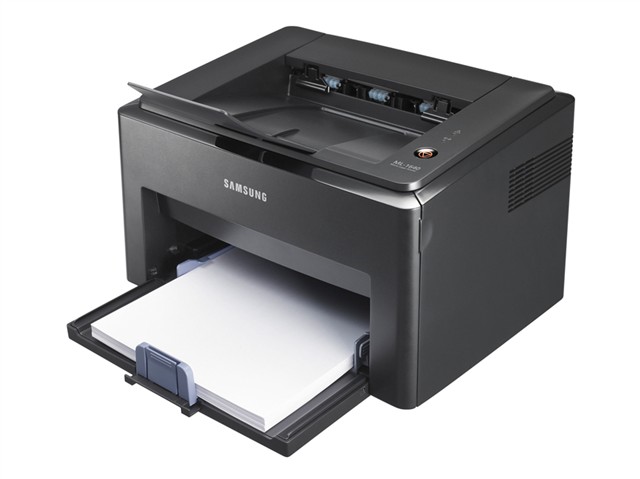
三星365w这台机器,外观设计挺简洁的,白色机身,不大不小,放书桌上正合适,但如果你不看视频教程,直接上手,可能会犯一个低级错误——把保护胶带和固定卡扣忘了拆。
前后左右,你得记住这几个地方
- 正面:出纸口,一个可折叠的托盘,第一次用的时候,记得把那个灰色的小挡板拉出来,不然打印出来的纸会掉地上。
- 顶部:扫描盖板,掀起来就能看到扫描玻璃。注意这里有个隐藏的开关,盖板合上时会自动触发扫描传感器,如果盖板没盖严,机器会一直显示“盖板打开”。
- 背面:电源接口和USB接口,电源线插上去之后,另一端接插座。别用那种老旧的排插,容易供电不稳。
- 底部:进纸盒,这个设计有点反人类,进纸盒藏在机器底部,你得把机器抬起来才能拉出来,放纸的时候,纸张要抖散开再放进去,不然容易卡纸。
安装耗材:墨粉盒和硒鼓怎么塞进去?
三星365w用的是一体式硒鼓,也就是说墨粉盒和感光鼓是集成在一起的,换的时候很简单:
- 打开前盖(就是正面那块黑色面板)。
- 抓住硒鼓手柄,轻轻往外拉。
- 新的硒鼓拆开包装后,先左右摇晃几下,让墨粉均匀分布。
- 对准导轨,推到底,“咔嗒”一声就到位了。
这里有个坑:很多新手换完硒鼓后,前盖没关严实,机器会一直报错“硒鼓未安装”,别慌,用力把前盖按紧,听到“啪”一声就好了。
驱动安装:别被那个光盘误导了
随机器附带的光盘,说真的,基本用不上,现在的电脑大多没光驱,而且光盘里的驱动版本太老了,我建议你直接去三星官网下载最新驱动。
视频教程里最常跳过的细节
我在看三星打印机365w视频教程时发现,很多人安装驱动时,电脑会提示“连接打印机”,这里有个顺序问题:
- 先不要连接USB线。
- 运行下载好的驱动安装包。
- 等安装程序提示“请连接打印机”时,再插上USB线。
- 系统会自动识别并完成安装。
如果装完驱动后,打印机没反应,试着重启一下电脑和打印机,很多小毛病,断电重启就能解决。
无线连接:这功能到底好用吗?
365w支持无线打印,但说实话,我第一次设置的时候折腾了半小时,后来发现一个小技巧:
- 按打印机上的WPS按钮(就那个带弧线箭头的键)。
- 同时按下路由器的WPS键。
- 两分钟内就能自动配对。
但如果你的路由器没有WPS功能,那就只能手动设置了:进打印机的网络设置菜单,搜到你的Wi-Fi,输密码。这里提醒一下,打印机只支持2.4G频段,5G频段搜不到。
日常使用:打印、复印、扫描,一个顶仨
三星365w虽然是入门级机器,但打印、复印、扫描三合一,家用或者小型办公室完全够用。
打印设置里这几个参数很关键
| 设置项 | 建议值 | 为什么这么设 |
|---|---|---|
| 纸张类型 | 普通纸 | 别选“重磅纸”,会降低打印速度 |
| 打印质量 | 标准 | 选“最佳”会费墨,日常用标准就行 |
| 双面打印 | 手动 | 这款机器不支持自动双面,需要手动翻面 |
| 黑白/彩色 | 黑白 | 365w是黑白激光机,选彩色也打不出彩色 |
对了,打印多页文档时,记得勾选“逆序打印”,不然打印完第一页在最下面,你还得手动整理。
复印:身份证复印功能很实用
很多人不知道,三星365w有个身份证复印功能,具体操作:
- 把身份证放在扫描玻璃右上角。
- 按“复印”按钮,再按“菜单”找到“身份证复印”。
- 屏幕会提示你先扫描正面,然后翻面再扫。
- 自动合成一张纸上。
这个小功能,去复印店得收你一块钱呢。
扫描:不用开电脑也能扫
如果只是想简单扫描一份文件,不用开电脑,直接在打印机上操作:
- 按“扫描”按钮。
- 选“扫描到U盘”或者“扫描到电脑”。
- 如果是扫描到电脑,需要提前装好Samsung Easy Document Creator这个软件。
常见问题:卡纸、异响、打印模糊怎么办?
用了一段时间后,机器难免出点小毛病。三星打印机365w视频教程里最常被问到的问题,我整理成清单了:
- 卡纸:别硬扯!先打开前盖,取出硒鼓,然后从进纸口或出纸口慢慢把纸抽出来,如果纸撕碎了,就得打开后盖检查定影器。
- 打印有黑线:一般是硒鼓磨损了,换一个新的试试,或者扫描玻璃上有脏东西,用软布擦一下。
- 异响:可能是机器里的齿轮缺油了。别自己乱拆,联系售后更稳妥。
- 打印模糊:先检查墨粉量,如果墨粉不足,打印效果会变淡,或者把打印质量设置为“最佳”试试。
维护保养:让打印机多用两年的小妙招
打印机这东西,三分用,七分养,我总结了几点,照着做能省不少钱:
- 每周打印几张:就算没事也打一张测试页,防止墨粉结块。
- 关机前等散热:打印大量文件后,别急着拔电源,等风扇停了再关机。
- 清理进纸轮:用湿布擦一下进纸轮,能减少卡纸概率。
- 用正规纸张:别用太薄或受潮的纸,容易卡住。
视频教程推荐:看这几个就够了
网上的三星365w视频教程多得很,但质量参差不齐,我个人觉得,三星官方服务号出的教程最靠谱,步骤清晰,没有废话。B站上有个叫“打印机维修小哥”的UP主,他做的365w系列视频很接地气,连怎么拆机清理都教了。不过要注意,拆机有风险,保修期内最好别自己动手。
写到这里,我回头看了看我的365w,它已经陪了我三年多,打印了大概一万多张纸,中间换过两次硒鼓,卡过几次纸,但总体还是很皮实的,希望这篇东西能让你对它少点陌生感,多用几年,毕竟,这年头能老老实实陪你干活不闹脾气的设备,不多了。
本文来自作者[kyadmin]投稿,不代表be365立场,如若转载,请注明出处:http://www.hljbesthome.com/jiankang/553.html


评论列表(4条)
我是be365的签约作者“kyadmin”!
希望本篇文章《三星打印机365w视频教程,从开箱到日常维护,手把手教你搞定这台小钢炮》能对你有所帮助!
本站[be365]内容主要涵盖:be365,be365网站,be365网址,ball365体育,Be365排名
本文概览:说实话,我第一次拿到三星打印机365w的时候,心里是有点懵的,包装箱不大,但拆开一看,配件零零碎碎好几样,电源线、USB线、安装光盘、说...