
辛辛苦苦在PPT365(也就是Office 365里的PowerPoint)上录好了整个演示,戴个耳麦,清了清嗓子,把要讲的内容一字不落地录了下来,结果完事之后,你盯着界面发呆——这玩意儿到底怎么保存成视频发给客户或者同事?别笑,我自己第一次录完也找了十分钟,还差点点了“删除”。
今天咱们就掰开揉碎聊清楚,PPT365录制幻灯片演示怎么保存视频,我尽量不给你整那些云里雾里的术语,就跟你面对面唠家常,把每一步都拆开,你只要照着来,就算对电脑半懂不懂的,也能做到。
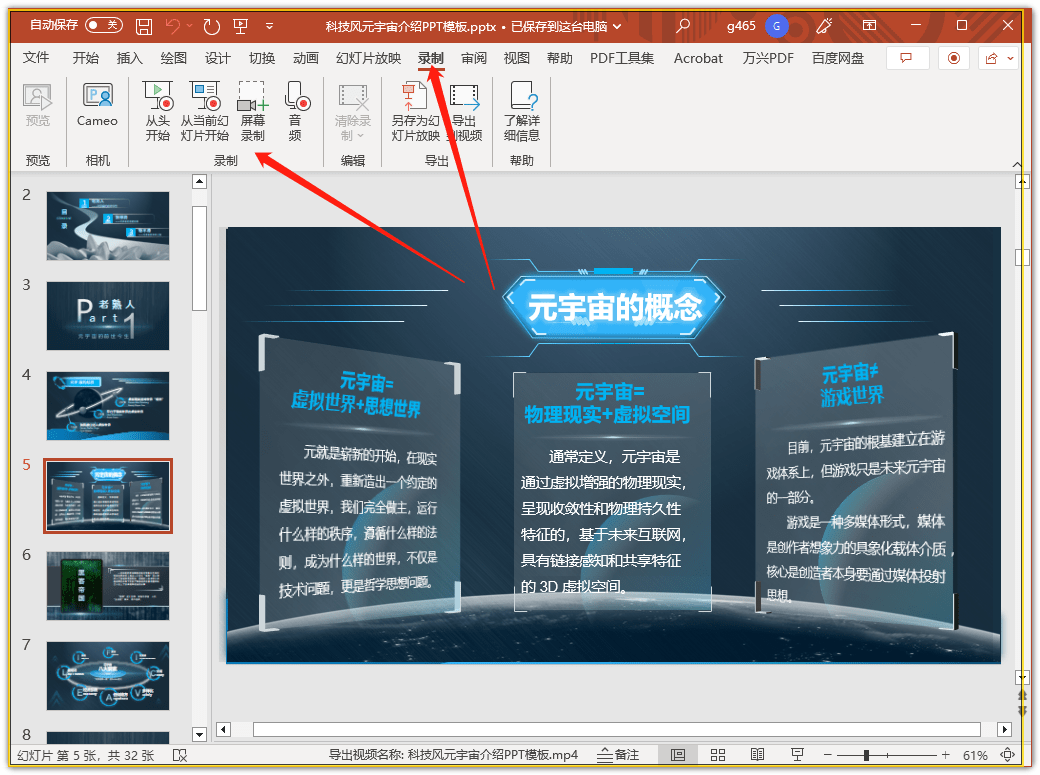
第一个念头:录制本身就藏在哪里?
很多人一打开PPT365,满世界找“录制”按钮,其实它就在最上面那排菜单里,你点一下“幻灯片放映”这个大分类,然后在中间偏左的位置,会看到一个“录制”两个字,旁边还有个小箭头。
你点那个箭头,会出现两个选项:
- 从头开始录制
- 从当前幻灯片开始录制
一般你就选第一个,从头录,这时候你的屏幕会变成录制模式,右上角有个小工具栏,像个小控制台——开始、暂停、停止、麦克风开关、摄像头开关,还有一个清除录制内容的按钮(别手滑)。
小提醒:录制的时候,PPT365默认是会把你的摄像头画面、麦克风声音、还有鼠标的激光笔痕迹都录进去的,你可以自由选择开不开摄像头,我建议如果是对外发布的视频,打开摄像头会更有亲切感。
录完了,但视频到底在哪?
这里就是最多人卡住的地方,你录完之后,在PPT界面上看起来很正常——你发现每一张幻灯片右下角多了一个小喇叭图标,鼠标移上去还能播放你这张讲的音频。
大多数人的反应是:“那我保存一下PPT吧。” 对,这是一个误区。你保存PPT文件,保存的只是演示文件本身以及嵌入在里面的媒体,它并不是一个独立的视频文件(mp4),你发给别人,对方也得用PPT打开才能看到你的录制。
但我们要的是视频,对吧?就像你平时在抖音、B站看的那种,双击就能播放的,所以必须手动导出。
如何把录制内容导出成视频(带声音和画面的那种)
下面我直接给你实操步骤,你按顺序来,保证能成。
第一步:确认你录制的内容没丢
你点一下排序视图(左下角那个像九宫格一样的图标),看看每张幻灯片右下角是不是都有喇叭图标,如果有,说明录制成功,如果有的有,有的没有,那你可能中间漏录了几页,这个问题不大,你可以单独对那些幻灯片重新录制:选中那张幻灯片,然后在“幻灯片放映”菜单里选“从当前幻灯片开始录制”。
第二步:走“文件”菜单,选“导出”
回到PPT的普通编辑界面(别在录制模式里),点左上角那个“文件”(有时也叫Backstage视图),然后在打开的左侧菜单里,找到“导出”两个字。
你点它,会看到右侧出现几大选项,其中有一个叫“创建视频”,赶紧点它。
第三步:选视频质量和“录制的时间与旁白”
这里会出现一个下拉菜单,一般默认是“Ultra HD (4K)”——如果你的电脑配置一般,建议选“Full HD (1080p)”,画面清晰度足够,文件大小也平衡。
最关键的一步来了:确保“录制的时间与旁白”这个开关是打开的,它通常在菜单下方,有一行小字写着“使用录制时间与旁白”,你没打开的话,导出的视频就是沉默的幻灯片——没声音,也没你翻页的节奏。
我踩过坑:有一次我辛辛苦苦录了半小时,导出时忘了勾这个,结果出来的视频里画面一张张静默跳过,吓得我以为是软件出毛病了,其实就是这个选项没选对。
第四步:确认放映类型和时长
再往下看,有一个框让你设置“每张幻灯片停留的秒数”,如果你用了录制旁白,这个时间会自动被录制时的实际时长覆盖,通常你不必改。
但如果你是纯录制(也就是没用旁白,只录了翻页时间),那你可以手动设定:比如每张幻灯片停留5秒。
第五步:点击“创建视频”
它会弹出一个Windows系统文件保存对话框(Mac会不一样,但流程相似),你给它起个名字,选择要保存的位置(比如桌面),然后在“保存类型”那里确认一下是不是“MPEG-4 Video (.mp4)”——这是最通用的视频格式,几乎所有设备和平台都认。
选好之后,点“保存”,PPT365就开始在后台渲染了,一般录制时长在10分钟以内的话,渲染也就几分钟,你可以在状态栏看到一个进度条,它转完了,你的视频就横空出世了。
导出后发现视频画质一般或声音很小?可以这样补救
有些用户在导出后发现自己录的声音很小,或者背景噪音很大,这时候别急着骂软件,你可以试试下面三招:
- 录制前先调一下麦克风:在Windows右下角喇叭图标右键,选“打开声音设置”,把输入设备调到100%音量,然后在PPT录制界面,你也可以在开始录制前的小设置里调麦克风音量。
- 后期用视频剪辑软件微调:如果已经导出成视频了,声音还是小,你可以用免费的开源软件Audacity(处理音频)或者剪映(处理视频)来统一把音量拉高,PPT365本身没有内置的音频增强功能。
- 关闭不必要的后台程序:录制时会卡顿或者音画不同步,很可能是后台开了太多软件,尤其是微信、腾讯会议这类占用麦克风资源的,关掉能避免干扰。
录了一次不满意,想重录或部分重录怎么办?
很多人以为录完了就得全盘推翻重来,其实完全不用。
你回到普通视图,找到你想重录的那张幻灯片右键,选择“重置幻灯片”,它会把这张幻灯片以前录过的旁白和计时全清空,然后你再回到“幻灯片放映”菜单,选“从当前幻灯片开始录制”,你就可以只重录这一张,其他已经满意的部分保留,录制完成后,导出视频时,新的旁白会无缝替换掉旧的。
遇到最棘手的情况:导出按钮是灰色的,点不了
这个我遇到过两回,每次都想砸电脑,通常原因就这几种:
| 问题现象 | 可能原因 | 解决方法 |
|---|---|---|
| “创建视频”按钮变灰 | 你当前没有录制任何旁白或计时 | 先去录制一段旁白,哪怕只录一张幻灯片也行 |
| 点了导出但一直转圈 | 电脑配置较低或PPT文件太大 | 先关闭其他大软件,重启PPT再试;或者减少PPT中的动画与特效 |
| 导出后视频没有声音 | 导出时没有勾选“录制的时间与旁白” | 重新回到导出界面检查那个选项是否被选中 |
| 视频画面和声音对不上 | 录制时电脑性能不够导致卡顿 | 降低录制时的显示分辨率;关闭后台进程 |
关于版本的一点贴心提示
我说的“PPT365”,其实是微软 Office 365 订阅版里面的 PowerPoint,它跟传统的 Office 2016、2019 或 Office 2021 有一点区别:后者有些版本(比如2016)的录制功能和导出视频入口长得不太一样。
如果你是 Office 2019 或 2021 的永久版(非订阅用户),一般在“幻灯片放映”菜单里也能找到“录制”,但导出视频的时候可能会在你点击“文件 > 另存为”时,有一个下拉类型选择“Windows Media Video (.wmv)”,尽量选.mp4,因为.wmv在手机上有时打不开。
而PPT365的唯一优势是它的录制界面更现代,支持直接存云端,而且导出视频时支持4K和更多编码调整。
录视频之前,有件小事可能被你忽略了
就是准备一个简单的脚本或提词器,你用PPT365录制很容易紧张,想到哪说到哪,中间卡壳就会反复重录,我自己的办法是:把要讲的重点写成短短几句话,贴在屏幕旁边(或者直接打开手机备忘录放前面),这样你讲解的时候底气足,杂音少,导出后效果自然就好。
还有,选一个安静的时间段,我一般挑下午三点之后、小孩放学之前录,因为那时候楼上装修停了,楼下狗也睡了,这种细节真的会影响视频最终质量。
我自己的一个坏习惯:录完后总是急着点“关闭”,然后发现忘了导出,第二天还得重新找地方保存,现在我养成一个强迫症——录完先点“文件 > 导出 > 创建视频”,把.mp4躺到桌面上,再关PPT,这样再也不会导出后找不到它。
你在做这件事的时候,可能还会遇到一些奇奇怪怪的小问题,比如录到一半发现电脑风扇狂转,或者录完之后发现鼠标光标一直在屏幕上乱窜——那种情况你可以在录制设置里把“显示鼠标指针”功能关掉,对了,PPT365录制界面右上方有三个点,点进去有个“显示设置”,里面可以改,小事儿。
说到底,PPT365录制幻灯片演示怎么保存视频,核心流程就是“录制 → 文件 → 导出 → 创建视频 → 选.mp4 → 点保存”,你多试两次,这个肌肉记忆就长在身上了,下次谁再问你,你都能直接教他们操作。
我去把刚才写的整理一下,回头导出一个自己讲这篇文章的视频,试试效果。
本文来自作者[kyadmin]投稿,不代表be365立场,如若转载,请注明出处:http://www.hljbesthome.com/jiankang/642.html


评论列表(4条)
我是be365的签约作者“kyadmin”!
希望本篇文章《用PPT365录好了幻灯片演示,结果保存视频时手忙脚乱?这份自救指南请收好》能对你有所帮助!
本站[be365]内容主要涵盖:be365,be365网站,be365网址,ball365体育,Be365排名
本文概览:辛辛苦苦在PPT365(也就是Office365里的PowerPoint)上录好了整个演示,戴个耳麦,清了清嗓子,把要讲的内容一字不落...