
说起来挺有意思,我当初拿到这块昂达b365sd4主板的时候,心里头那个激动啊——毕竟折腾硬件这事儿,就跟小时候拆玩具似的,明知道可能会搞砸,但就是忍不住想动手,可等真把主板摊在桌面上,看着那一排排密密麻麻的插针,瞬间就懵了,尤其是那些机箱前面板的插线,什么Power SW、HDD LED、Reset SW,长得都差不多,插错了会不会冒烟?会不会把主板烧了?这些问题在我脑子里转了好几圈。
后来我翻了不少视频,又对着说明书一通比划,总算是把这块昂达b365sd4给点亮了,今天我就用聊聊天的语气,把这些经验掰开了揉碎了跟你说说,放心,我不会拽那些生硬的术语,咱们就当是边喝茶边唠嗑。
先认识一下这块昂达b365sd4主板的“脾气”
说实话,昂达这块板子在同价位里算挺良心的。M-ATX板型,尺寸不大不小,塞进大多数机箱都合适,而且它支持LGA1151接口的第八代、第九代酷睿处理器,像i5-9400F这种性价比神U,配上去日常办公或者打打轻中度游戏完全够用。
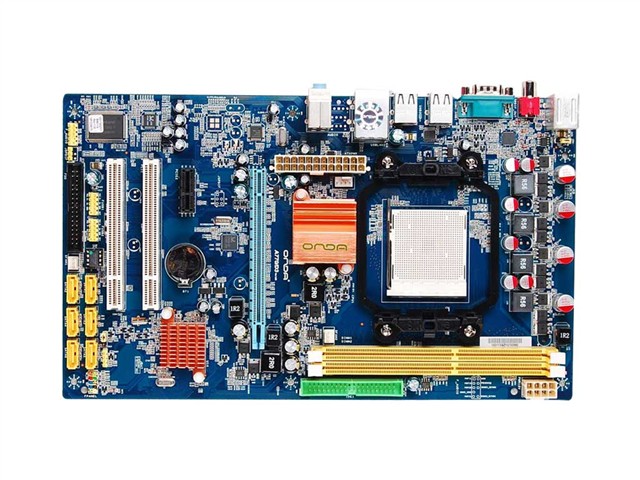
但你得有点心理准备——这个价位的主板,说明书通常写得比较“简洁”,昂达b365sd4的说明书我翻了一遍,图示倒也清楚,可就是某些细节得靠猜,特别是那个前置音频插针和USB插针的位置,跟某些机箱的线序不太一样,容易搞混。
插线之前,先把这两样东西准备好
别急着上手,先找齐工具:
- 主板说明书(别扔!)
- 机箱自带的前置I/O线材(通常是一捆带有小标签的细线)
- 一把小手电筒(如果机箱里光线暗,这东西能救命)
你要是跟我一样眼神不太好,可以拿手机拍张高清图,放大看主板上印的标识——昂达b365sd4在插针旁边其实印了很小的一行字,PANEL”“F_AUDIO”“F_USB”这些,对,就是它们。
最重要的一步:插好开关和指示灯
这应该是最容易让人暴躁的环节,机箱前面板的线一般有这几种:
- Power SW(电源开关,两针,最重要)
- Reset SW(重启开关,两针)
- Power LED(电源指示灯,通常两针,分正负极)
- HDD LED(硬盘指示灯,两针,分正负极)
- Speaker(蜂鸣器,四针,但很多机箱没这根线)
昂达b365sd4主板的前面板插针(F_PANEL) 位于主板右下角,通常是一排9针缺一针的那种布局(缺的那一针是为了防呆设计),你注意看,有个小箭头标着“1”的位置,那是第一针。
具体的插法我帮你列个表,按着来基本不会错:
| 线缆标签 | 插在什么位置 | 注意事项 |
|---|---|---|
| Power SW | 住面板插针区的第3、4针(通常位置,具体看主板) | 无正负极,随便插 |
| Reset SW | 挨着Power SW的另外两针 | 同样不分正负 |
| Power LED+ | 前面板插针的左上角两针(分正负极时,一般朝主板外侧是正极) | 绿色线通常为正,白色为负 |
| Power LED- | 同上,接在负极位置 | 如果插反,灯不亮,换过来就行 |
| HDD LED+ | 通常是插在中间偏下的两针 | 红色线为正,白色为负 |
| HDD LED- | 同上,接负极 | 插反也不烧,但灯不亮 |
小提示:你拿手电筒照一下主板印刷,能看到每个针脚旁边有极小的文字,PWR”“RST”“PLED”“HDLED”,对号入座就行了,要是眼神跟我一样差,可以用手机微距模式拍下来放大看。
别忘了这个:前置USB和音频
很多朋友插完开关就忘了前面板的USB口和耳机孔,昂达b365sd4的前置USB插针有两组——一组是USB 2.0(9针),另一组是USB 3.0(19针),USB 3.0插针在主板的右侧边缘,比USB 2.0大一圈,而且有个防呆缺口,对好就能插进去,稍微用力按到底,别怕。
至于前置音频,插针通常在主板左下角,印着F_AUDIO,这玩意儿也是防呆的,缺口对准了,一按就行,但有一个细节——有些机箱的前置音频线是HD Audio标准的,有些老机箱是AC’97标准的,昂达b365sd4默认支持HD Audio,如果你插上后耳机没声音,进BIOS或者驱动面板里把音频类型改一下就ok了。
那些容易忽略的“小线”
除了前面板那些线,还有几根不起眼但很重要的:
- CPU风扇线(CPU_FAN):四针,插在CPU散热器旁边,别插到系统风扇口上,否则BIOS会报警,而且昂达这块板子的CPU_FAN插槽位置有点偏,理线时注意别被散热器挡住。
- 系统风扇线(SYS_FAN):三针或四针,机箱风扇用的,有些机箱带了风扇集线器,这个根据情况来。
- 主板供电线(24-pin ATX):最大的一根,位置在主板右侧,插的时候对好卡扣,听到“咔嗒”一声才算到底。
- CPU供电线(4-pin或8-pin):在CPU插槽上方,昂达b365sd4一般有个4-pin的CPU供电口,如果你的电源有8-pin,分开插一半就行(别硬塞)。
最难搞的其实是理线
我承认,我这人理线水平很一般,昂达b365sd4是M-ATX板子,机箱通常也不大,线塞多了就会变成一个“蜘蛛网”,但有几个小技巧你可以试试:
- 先插主板供电和CPU供电,这两根线粗,放到底部走线槽里。
- 前置面板的细线最后接,因为要穿过机箱的各种角落,先接好容易乱。
- 用扎线带把线束成一捆,塞进机箱背板后面,不追求完美的话,盖上面板谁也看不见。
说实话,我第一次装的时候,机箱后背的盖板差点扣不上,因为线堆太多了,后来我把多余的电源线重新捆了一下,才勉强合上。
点亮之前,最后检查一遍
插完所有线,别急着开机,我养成了一个习惯——先短路一下CMOS跳线(就在主板电池旁边,那两个小针),确保BIOS恢复到默认状态,然后用手指按一下CPU供电接口和主板供电接口,确认没有松动。
把显卡插好(如果用的是带独显的U),内存条两边卡扣都扣好。把电源开关打开(电源背面那个I/O开关拨到“I”的位置),再按机箱上的开机键。
要是听到“嘀”一声,屏幕亮了——恭喜你,成了,如果没反应,先别慌,检查一下Power SW是不是插对了,或者电源线有没有插紧。
一次不完美的开机经历
我自己的昂达b365sd4,第一次装好以后,开机风扇转,但就是不亮屏,我当时郁闷了半天,以为是主板坏了,后来想到是不是显卡没插好?拔了重插,依然不行,最后翻出说明书才发现——我忘了插CPU供电!就那个4-pin的小玩意儿,让我折腾了半小时。
所以如果你也遇到类似情况,可以按这个顺序排查:
- 风扇转不转?不转 → 查主板供电和CPU供电。
- 风扇转,没画面 → 查显卡供电和HDMI/VGA线。
- 风扇转,画面出了,但进不去系统 → 查硬盘SATA线或者M.2插槽。
别小看这些细节,越简单的地方越容易出岔子。
最后说点实在的
昂达b365sd4这块板子,谈不上多有“高级感”,但胜在稳定、性价比高,插线这个事儿,说白了就是“熟能生巧”,你多装两次,闭着眼都能摸到那排针脚的位置,而且现在网上视频那么多,实在搞不明白,搜一搜“昂达b365sd4 插线”就能看到别人手把手教的视频——看书也行,但视频更直观些。
我写这篇文章的时候,手边还摆着那块昂达b365sd4,上面落了点灰,说来也怪,明明就是一块普通的板子,但从最开始对着一堆线不知所措,到最后一次点亮,那种踏实的感觉,恐怕只有折腾过的人才能懂。
好了,线插好了,点亮了,接下来就安心用吧。
本文来自作者[kyadmin]投稿,不代表be365立场,如若转载,请注明出处:http://www.hljbesthome.com/jiankang/759.html


评论列表(4条)
我是be365的签约作者“kyadmin”!
希望本篇文章《昂达b365sd4主板插线视频,从手忙脚乱到一次点亮》能对你有所帮助!
本站[be365]内容主要涵盖:be365,be365网站,be365网址,ball365体育,Be365排名
本文概览:说起来挺有意思,我当初拿到这块昂达b365sd4主板的时候,心里头那个激动啊——毕竟折腾硬件这事儿,就跟小时候拆玩具似的,明知道可能会搞...