
最近我终于鼓起勇气,把家里那台老古董给换了,说起来这台电脑跟了我快六年,开机都能听见风扇在哀嚎——不对,是比哀嚎还惨,简直就是老旧拖拉机在爬坡,所以琢磨着,趁着周末,录一期我的技嘉B365M小雕装机视频,顺便把整个过程记录下来,给同样想装机的朋友当个参考。
为什么选技嘉B365M小雕?
其实选主板这件事,我纠结了挺久,一开始看的是B360,后来发现B365M小雕各方面更对我的胃口:
- 原生支持Win7——没错,我承认我是个怀旧的人,有时候旧软件还得靠Win7跑
- 供电设计在同价位里算扎实的,4+2相供电,带i5甚至i7都不虚
- 两条M.2插槽,以后升级固态方便
- 价格适中,不贵也不便宜,正好卡在性价比的甜点区
说实话,选这块板子的时候,我看了不下二十个我的技嘉B365M小雕装机视频,就是想看看别人实际装起来有没有什么坑,结果发现,大部分人装得挺顺利,就我这种手残党才需要提前做功课。
开箱那一瞬间
快递到的时候,盒子比我想象中小,打开一看,主板被防静电袋包得严严实实,配件也挺全:挡板、两根SATA线、说明书、驱动光盘——等等,现在谁还用光盘啊?我连光驱都没买。
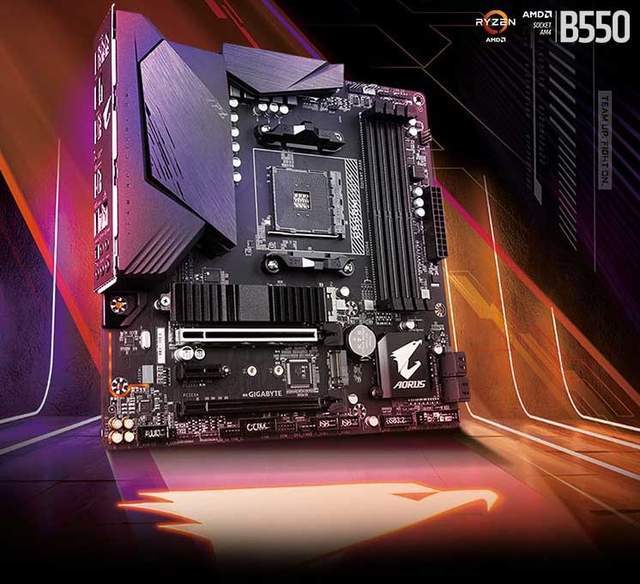
板子拿在手上,第一个感觉是:真的小,M-ATX板型,比标准ATX小了一圈,但该有的接口一个不少,散热片上的银色“AORUS”标志挺亮眼,摸上去质感也不错。
不过我得提醒各位,如果你用的是大机箱,M-ATX板子装进去会显得空荡荡的——我这次就犯了这个“错误”,后面再说。
装机过程:一边装一边骂自己
第一步:先装CPU
我配的是i5-9400F,没核显,省点钱,装CPU的时候手有点抖——不是夸张,是真的抖,三角对齐,放下,压杆。“咔”一声,搞定,这步骤其实没难度,但你得舍得用力压那个压杆,我第一次装机时就因为不敢用力,CPU没卡紧,开不了机。
第二步:内存条
两条8G DDR4 2666,插在2和4号槽位上,注意啊,大部分主板双通道是2和4优先,不是1和3,这点我是在看别人的我的技嘉B365M小雕装机视频时学到的,不然按我自己的理解肯定插错。
插内存要听到“咔嗒”声,两边的卡扣自己弹起来才算真正卡紧,我第一下没听到声音,以为插好了,结果又拔起来重插……就这么反复了三次才搞定。
第三步:M.2固态
这块主板有两个M.2插槽,一个在CPU下面,自带散热片;另一个在主板右下角,我把三星970 EVO Plus装在了上面那个带散热片的位置,因为系统盘嘛,散热好点总没错。
这里有个小细节:装M.2之前要先把散热片拆下来,然后撕掉导热垫上面的塑料膜——我第一次就没撕,视频里还一本正经地装好了,后来看回放才发现膜没撕,气得我重新拆了重装。
装进机箱:最痛苦的部分
机箱我选的是先马趣造,一个MATX机箱,结果装主板的时候才发现,我的技嘉B365M小雕虽然也是M-ATX,但它的尺寸是244x244mm,刚好卡在趣造机箱的极限上。
装的时候差点把I/O挡板怼弯——对,就是那个需要先卡在机箱上的金属挡板,我花了整整十分钟才把它卡稳,手都摁红了。建议你们买机箱前先看看主板的尺寸图,不然真的会崩溃。
接线部分倒是挺简单:
| 接口类型 | 位置 | 注意事项 |
|---|---|---|
| 24针主供电 | 主板右侧 | 先插再走线,否则很难插稳 |
| 8针CPU供电 | 左上角 | 机箱背部走线要预留足够长度 |
| 前置USB 3.0 | 主板右下 | 插头比较大,别硬掰 |
| 前置音频 | 左下 | 就在音频芯片旁边,很好找 |
| 跳线 | 右下角 | 仔细看主板上的小字标注 |
前置跳线真的是传统艺能——那些Power SW、Reset SW、HDD LED,每个都是单独的小插头,我对着主板说明书看了半天,才搞清楚正负极。话说技嘉就不能学学某些品牌,弄个一体化跳线模块吗?
第一次开机:心跳加速时刻
全装好之后,插电源,按开机键——风扇转了,然后熄了,又转,又熄,反复三次。
我当时的心理活动:完了,翻车了。
后来冷静下来想了一下,这很可能是内存没插好,于是拔了重插,再按开机键——亮了!屏幕出现了技嘉的LOGO画面,那一刻的满足感,怎么说呢,跟打游戏通关差不多。
进BIOS看了一下,CPU温度30多度,内存识别正常,M.2固态也认出来了。一切正常,那种如释重负的感觉,可能只有自己动手装机的人才懂。
装系统:终于能用了
系统装的是Windows 10,用U盘装的,进PE之后分区、安装、重启,整个过程大概二十分钟,装完之后打驱动,网卡驱动主板自带,插上网线就能自动装,省事。
不过有个小插曲:因为我是录我的技嘉B365M小雕装机视频,所以边装边解说,结果说错了好几次——比如把“SATA”念成“萨塔”,把“PCIe”读成“PCIE”,剪视频的时候听着都想笑。
实际使用感受
用了两周,来聊聊真实感受:
- 开机速度:从按下电源键到进入桌面,大概10秒多点,老电脑要40多秒,差距明显
- 日常使用:写代码、开十几个Chrome标签页、挂个虚拟机,都不怎么卡
- 游戏性能:GTX 1660S显卡搭配i5-9400F,玩《原神》高画质稳60帧,《英雄联盟》更不用说了
- 主板温度:南桥芯片待机40度左右,满载也就50多,没装额外散热扇也够用
唯一想吐槽的点是:这板子的BIOS界面虽然漂亮,但有些设置藏得深,比如内存超频要翻好几层菜单才找到,对新手不太友好。
还有,技嘉的RGB Fusion软件——能不能别那么吃CPU资源啊?我开了之后,风扇转速策略偶尔会抽风,后来干脆关了,就让灯默认亮着。
给新手的几句大实话
边录视频边装机,说实话挺累的,你得一边操作一边说话,还得保证画面清晰。如果你也想录装机视频,我建议:
- 先别急着录,自己先完整装一遍,熟悉流程
- 第二遍再录,这时候手不抖了,嘴也顺了
- 把螺丝和线材提前分好类,不然镜头前乱翻很尴尬
至于这套配置值不值,我的看法是:如果你预算在3000-4000元,又不想折腾,技嘉B365M小雕真的是个好选择,它不发烧,不花哨,但稳定可靠,就像一辆皮实的家用车,不会给你惊喜,但也不会把你扔在半路上。
对了,录完我的技嘉B365M小雕装机视频之后,我把素材导出来一看——足足拍了三个多小时,剪成十五分钟,还是挑着重点留的,那些反复拆装、骂骂咧咧的片段,全剪了,等以后我再装机,估计还会犯同样的错误吧。
毕竟,装机的乐趣,不就在这磕磕绊绊的过程里吗?
本文来自作者[kyadmin]投稿,不代表be365立场,如若转载,请注明出处:http://www.hljbesthome.com/jiankang/910.html


评论列表(4条)
我是be365的签约作者“kyadmin”!
希望本篇文章《我的技嘉B365M小雕装机视频,从零开始的折腾实录》能对你有所帮助!
本站[be365]内容主要涵盖:be365,be365网站,be365网址,ball365体育,Be365排名
本文概览:最近我终于鼓起勇气,把家里那台老古董给换了,说起来这台电脑跟了我快六年,开机都能听见风扇在哀嚎——不对,是比哀嚎还惨,简直就是老旧拖拉机...