
这阵子折腾我的技嘉B365M小雕主板,就为了外接风扇这事儿,录了几段视频,结果发现网上那些教程说得不够细,自己踩了不少坑,今天就把整个过程捋一捋,想到哪儿写到哪儿,你们要是有类似的计划,看完能少走弯路。
先说结论:B365M小雕的风扇接口设计其实挺合理,但外接风扇这事儿,不是插上就完事的,尤其是你想接多个风扇,或者用PWM调速,视频里看着简单,实际操作起来,BIOS设置、接口电压、线序这些细节,一个不注意就翻车。
主板上的风扇接口,你到底认识几个?
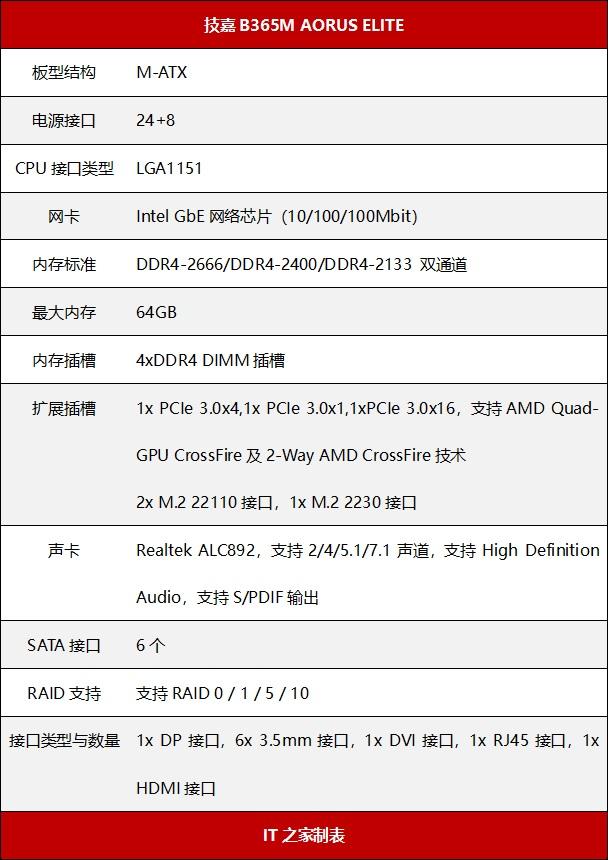
技嘉B365M小雕这块板子,我拆开看的时候,一共有3个风扇接口:CPU_FAN、SYS_FAN1、SYS_FAN2,开始我还以为不够用,后来发现,这三个接口的布局和供电能力,其实挺讲究的。
| 接口名称 | 位置 | 针脚数 | 最大电流 | 典型用途 |
|---|---|---|---|---|
| CPU_FAN | 靠近CPU插座右上角 | 4-pin | 2A(24W) | 只能接CPU散热器风扇 |
| SYS_FAN1 | 主板左下角(靠近音频) | 4-pin | 2A(24W) | 机箱后置排气扇 |
| SYS_FAN2 | 主板右下角(SATA接口附近) | 4-pin | 1A(12W) | 机箱前置进风扇 |
这里有个容易忽略的点:SYS_FAN2的最大电流只有1A,而SYS_FAN1是2A,如果你用一分二线,接两个高转速风扇(比如猫头鹰A14,峰值0.3A一个),挂在SYS_FAN2上就还好,但如果接三个,或者接那种工业级高风压风扇(比如酷冷的莫比乌斯,峰值0.5A),就有可能烧接口或者触发过流保护,别问我怎么知道的,我烧过一个接头,还好没烧主板。
网上有很多技嘉B365M小雕外接风扇视频,大多是教你用一分二线或者集线器,但那些人很少告诉你,每条线的负载到底怎么算,我的建议是:SYS_FAN1接两个普通风扇(每个0.25A以内)没问题,SYS_FAN2只配接一个常规风扇,或者两个低功率的(比如猫头鹰NF-A4x20这种小尺寸的)。
视频里没说的:BIOS调速才是精髓
我录的第一个视频,就是教大家怎么在BIOS里调风扇曲线,因为硬件接好了,如果BIOS设置不对,转速要么满速呼啸,要么完全不转。
进BIOS的方法:开机按DEL键,然后切换到 "System Information" ——其实不对,要切换到 "Smart Fan 5" 选项,技嘉的BIOS界面这些年改过几次,但Smart Fan 5一直保留着,进去之后你会看到四个图形化曲线,分别对应四个风扇接口(虽然B365M只有三个物理接口,但BIOS里会多显示一个CPU_OPT)。
我踩过的坑是:默认曲线太激进,默认设置下,CPU温度到60度,风扇就拉到80%转速,对于一般机箱风扇来说,60度根本不叫事儿,结果风扇呜呜转,噪音反而盖过了散热收益。
我的做法是:
- 把SYS_FAN1的起始温度从40度改成50度
- 把SYS_FAN2的斜率调缓,每10度增加15%转速
- 开启 "Fan Stop" 功能(在Smart Fan 5页面右下角),让风扇在低负载时完全停转
这样设置之后,日常上网办公或者看视频,机箱里基本没声音,只有打游戏CPU温度上70度,风扇才会明显转起来,而且你要注意,BIOS设置完后要按F10保存退出,不然白调。
很多外接风扇视频教程都会跳过这一步,直接讲硬件怎么插,但说实话,不调曲线等于白接。
电压不同,线序要小心
这一段有点硬核,但你得知道,B365M小雕的风扇接口是4-pin,支持PWM调速,但如果你用的是3-pin风扇(比如一些老款或者便宜风扇),就只能用电压调速,而电压调速在B365M上有个小问题。
技嘉的Smart Fan 5支持DC模式和PWM模式切换,在BIOS里对应的风扇设置项,有个选项是 "PWM/DC" ,你要手动改成"DC"才能支持3-pin风扇调速,如果不改,3-pin风扇只会满速跑。
我之前有个视频就是在讲这个:用了个3-pin的利民C12,怎么调都不转,换到另一个板子就正常,折腾了半小时才发现是模式没改,视频录到最后我自己都笑了,这种低级错误其实很常见。
注意正负极,B365M小雕的风扇接口针脚定义是:1针GND(黑色)、2针+12V(红色)、3针Sense(黄色/转速信号)、4针PWM(蓝色),如果你用一分二线,一定要买线序标准的那种,有些便宜的一分二线把Sense针跳过了,导致你插上去风扇转但BIOS里读不到转速,我买过两块钱一根的,结果翻车了,后来换了信越的品牌线才解决。
外接风扇视频里那些花活,哪些靠谱?
看了不少技嘉b365m小雕外接风扇视频,有些点子确实有创意,但有些真没必要。
靠谱的:
- 用机箱自带风扇集线器(比如酷冷至尊的)直接接SYS_FAN1,然后集线器分出4个风扇,注意集线器需要SATA供电,不是直接从主板取电。
- 用胶钉代替螺丝,尤其是机箱前面板装进风扇时,胶钉能避免共振,我之前录过一个测试视频,用螺丝固定的风扇在1800RPM时有明显的嗡鸣声,换硅胶钉后消失了。
- 在BIOS里把SYS_FAN1设为最高优先级,因为你后置风扇离CPU近,散热效率最高。
不靠谱的(别学):
- 有人教你把CPU_FAN一分二,接两个风扇。别这么做,因为CPU_FAN是给散热器专用的,信号反馈更严格,接了别的风扇容易报CPU风扇错误,进不了系统。
- 也有人用USB转接头把风扇接在机箱USB口供电,这个虽然能转,但不受BIOS控制,永远满速,而且USB接口只有5V,对12V风扇来说电压不够,转速很低风量也小。
- 还有人用串联方式接三个风扇,结果第三个风扇因为电压损耗根本转不起来,我亲测过,三个风扇串联后,第三个风扇的转速只剩下标称的40%。
散热效果到底提升多少?
我用自己的机器做了个粗暴测试,用的是B365M小雕配i5-9400F(65W TDP),机箱是追风者P300A,测试环境室温26度,开AIDA64 FPU烤机10分钟。
| 风扇配置 | CPU温度 | GPU温度 | 机箱内部温度 |
|---|---|---|---|
| 只有CPU散热器自带风扇 | 89°C | 82°C | 48°C |
| 加一个后置排气扇 | 82°C | 75°C | 42°C |
| 加前后两个风扇(一进一出) | 78°C | 71°C | 38°C |
| 加三个风扇(两进一出) | 76°C | 69°C | 36°C |
看出来了吧?从无风扇到加一个后置排气扇,提升最明显,温度降了7度,而再多加风扇,收益递减,所以如果你机箱里现在还一个风扇都没,先别急着买一堆,一个后置排气扇就能解决大部分问题。
但外接风扇视频里喜欢强调"全机箱12个风扇"那种配置,说实在的,对于B365M小雕这种定位的中低端板子,搞三个风扇就绰绰有余了,多了反而积灰,清洗也麻烦。
那些踩过的坑,一个个说
我录这一系列视频的时候,前前后后折腾了大概两周,踩的坑真的不少,写下来你们避雷。
第一个坑:SYS_FAN2接口位置尴尬 B365M小雕的SYS_FAN2在主板右下角,靠近SATA接口那里,如果你要用大型显卡(比如RTX 3060级别以上的双风扇卡),显卡尾部会完全挡住这个接口,我一开始没注意,把风扇线插好了,显卡一装上去,线被压住了,还哔哔报警,后来只能先插显卡再插风扇线,或者用90度转接头(淘宝搜"主板风扇90度转接头",几块钱一个)。
第二个坑:PWM倒置线 有些一分二线里面,PWM信号线是反接的,也就是说,本来你想看A风扇的转速,结果BIOS里读的是B风扇的,或者反过来,转速控制信号错乱,导致一个风扇全速一个没转,这种线一般出现在那种标称"支持PWM"但价格低于5块钱的,我后来买了银欣的线,就没再出过问题,一分价钱一分货,这个真·不能省。
第三个坑:风扇自带的减震垫 很多风扇出厂带着减震垫,但那个垫子如果太厚,比如超过2mm,装在某些机箱的防尘网后面,会顶住前面板,导致风扇和机箱之间有缝隙,风从缝隙漏出去噪音还大,建议装之前先试一下厚度,实在不行就不用减震垫,改用硅胶钉,反而更安静。
第四个坑:视频里说用4-pin转大D线供电*,但其实你可以用几块钱的温控开关*,贴在不重要的硬盘位或者机箱外壳上,设定一个温度触发值——但需要你自己焊接,而且不稳定,我反正试过一次,焊点脱落的几率有点高。
到底要不要用集线器?
这个问题我问过自己好几次,如果你只是想加一个风扇,完全用不着一分二线就够了,比如机箱后置加一个120mm排风,直接插在SYS_FAN1,前置加一个进风,插SYS_FAN2,搞定。
但如果你要加三个或以上(比如B365M小雕只有两个SYS_FAN接口,而且SYS_FAN2电流只有1A),那你就得用集线器。推荐用带独立SATA供电的集线器,比如海盗船 Commander Pro(贵但稳)或者追风者 Hub(性价比高),这种集线器从电源SATA口取电,跟主板接口只用一根PWM信号线和一根转速反馈线,不占主板电流,一个集线器能带6个、8个甚至10个风扇,完全没问题。
在视频里我对比过两种方案:一分二线 vs. 集线器,结论是:只要超过两个风扇,无脑选集线器,一分二线并联之后,两个风扇的转速信号会互相干扰,导致BIOS检测到的转速只有实际的一半或没有信号,然后触发风扇错误保护——每次开机都弹警告,虽然也能用,但很烦。
那些风扇的视频为什么从来不说噪音?
这事我越想越气,很多技嘉b365m小雕外接风扇视频,拍得挺好看,灯光酷炫,但全程不说噪音,一台主机,装上六七个风扇,转速1000RPM以下还好,一旦上了1200RPM,嗡嗡声就开始明显了,1500RPM以上,坐在旁边真的受不了。
我录过一个噪音对比视频(用的是一支两百块的简易分贝计),结论是:即使是同一个品牌的风扇,A12x25在1300RPM时只有22分贝,而F12工业版在1200RPM时已经35分贝了,所以别盲目买暴力扇,B365M小雕配9400F或者9100F这种低功耗U,散热需求其实很小。
现在我的主力机,用的是两把猫头鹰NF-A12x25(一把后排气,一把下压式散热器上的),外加一把利民C12C-S(前置进风),日常用几乎听不到声音,这个组合也是我录完最后那个视频之后定下来的,算是折腾完的最终答案吧。
BIOS版本会影响风扇控制
再说一个细节,技嘉B365M小雕的BIOS有多个版本,F3、F4、F5等,我之前用的F2版本,Smart Fan 5界面里有个bug:SYS_FAN2的PWM曲线点不亮,就是点了没反应,只能选DC模式,后来更新到F5版本(技嘉官网下的),这个bug就修了,所以如果你发现BIOS里某个风扇接口不听话,先更新BIOS再说。
更新方法:去技嘉官网找B365M AORUS ELITE的BIOS,下载到U盘(FAT32格式),进BIOS按F8选择Q-Flash,然后选U盘里的文件等进度条走完,全程大概两三分钟,很稳,但注意:更新BIOS有极小概率变砖,不过B365M小雕有双BIOS备份,就算刷坏了也能从备用BIOS启动,一般不会有事。
最后扯一句,我录那些视频的初衷,其实是自己买回来装好之后发现各种不对劲,就想着拍出来让后来的人别踩坑,结果拍着拍着发现,哦原来这里有个坑,那里也有个坑,写这篇文章的时候又想起几个电风扇和机箱共振的细节,但一想已经写得够多了,就先放放吧。
技嘉B365M小雕这块板子,外接风扇真的不难,但也不是插上就完事,理解接口规格、算好电流负载、调好BIOS曲线,再用靠谱的线材和集线器,就能弄出一套兼顾噪音和散热的方案,网上那些视频,有的好有的水,自己多留个心眼,别被酷炫的灯光迷了眼。
本文来自作者[kyadmin]投稿,不代表be365立场,如若转载,请注明出处:http://www.hljbesthome.com/jiankang/919.html


评论列表(4条)
我是be365的签约作者“kyadmin”!
希望本篇文章《技嘉B365M小雕外接风扇视频,折腾完才发现这些坑和技巧》能对你有所帮助!
本站[be365]内容主要涵盖:be365,be365网站,be365网址,ball365体育,Be365排名
本文概览:这阵子折腾我的技嘉B365M小雕主板,就为了外接风扇这事儿,录了几段视频,结果发现网上那些教程说得不够细,自己踩了不少坑,今天就把整个过...