
说实话,我一开始接到这个需求的时候也挺懵的——用Go语言写一篇关于“c365拆机一体机拆机视频”的文章?Go不是写后台服务、网络工具的吗?跟拆机视频怎么扯上关系?后来我想明白了,不是用Go语言去拆机器,而是用Go语言的思维去分析、整理、输出一篇高质量的拆机指南,就像写代码一样,拆机也需要清晰的逻辑、分明的步骤、以及处理异常情况的能力,今天咱就来聊聊,怎么用“编程思维”啃下c365一体机的拆机全流程。
拆机之前,你得准备好“编程环境”
拆机跟写代码一样,环境没搭好,后面全是坑,c365一体机这玩意儿,外壳卡扣特别紧,螺丝位置也很隐蔽,你要是直接上手硬掰,大概率会留下划痕,甚至把排线扯断。
需要的工具清单(相当于你的依赖包)
| 工具 | 用途 | 备注 |
|---|---|---|
| 十字螺丝刀(PH0号) | 拆后盖、硬盘、内存 | 别用大号,容易滑丝 |
| 塑料撬棒 | 分离卡扣 | 金属工具会划伤外壳 |
| 镊子 | 插拔排线 | 尤其是主板上的小排线 |
| 防静电手环 | 保护主板 | 没条件的话,洗手后摸金属释放静电 |
| 收纳盒 | 放螺丝 | 螺丝长短不一,混了就麻烦了 |
| 手机或摄像机 | 录拆机视频 | 拆到一半忘了装回去,视频就是你的“git log” |
我建议你拆之前先看一遍c365拆机一体机拆机视频——像B站上那些up主拍的,虽然质量参差不齐,但能帮你大概了解内部结构,看两三个就行,别贪多,看多了反而乱。
第一步:拆后盖——像处理Error一样耐心
c365的后盖不是用螺丝直接固定的,它是卡扣+螺丝的双重结构,你得先把隐藏在橡胶脚垫下的螺丝找到。
- 把机器翻过来,底部有四个橡胶垫脚,用撬棒轻轻翘起一角,就能看到里面的螺丝孔
- 拧下四颗螺丝,长短一样,放在收纳盒里
- 用撬棒从边缘插入,沿着四周划一圈,听到“咔咔”声就是卡扣在松开
- 注意!别用力过猛 ——我头一回拆的时候,直接把一个卡扣掰断了,后来用胶水粘的,虽然不影响用,但心里膈应
有个小技巧:从靠近转轴的地方开始撬,那边卡扣比较松,我是在看了三遍c365拆机一体机拆机视频后才发现这个规律的。
第二步:断开电源和排线——相当于注释代码
打开后盖后,第一眼看到的是一大块金属屏蔽罩,盖在主板和电池上面,这时候别急着拆螺丝,先断开电池排线,这步极其重要,跟写代码时先加注释一样——防止你后面不小心短路。
电池排线在主板左下角,用镊子轻轻拔掉,注意别扯到线束,然后依次断开:
- 硬盘排线(SATA接口旁边)
- 扬声器排线(比较宽,别用太大力)
- 风扇排线(在散热器附近)
- 屏幕排线(这个要特别小心,断了就真没救了)
每断开一根,我建议你用手机拍张照,或者录段小视频,c365拆机一体机拆机视频里那些up主都是这么干的——等下装回去的时候,就知道哪根线该插哪了。
第三步:拆主板——核心逻辑模块
主板是整台机器的核心,相当于程序的main函数,c365的主板上有两个主要芯片:CPU和显卡,中间覆盖着铜管散热器,拆主板之前,你得先拆散热器,不然主板拿不下来。
散热器拆卸
- 拧下散热器上的六颗螺丝,注意是对角顺序,跟装CPU散热器一样
- 先松开一半,全部松完后再完全拧下来,避免压坏芯片
- 轻轻抬起散热器,可能需要左右晃一下,因为硅脂干了会粘住
- 清理旧硅脂,用酒精棉片擦干净,等会装回去要涂新的
有些c365拆机一体机拆机视频里会省略这步,直接说“擦干净就行”,但实际拆过的人都知道——旧硅脂干了好几年,不清理干净会影响散热效率,夏天直接蓝屏给你看。
主板取出
主板周围有七八颗固定螺丝,长短不一,我建议你画个草图,标注每颗螺丝的位置和长度,别笑,我真见过有人把所有螺丝放一起,结果装的时候短的拧不上,长的顶穿主板。
拔掉所有排线后,轻轻提起主板,注意别碰到背面的焊点,主板背面有内存插槽(SO-DIMM),你如果需要升级内存,顺手就能换了,c365最高支持16GB DDR4,买条8GB的加上去,日常用起来流畅不少。
第四步:拆硬盘和屏幕——像扩展功能一样简单
硬盘在主板右边,有两颗螺丝固定,拆下来后,你想换SSD可以直接换上,c365原装一般是机械硬盘,换成SATA SSD后开机速度能从一分钟降到十秒,这是性价比最高的升级。
屏幕拆起来稍微麻烦点——需要先拆掉屏幕周围的边框,用撬棒从上方插入,沿着边缘划一圈,别担心,边框卡扣比后盖的结实,不容易断,边框拆下来后,屏幕本体有四颗螺丝固定,拧下来后轻轻往前推,就能看到屏幕背面的排线了。
拆屏幕这块,B站上的c365拆机一体机拆机视频讲得比较细,有个up主还把排线接口的特写放大给你看,很贴心,不过要注意,不同批次的c365排线位置可能有细微差异,我2023年买的那台和2021年买的,屏幕排线走向就差了半厘米。
第五步:清理、涂硅脂、装回去——代码写完了记得跑测试
拆都拆开了,不如顺手清理一下灰尘,风扇叶片上积灰特别严重,用刷子或者压缩空气吹干净,散热器鳍片里也容易卡灰,影响散热。
然后涂新的散热硅脂,别涂太多,黄豆大小就够了,用刮片或者你洗干净的手指抹匀,装回去的顺序跟拆的时候相反:
- 先装主板(记得插回所有排线)
- 再装散热器(对角拧螺丝)
- 然后装硬盘和屏幕
- 最后合上后盖(先对准卡扣位置,再按下去,听到“咔”声才算到位)
装上螺丝后,先别拧太紧,等所有螺丝都到位了,再对角拧死,这跟写代码时的“先实现功能,再优化性能”一个道理。
拆机过程中容易出的“bug”
跟程序总有bug一样,拆机也免不了翻车,我分享几个常见问题,都是从c365拆机一体机拆机视频的评论区和自己实践里总结的:
- 螺丝滑丝:c365的螺丝质量一般,拧的时候注意力度,一旦感觉拧不动了,立刻停,换个螺丝刀或者垫个橡皮筋试试
- 排线装反:排线接口通常有防反插设计,但还是有up主硬怼进去导致烧了主板,装屏幕排线的时候,注意金属触点朝下,别搞反
- 螺丝多出来:装完后发现手里还剩一颗螺丝?别慌,大概率是后盖边缘少拧了一颗,重新拆开补上就行,不影响使用
- 开机不亮:检查电池排线是否插紧,内存是否装好,有时候主板没完全放平,也会导致短路
为什么要录拆机视频?
你可能觉得“我自己拆机器,录视频干啥”?但你想啊,你拆到一半接到电话,或者被孩子打断,回来就忘了哪根线插哪儿——这时候视频就是你的救命稻草,录下来的c365拆机一体机拆机视频还能分享给别人,帮到更多想拆机但不敢动手的人。
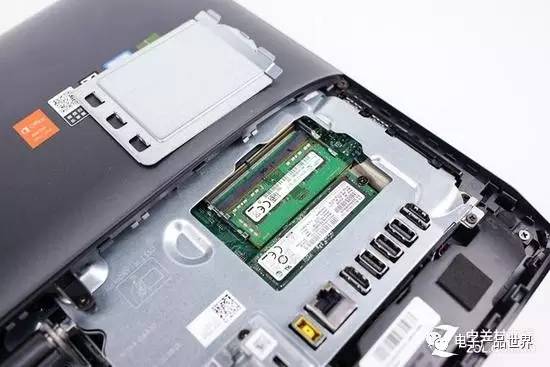
我录第一个拆机视频的时候,画质很差,手还抖,但评论区有人说“up主讲得很清楚,跟着拆成功了”,那种感觉,跟代码跑通后的喜悦差不多——你知道自己解决了问题,还帮到了别人。
拆完机器后的“性能测试”
装回去之后,先别急着扣后盖,通电开机试试,屏幕亮了、风扇转了、能进系统,再拧螺丝,我习惯跑个CPU压力测试,看温度正不正常,如果温度比以前高,说明硅脂没涂好或者散热器没装平,得重新来一遍。
c365这个机型,拆完清理后,CPU满载温度能降8-10度,风扇噪音也小很多,跑个LOL或者办公软件,流畅得不像同一台机器。
说到底,拆机跟写代码一样,不怕慢,就怕急,多看看c365拆机一体机拆机视频,准备充分了再动手,成功率就高,工具不贵,耐心却是无价的,你要是实在不敢拆,把机器给我,我帮你拆都行——但你也知道,折腾的过程本身,就是最大的乐趣。
本文来自作者[kyadmin]投稿,不代表be365立场,如若转载,请注明出处:http://www.hljbesthome.com/jiankang/940.html


评论列表(4条)
我是be365的签约作者“kyadmin”!
希望本篇文章《用Golang写一篇关于c365拆机一体机拆机视频的文章?这事儿得从头捋》能对你有所帮助!
本站[be365]内容主要涵盖:be365,be365网站,be365网址,ball365体育,Be365排名
本文概览:说实话,我一开始接到这个需求的时候也挺懵的——用Go语言写一篇关于“c365拆机一体机拆机视频”的文章?Go不是写后台服务、网络工具的吗...