
说实话,我从来没想过自己会用 Go语言 来写一篇关于组装电脑的文章,但最近帮朋友用 B365M小雕主板 装了一台机器,还顺便录了个安装视频,过程中踩了不少坑,觉得不写下来真对不起那几包烟钱。
为啥选B365M小雕主板?——聊聊这个板子的真实感受
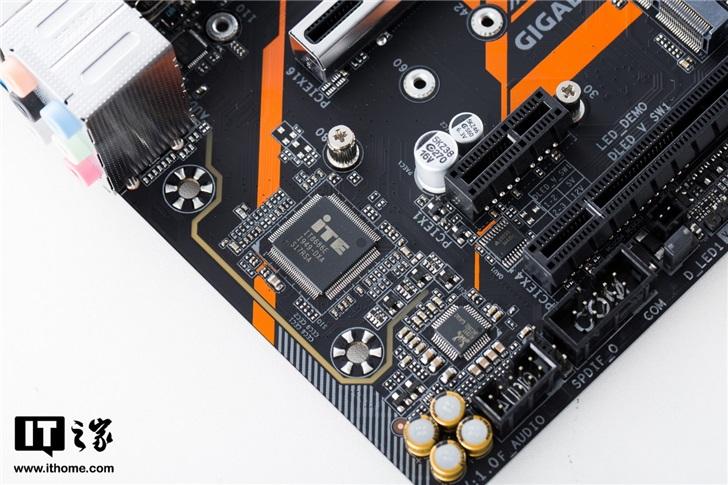
先说说这块 技嘉B365M AORUS ELITE,俗称“小雕”,在B365芯片组里,这板子算是颜值和用料都过得去的,我当时选它的原因其实挺务实的——它支持第八代和第九代酷睿处理器,价格比Z390便宜不少,但该有的功能基本都有。
价格方面,我当时入手是 560元左右,现在可能还降了点,对比那些动辄上千的Z390,这板子对普通用户来说确实够用。
动手前要准备啥——一个Go程序员的开箱清单
你可能会觉得奇怪,一个写Go的人怎么突然要写装机,其实编程和装机挺像的——都是把零件拼起来,然后调试到能跑,下面是我准备好的一套东西:
| 零件名称 | 具体型号 | 价格参考 |
|---|---|---|
| CPU | 英特尔 i5-9400F | 950元 |
| 主板 | 技嘉B365M AORUS ELITE | 560元 |
| 内存 | 金士顿 DDR4 2666 8G×2 | 320元 |
| 显卡 | 铭瑄 GTX 1660 Super | 1500元 |
| 硬盘 | 三星 970 EVO Plus 500G | 550元 |
| 电源 | 酷冷至尊 550W 金牌 | 350元 |
| 机箱 | 先马 坦克3 | 180元 |
总价差不多 4400元,咱不玩信仰,够用就好。
开始装机——我踩过的坑和正确的步骤
安装CPU——别学我手抖
把 i5-9400F 装到B365M主板上的时候,我差点翻车,CPU上的两个缺口要对准底座上的凸起,这个大家都知道,但问题是LGA1151插座是真的脆弱——针脚都暴露在外面,千万别摸!
我把CPU轻轻放上去后,压杆锁住的时候听到“咔”一声,吓得我差点蹦起来,后来才知道正常。压杆要稍微用点力,别怕压坏。
装内存条——注意双通道
B365M小雕有 两个DDR4插槽,支持双通道,我装了两根8G的金士顿,记得插在相同颜色的插槽上(一般是2和4槽),插到底听到清脆的卡扣声才算到位。
上水冷还是风冷?
这板子 不是专门为超频设计的,风冷完全够用,我用的是玄冰400,不到80块钱,但要注意——机箱空间要够,B365M是Micro-ATX板型,一般中塔机箱都塞得下。
显卡安装——记得卡紧
GTX 1660 Super插到PCI-E x16插槽时,要确保显卡金手指完全插入,尾部卡扣也会自动扣上,别省那一步。
接线——最头疼的部分
B365M小雕的前置面板接口在主板右下角,开机跳线、复位、电源灯、硬盘灯——这些小插头最容易搞反。
我这里用了个土办法:拿手机拍下说明书上的接法,然后对照着插,电源开关和复位键一般正反都能用,但LED灯要注意正负极。
电源安装
酷冷至尊550W 电源放在机箱底部,风扇朝下吸风,走线的话尽量从机箱背面绕,B365M主板背面有预留孔位。
我最犯蠢的是,装好才发现CPU供电线没插,这板子是 8pin CPU供电,别忘了在主板左上角找到对应接口。
开机测试——成败在此一举
接好显示器和键盘后,按下开机键——风扇转了!显示器亮了!心里那个激动啊,不过第一次可能会提示 “No boot device” ,别慌,那是正常现象。
进入BIOS——看看B365M小雕的界面
技嘉的BIOS界面还算友好,按 DEL键 进入后,你可以看到:
- CPU温度
- 内存频率(默认2133MHz,要开XMP才能到2666)
- 启动顺序
我在这卡了半小时,因为发现内存频率只有2133,其实BIOS里 开启XMP(Extreme Memory Profile) 就行了,在“频率/电压控制”里找到“XMP”,启用就行。
装系统——用U盘最省事
我用 Rufus 做了个Windows 10启动盘,插上U盘后进BIOS设置USB为第一启动项,装系统时记得分区——B365M支持 M.2 NVMe固态硬盘,要选 GPT分区 格式,不然装完没法启动。
录视频——一个程序员的“发明”
提到 安装视频,我也顺带录了个,用的是 OBS Studio(免费开源),设好1920×1080分辨率,还得把风扇声音控制住,我说话有点结巴,所以加了 后期字幕,用的 剪映 的自动识别功能——准确率还行。
要注意的细节
- 不要拍到手:我第二次重拍才发现全程都在拍自己的手指头。
- 打好灯光:最好用台灯从侧面打光,这样零件上的文字更清晰。
- 镜头别晃:我一开始拿手机拍,手抖得跟帕金森似的,后来才知道用小三角架。
系统差和优化——让B365M主板发挥最佳性能
装好Windows 10后,还得装点东西:
驱动
B365M小雕的 网卡驱动 和 声卡驱动 很重要,去技嘉官网下载 主板驱动包,要是不装网卡驱动可能连不上网,我是直接从官网下载的。
显卡驱动
NVIDIA GeForce Experience 是必须装的,不然游戏卡成PPT,当然你也可以从官网手动下载。
硬盘优化
三星970 EVO Plus自带的 Samsung Magician 软件可以开 TRIM 并优化性能,B365M的M.2接口是 PCI-E 3.0×4,读写速度能到3000MB/s左右。
温度监控
我装了个 HWiNFO64,看CPU和显卡温度,B365M小雕的 VRM散热片 确实不错,待机时只有40多度,满载也就70度左右。
一些意外情况——装机不可能一帆风顺
有个问题我折腾了一整天:电脑偶尔蓝屏,排查到最后发现是 内存条没插紧,重新拔插一遍后问题解决。
还有一个更奇怪的事——开机时鼠标键盘没反应,后来发现是 BIOS里的USB Legacy Support 没开,进BIOS,找到“Peripherals”->“USB Configuration”,开启这个选项就行。
说真的,如果你对硬件不熟,可以先看几遍网上的B365M装机教程再动手,我当时就是太自信,结果多花了一个下午。
关于视频剪辑和上传——搞搞上传
视频大概 25分钟,剪到 15分钟 左右,我用了 剪映 做了个简单片头,加了些小箭头标出关键步骤,上传到B站时记得选 “科技”分类加上“B365M小雕主板”这些关键词——这不我就是因为这玩的。
最后想说的
机器点亮那一刻,比运行成功一个Go程序还爽,我现在用这台机器写Go代码,顺便也玩玩3A大作,B365M这块板子算是性价比之选,不发烧玩家完全够用。
唯一后悔的是当时没买 带M.2散热片 的版本,B365M小雕自带散热片,倒是省了。
如果你也在考虑用B365M装一台机子,就按我说的步骤来吧,别忘了录像——以后翻出来看还挺有意思的,那些小插曲也别紧张,谁还没烧过几根内存条啊。
本文来自作者[kyadmin]投稿,不代表be365立场,如若转载,请注明出处:http://www.hljbesthome.com/keji/1028.html


评论列表(4条)
我是be365的签约作者“kyadmin”!
希望本篇文章《用Go语言写一篇关于B365M小雕主板组装电脑安装视频的文章—一个程序员的真心话》能对你有所帮助!
本站[be365]内容主要涵盖:be365,be365网站,be365网址,ball365体育,Be365排名
本文概览:说实话,我从来没想过自己会用Go语言来写一篇关于组装电脑的文章,但最近帮朋友用B365M小雕主板装了一台机器,还顺便录了个安装视...