
说实话,我第一次自己装电脑的时候,也是对着教程来回倒腾了好几个小时,微星B365这个板子配i5-9400F,算是前几年挺经典的组合了,现在二手市场或者给家里配个办公机、轻度游戏机,性价比依然很能打,今天这篇文章,就是想把整个安装过程掰开揉碎了给你讲讲,顺便带点小技巧,让你看了视频也能少走弯路。
为什么选这个组合?
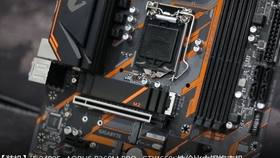
先说说这套配置的逻辑吧,i5-9400F是六核六线程的处理器,没有核显,所以必须配一张独立显卡,它的功耗非常低,只有65W,用微星B365这个板子带,供电完全够用,而且还不用担心过热的问题,B365这个芯片组,虽然不支持PCIe 4.0,但支持原生Win7(你要是想装老系统,这个点很关键),接口也够日常用,M.2插槽、USB 3.1都有。
微星的BIOS界面,我一直觉得挺友好的,鼠标操作很顺畅,不像某些牌子得拿键盘戳半天,B365这个板子,做工也比较扎实,用料在这个价位算是良心的。
安装前的准备工作
工具你得准备好:一把十字螺丝刀(最好带磁力,不然螺丝掉机箱里够你抠半天的),一个防静电手环(或者摸一下暖气片放放电),还有扎带(用来理线,这个很多人忽略,但装完看着乱糟糟的心里也不舒服)。
这里有个小提醒:i5-9400F的散热器,原装的就行,但如果你打算小超一下,建议换个百元级的塔式风冷,比如利民AX120R SE,效果完全够用。
主板和CPU的套装
微星B365是LGA1151接口,i5-9400F也是这个接口,但是注意,B365这个板子一定要刷BIOS才能支持9代U,不过现在你买到的B365,大概率出厂就已经刷好了,如果不放心,可以先问下商家,视频里我也演示了怎么在无CPU的情况下刷BIOS,那个功能叫“BIOS Flashback”,微星很多板子都带,很方便。
安装CPU的时候,对准那个小三角标记,轻轻放进去,别使劲压,扣上盖子就行,硅脂不要涂太多,米粒大小,刮平就好,散热器扣具别拧太死,感觉紧了就停,不然主板容易变形。
内存和显卡的安装
内存条,建议两条组双通道,插在2和4槽(从CPU那侧数起第二个和第四个),这样性能最好,B365最高支持DDR4 2666频率,你买3000或者3200的条子也能用,但会自动降频到2666,所以别多花钱。
显卡这里要注意,i5-9400F没有核显,所以你必须插上显卡才能亮机,随便找个便宜的亮机卡都行,比如GT 710或者RX 550,如果你打算玩游戏,显卡推荐GTX 1660 Super或者RTX 2060这个级别的,再高的话,CPU可能会成为瓶颈,但也不是不能用。
插显卡的时候,确保卡槽那个卡扣弹起来了,插下去听到“咔嗒”一声,就说明到位了。
跳线和开机
很多新手卡在这步,微星B365的跳线针脚就在主板右下角,说明书上有图解,但我觉得直接看主板上的丝印更直观。Power SW、Reset SW、HDD LED、Power LED,这几个插反了也没事,最多灯不亮,但要是错了,按开关没反应,就换换方向试试。
机箱的电源开关线,一般标着“PW”或者“PWR”,插到那个两针的脚上。无正负极,只是开关,但LED灯有正负,白色或者黑色线是负极,彩色的是正极。
第一次开机
把所有线都接好:24pin主供电、8pin CPU供电(在主板左上角)、显卡供电、SATA硬盘线,还有机箱风扇的线,然后插电,按开机键,如果风扇转了,但屏幕没反应,先检查显卡的供电线,然后看内存是不是插紧了。如果还是黑屏,尝试用单根内存启动,有时候是兼容性问题。
视频里我特意录了一段“开机失败排查”的片段,说实话,我自己第一次装也碰上了内存没插牢的问题,折腾了二十分钟,结果就是没扣紧,挺尴尬的。
BIOS设置
微星B365的BIOS界面是红色主题,按Del键进,先恢复一下出厂设置(按F6),然后设置启动顺序,如果你想装Win10,建议把SATA模式设成AHCI,别设IDE,不然性能有损失,如果要装Win7,那还得在BIOS里开启“CSM”模式,关闭安全启动。
- XMP:开一下,让内存跑在标称频率
- 风扇调速:建议设成“Smart”,安静
- CPU节能:一般默认就行
一些碎碎念
装完系统,装好驱动,去微星官网下芯片组驱动和网卡驱动,Intel的ME驱动也装上,系统会更稳定,然后用鲁大师跑个分,看看温度,i5-9400F满载大概60到70度,正常。
理线的话,建议把电源线从机箱背板走,正面只留必须的线,这样散热好,看着也清爽,不用追求完美,盖得上侧板就行。
最后想起一个事:微星B365的M.2插槽只支持PCIe 3.0 x4,别买PCIe 4.0的固态,浪费钱,而且不兼容,买块三星970 EVO Plus或者铠侠RC20,就非常合适了。
装电脑这件事,就跟拼乐高似的,按照步骤来,别慌,不懂的地方就暂停视频多看两遍,你完全可以自己搞定。
至于电源瓦数,建议400W以上,稳一点,机箱选个通风好的,别闷罐,如果你打算后续升级,可以留个冗余。
好了,就说这么多,动手试试吧。
本文来自作者[kyadmin]投稿,不代表be365立场,如若转载,请注明出处:http://www.hljbesthome.com/keji/1319.html


评论列表(4条)
我是be365的签约作者“kyadmin”!
希望本篇文章《微星B365搭i5-9400F安装视频,自己动手装电脑,其实没那么难》能对你有所帮助!
本站[be365]内容主要涵盖:be365,be365网站,be365网址,ball365体育,Be365排名
本文概览:说实话,我第一次自己装电脑的时候,也是对着教程来回倒腾了好几个小时,微星B365这个板子配i5-9400F,算是前几年挺经典的组合了,现...