
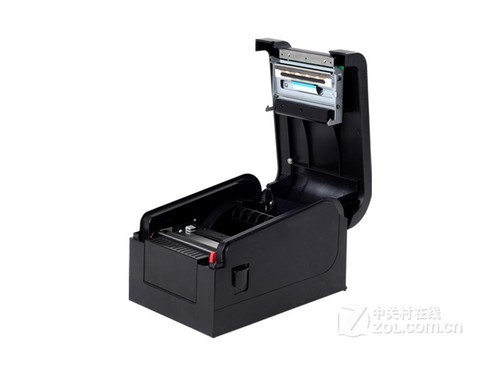
今天咱聊聊芯烨365b这款热敏打印机的安装,说实话,第一次拿到这个机器的时候,我也有点懵——一堆配件、几根线、还有那个看起来挺复杂的操作面板,但跟着安装视频走一遍,你会发现其实没那么玄乎。
拆箱后第一件事:清点配件
芯烨365b的包装盒里,一般会有这些东西:
- 打印机主机(就是那个白色的方块)
- 电源适配器(黑色方块,带一根线)
- USB数据线(用来连电脑)
- 网线(如果打算用网络打印)
- 纸卷轴(放热敏纸的)
- 说明书(但说实话,我建议直接看视频)
注意:有些批次可能还带一个串口线,那个是给老式收银机用的,咱普通用户用不到。
安装视频里的第一步:装纸
这是最容易出错的地方。芯烨365b的进纸口在机器正面,有个灰色的按钮,按一下就能弹出上盖,视频里会演示:
- 把热敏纸卷光面朝上放进去
- 纸要从打印头的下部穿过,不是上面
- 盖上盖子后,它会自动切掉一点纸头
我那时候第一次装,纸放反了,打印出来全是白纸——热敏纸只有一面能显色,千万别搞反。
连接电源和电脑
芯烨365b的电源接口在机器背面,左边那个圆口是电源,右边是USB口,视频里会强调:
- 电源线要先插机器,再插插座
- USB线插上后,电脑会提示“发现新硬件”
- Windows系统会自动装驱动,如果没装,去官网下个“芯烨365b驱动包”
有个小细节:机器背面有个开关,得拨到“ON”位置,不然指示灯不会亮。
安装视频里的调试环节
机器通电后,视频会教你怎么测试打印:
- 按住机器上的 “FEED”键(进纸键),大概3秒
- 它会打印出一张自检页,上面有机器型号、固件版本这些信息
- 如果打印出来的是清晰的黑字,说明硬件没问题
这时候如果出现打印模糊或者缺笔断画,视频里会建议:检查纸是否装正,或者用酒精棉签轻轻擦一下打印头——热敏打印头容易积灰。
连接收银系统或电脑
芯烨365b支持三种连接方式:
| 连接方式 | 适用场景 | 视频里教的小技巧 |
|---|---|---|
| USB | 单台电脑使用 | 驱动装好后,在“打印机和扫描仪”里设为默认 |
| 网线 | 多台电脑共享 | 记下机器IP,安装时填进去 |
| 串口 | 老式收银机 | 需要调波特率,一般设9600 |
我最开始用的USB,视频里说要关掉防火墙才能正常通信,我试了试,还真管用。
常见问题(视频里不一定讲到的)
- 打印没反应? 看看机器上的指示灯——绿色常亮表示正常,红色闪烁说明缺纸或卡纸
- 偏左? 在收银软件里调“打印偏移量”,一般设+5到+10毫米
- 连续打印会停? 芯烨365b有个过热保护,打太多会自动暂停,休息几分钟就好
我遇到过最尴尬的是:打印出来的二维码扫不出来,后来发现是纸放歪了,导致二维码变形,调整纸的位置后,一扫就识别了。
最后说点实在的
芯烨365b这个机器,皮实耐用是最大优点,我朋友那台用了三年,除了换过两次纸卷,没出过毛病,安装视频里的每一步都重复演示了至少两遍,连我家70岁的老爷子看了都说“明白了,明白了”。
如果你手头正好有台新机器,别急着上手就操作,先花10分钟把视频完整看一遍,尤其注意装纸那一段——那是所有问题的源头,毕竟,正确安装 = 省心三年。
本文来自作者[kyadmin]投稿,不代表be365立场,如若转载,请注明出处:http://www.hljbesthome.com/keji/1633.html


评论列表(4条)
我是be365的签约作者“kyadmin”!
希望本篇文章《芯烨打印机365b安装视频,从拆箱到打印,一步步跟着来》能对你有所帮助!
本站[be365]内容主要涵盖:be365,be365网站,be365网址,ball365体育,Be365排名
本文概览:今天咱聊聊芯烨365b这款热敏打印机的安装,说实话,第一次拿到这个机器的时候,我也有点懵——一堆配件、几根线、还有那个看起来挺复杂的...