
说实话,我第一次拿到七彩虹B365M HD这块主板的时候,看着那一堆线头也有点懵,尤其是机箱前面板的那些小插针,又细又密,说明书上的字比蚂蚁还小,看两眼就眼花,后来翻了不少 “七彩虹B365M HD主板接线视频” ,才慢慢搞明白,这篇文章就把我踩过的坑和学到的经验写下来,希望能让你少走点弯路。
电源线:这根不接电脑没法开机
最粗的那根是 24针主供电线,主板右侧那个长方形接口就是它的归宿,你把它对准卡扣往下按,听到“咔哒”一声就算到位了,别怕使力气,新主板插槽都很紧。
然后是CPU供电,在主板左上角,一般是 4+4针 设计,B365M HD这个位置比较靠边,有的电源线短,走背线有点费劲,我试过从散热器旁边绕过去,实在不行就正面走,盖上侧板也看不见。
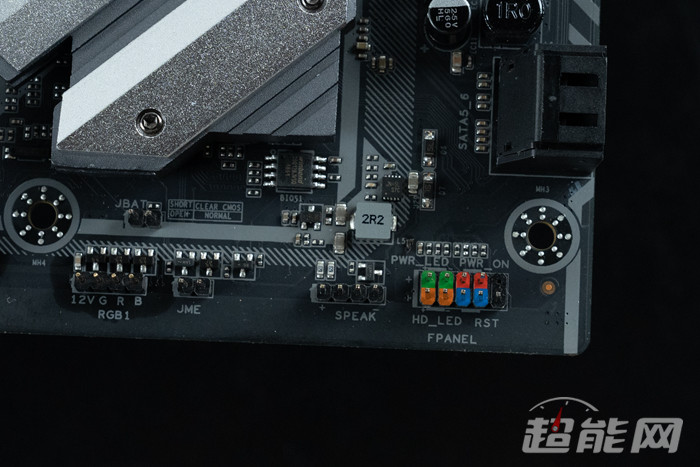
前置面板插针:这排小脚最考验眼神
这块主板的前置面板插针在右下角,是两排小金属脚,你需要接这几根线:
- POWER SW(开机键)——这两根线最重要,插错了电脑开不了
- RESET SW(重启键)——有些机箱没有这根
- POWER LED + / -(电源指示灯)——区分正负极,一般白色或黑色是负极
- H.D.D LED(硬盘灯)——同样分正负极
我拍过一张照片对照着接,还是搞反了LED方向,结果指示灯不亮,后来看视频里说:主板针脚上一般有个小三角标记,对应线头上的三角,这么一来就简单多了。
USB和音频:防呆设计很贴心
机箱前面的USB接口线,哪怕你闭着眼睛也插不错——因为USB插槽的塑料中间是空的,针脚对不上根本进不去,B365M HD上有两个USB 2.0和一个USB 3.0插槽,位置分别在主板底部和右侧边缘。
音频线(HD AUDIO)也是防呆的,缺一根针,对不上插不进,插在主板左下角的音频接口上就行。我装完后发现前面耳机没声音,后来才发现是机箱自带的音频线没插到底。
硬盘和显卡:最不用动脑的环节
SATA线接硬盘和主板上的SATA接口,没有顺序要求,插哪都行,显卡插在CPU下方的PCIe x16长插槽里,别插到下面的短槽里去了——那个速度只有x4,插显卡前记得把机箱后面对应的挡板先掰掉。
| 部件 | 关键位置 | 注意事项 |
|---|---|---|
| 24针供电 | 主板右侧 | 用力按到底 |
| CPU供电 | 左上角 | 走线注意长度 |
| 前置面板 | 右下角 | 注意POWER SW |
| USB | 主板底部/右侧 | 防呆设计 |
| 显卡 | CPU下方长槽 | 别插短槽 |
最后几个小提醒
如果接线后点不亮,先检查电源开关有没有打开(电源背面那个“I/O”开关),再检查POWER SW是不是插对了位置,很多“主板上电风扇转一下就停”的情况,往往是CPU供电没插,或者内存没插到位。
还有,七彩虹B365M HD的风扇接口只有两个,一个给CPU风扇,一个给机箱风扇,要是你装了好几个风扇,得去买根一分二的转接线。
接线视频看两三遍,手头放个镊子方便挑针脚,有时候不小心把线头拔出来了,镊子一夹就能塞回去。说到底,主板接线没什么神奇的,就是工地上对接口子的事情,比你想象中简单得多。
本文来自作者[kyadmin]投稿,不代表be365立场,如若转载,请注明出处:http://www.hljbesthome.com/keji/601.html


评论列表(4条)
我是be365的签约作者“kyadmin”!
希望本篇文章《七彩虹B365M HD主板接线视频,照着接其实没那么难》能对你有所帮助!
本站[be365]内容主要涵盖:be365,be365网站,be365网址,ball365体育,Be365排名
本文概览:说实话,我第一次拿到七彩虹B365MHD这块主板的时候,看着那一堆线头也有点懵,尤其是机箱前面板的那些小插针,又细又密,说明书上的字比...