
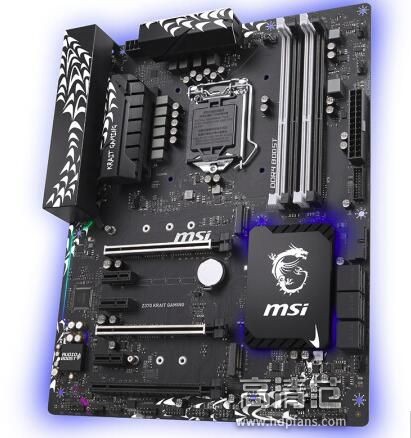
为什么B365主板装Win7这么折腾?
说实话,我刚接触B365主板的时候也懵了——明明说好支持Win7,结果装到一半卡在“正在启动Windows”界面,或者鼠标键盘没反应,后来翻了好多论坛帖子才发现,B365这板子虽然是Intel 300系列里唯一官方保留Win7支持的芯片组,但实际装起来要动不少手脚,尤其是NVMe固态硬盘、USB 3.1和核显驱动这三座大山,不提前处理的话,装完系统直接黑屏。
所以这次我把自己的折腾经验写成一份像视频教程的“文字版”,整个过程不需要玄学操作,就是几个关键步骤必须踩准。
准备工作:你需要的硬件和软件
硬件清单
| 设备 | 说明 |
|---|---|
| B365主板(我用的是华硕/技嘉的测试) | 不同品牌BIOS大同小异,关键是关闭CSM |
| 8代/9代Intel CPU | 比如i3-8100、i5-9400F |
| 至少4GB U盘 | 建议8GB以上。 |
| 鼠标键盘 | 最好带PS/2接口的备用(万一USB驱动没打上) |
软件工具
- Windows 7 SP1原版镜像(64位,别用ghost版)
- 技嘉或华硕的Win7 USB补丁工具
- 驱动总裁或ITEK_SMART(帮你集成USB和NVMe驱动)
- Rufus 3.x(写盘工具,版本低于3.0的兼容性差)
对了,如果你用的是Ryzen平台,趁早放弃——B365只适配Intel。
Step 1:BIOS里必须关掉的两个东西
大多数B365主板默认开启了“安全启动”和“CSM兼容模式”,但装Win7时,这两样恰恰是绊脚石。
- 开机按DEL进BIOS,找到 Boot 选项卡。
- 把 CSM (Compatibility Support Module) 设为 Disabled,这一步是为了让主板用纯UEFI模式启动。
- 找到 Secure Boot,设为 Disabled 或 Other OS。
- 保存重启。
*(我第一次没关CSM,结果安装程序直接报“找不到引导设备”。)
Step 2:用工具把Win7镜像“打补丁”
直接拿原版镜像装Win7,在B365上会弹出“缺少必要的CD/DVD驱动器驱动程序”这种鬼提示,这是因为原版镜像里没有NVMe和USB 3.1驱动。
方法A:用技嘉/华硕的专用工具(推荐)
- 先把原版ISO解压到硬盘一个文件夹里。
- 运行官方的Win7安装助手(例如技嘉的Windows 7 USB Installation Tool),它会自动往ISO里注入USB 3.0/3.1驱动。
- 再找一份Intel_Platform_NVMe_驱动(网上搜“NvmeDriver v3.3”),用DISM++手动集成进去,这一步特别重要,不然装Win7到第二个阶段会变成蓝屏。
方法B:用驱动总裁的一键处理(省心但慢)
直接下载驱动总裁的“系统部署”功能,它会帮你注入USB、NVMe、显卡驱动,但注意——它集成的显卡驱动只支持Intel HD 630核显,如果是独立显卡,装完系统后再打。
(我自己两种都试过,方法A成功率更高,但费时间;方法B适合不太喜欢手动的朋友。)
Step 3:制作启动盘时别选错格式
用Rufus写U盘时,分区类型必须选 GPT,目标系统类型 UEFI(非CSM),如果选成MBR,BIOS直接不认盘。
- 打开Rufus,设备选你的U盘。
- 分区类型:GPT。
- 文件系统:FAT32(如果镜像大于4GB,需要分成两个分区,但原版Win7 ISO一般3.1GB左右,没问题)。
- 点击开始,等进度条跑完。
(有个小坑:有些U盘用Rufus写完后,插在USB 3.0口上会有“插入盘”的提示,解决方法是换到主板背面的USB 2.0口。)
Step 4:安装过程可能遇到的两个“卡死点”
卡在“正在启动Windows”转圈
问题出在NVMe驱动没集成进去,这时候强制关机,重新换一个打过驱动的镜像,群里有个兄弟用ITSK的Win7 PE修复引导才解决的,但新手建议直接重做U盘。
卡在“设置Windows”阶段,鼠标键盘没反应
这是最常见的USB 3.1驱动缺失,如果PS/2接口还能动,可以正常安装,如果PS/2也用不了——只能用带圆圈的系统部署工具(比如驱动总裁的“离线注入”功能,在PE里给系统装驱动)。
Step 5:装完系统后的驱动顺序
系统进去之后,别急着联网(否则会被补丁强制更新出不兼容的驱动),按这个顺序装更稳:
- 主板芯片组驱动:英特尔INF驱动(不装的话设备管理器里一堆“未知设备”)
- USB 3.0驱动:ASMedia或Intel原厂的USB驱动包(我从技嘉官网下的,版本3.6.0.025)
- 网卡驱动:Realtek或Intel有线网卡驱动(装这个才能上网)
- 显卡驱动:集显用Intel 630驱动(版本15.45.09.4749,新版不支持Win7),独显就NVIDIA 472.12或AMD Radeon Adrenalin 2020。
- NVMe驱动:安完重启后,打开磁盘管理,如果NVMe固态不显示,需要再装一次三星或Intel的官方NVMe驱动。
(我头一回没装芯片组驱动,结果声卡不响,折腾了一整天。)
补充一个:为什么不用Win10?
有人问,都B365了为啥还死磕Win7,主要是两点:一是有些老软件(比如工控系统、老游戏)在Win10下兼容性差;二是Win7对老旧机械硬盘的读写响应更快,如果你只是日常影音和办公,那还是推荐装Win10,省心很多。
最后说一句:如果你的U盘在某个步骤突然读不出数据了,别慌,插到USB 2.0接口上,重新拔插一次,这种小毛病我至少遇过三次。
本文来自作者[kyadmin]投稿,不代表be365立场,如若转载,请注明出处:http://www.hljbesthome.com/keji/668.html


评论列表(4条)
我是be365的签约作者“kyadmin”!
希望本篇文章《B365主板装Win7视频教程,老司机手把手带你搞定驱动和UEFI》能对你有所帮助!
本站[be365]内容主要涵盖:be365,be365网站,be365网址,ball365体育,Be365排名
本文概览:为什么B365主板装Win7这么折腾?说实话,我刚接触B365主板的时候也懵了——明明说好支持Win7,结果装到一半卡在“正在启...