
为什么ycc365摄像头需要一份“视频版”说明书?
说实话,第一次拿到ycc365摄像头的时候,我盯着包装盒上那几行英文说明书愣了半天,配网、复位、指示灯颜色……这些词单独看都认识,组合在一起就让人头大,后来在B站搜到几个“ycc365摄像头使用说明视频”,跟着操作才真正搞定,今天就把这些视频里讲到的、没讲到的,全给你掰扯清楚。
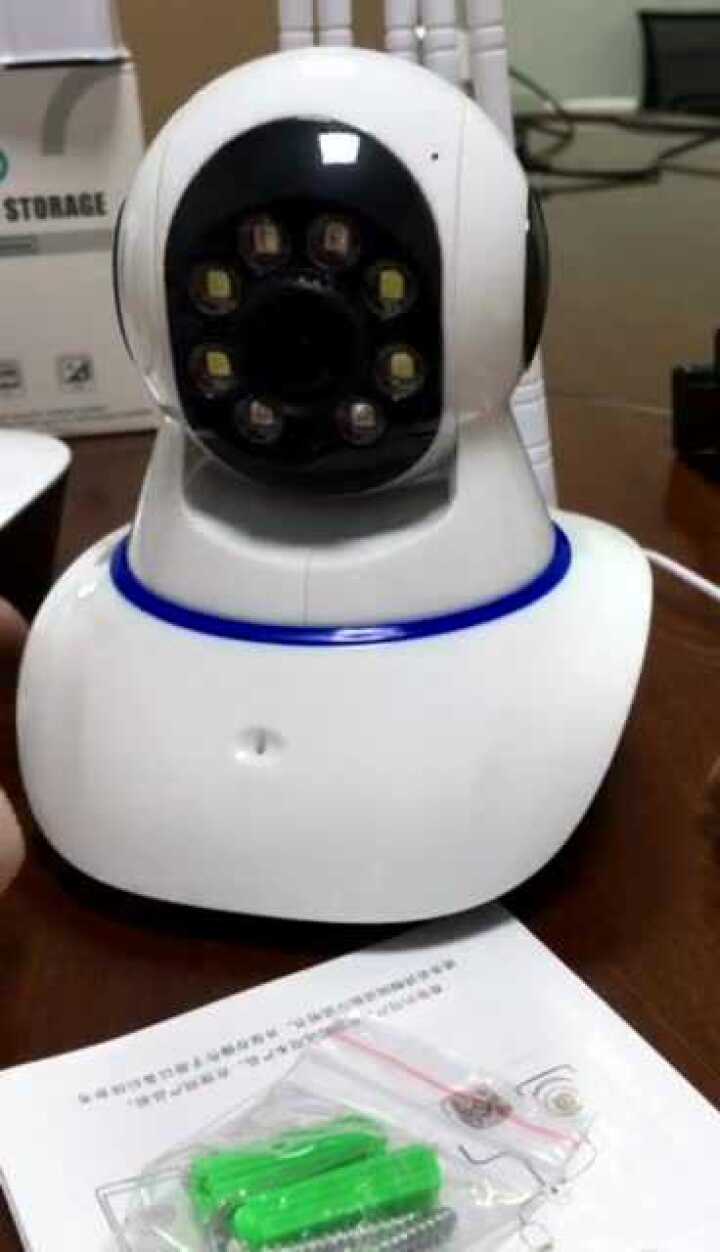
拆箱第一步:别急着通电
先看配件齐不齐,标准版ycc365摄像头包装里应该有:
- 摄像头本体(注意镜头保护膜要撕掉)
- 电源适配器(5V/1A,别用快充头)
- 1米左右的USB线
- 膨胀螺丝和底座(吊装版才有)
- 快速入门卡片(其实用处不大)
有个细节很多人忽略:底座上的螺丝孔是对应欧标的,国内天花板打孔可能需要5mm钻头,你要是准备吸顶安装,最好提前量一下孔距。
配网是最容易卡壳的环节
我看了四个“ycc365摄像头使用说明视频”,发现配网失败的主要原因就三个:
必须用2.4G Wi-Fi
ycc365摄像头不支持5G频段,很多人家里双频合一,手机连着5G,摄像头死活搜不到,解决办法:在路由器后台把2.4G和5G分开命名,或者手机暂时切换到2.4G网络。
指示灯状态要看懂
- 黄色灯慢闪:等待配网(这时候可以按复位键了)
- 蓝色灯快闪:正在连接Wi-Fi(大概持续30秒)
- 蓝色灯常亮:连接成功
- 黄色灯快闪:固件升级中(别断电!)
扫码要耐心
摄像头镜头上方有个小孔,用卡针捅一下听到“滴”声——这才是复位成功,然后app里选择“添加设备”,用手机扫描机身上的二维码(不是说明书上的码)。
| 步骤 | 操作细节 | 常见错误 |
|---|---|---|
| 1 | 摄像头通电,等待黄色灯慢闪 | 一通电就按复位键 |
| 2 | 手机连接2.4G Wi-Fi | 手机开了5G频段 |
| 3 | 长按复位键5秒听到“滴”声 | 复位键按得太短 |
| 4 | app扫码,输入Wi-Fi密码 | 密码含特殊字符 |
| 5 | 等待蓝色灯常亮 | 距离路由器太远 |
视频里不会告诉你的三个设置
那些“ycc365摄像头使用说明视频”通常只教你怎么连上,但连上之后怎么用其实更有门道:
移动侦测灵敏度别调太高
默认灵敏度是80%,稍微有只苍蝇飞过就给你发警报,建议调到60%左右,然后画一个侦测区域——只监控门口那片,别让窗户、空调出风口触发误报。
存储卡要格式化成FAT32
ycc365摄像头最大支持128G的TF卡,但必须用电脑或手机格式化成FAT32文件系统,插卡后如果提示“存储异常”,八成是格式不对,别问我是怎么知道的——我那张NTFS格式的卡插进去,摄像头直接罢工了。
云存储的坑
很多视频里推销云存储套餐,但你没注意到:ycc365的云存储是循环录制,也就是一天24小时一直录像,事件录像反而要单独买套餐,如果你是放老家看老人,建议本地TF卡+H264编码,画面清晰且省空间。
安装位置选错,摄像头等于白买
我在阳台装过一次,结果逆光拍人脸全是黑的,后来换到门框上方,底下垫了一块手机支架的防滑垫才算解决,几个实操经验:
- 室外安装:避开雨水直淋,镜头朝下45度最稳
- 室内安装:离地2.3米左右,能拍到人脸又不容易被触碰到
- 别忘了水平仪:很多“ycc365摄像头使用说明视频”里直接用膨胀螺丝怼上去,歪了后期只能手动调角度,麻烦死。
固件升级:一个容易踩的雷
有一次半夜摄像头突然闪烁黄灯,我以为是坏了,结果第二天发现自动升级了固件。建议在app里关闭“自动升级”,改用手动,因为新固件有时候会改掉默认设置——比如之前调的侦测灵敏度会重置,音视频编码也可能变,更新前最好看一眼更新日志,不急的话等一周再更。
手机端那些隐藏功能
用了一个月后,我才在app的“设备设置”里翻到这些:
- 双向语音:按着对讲按钮说话,但注意摄像头这边会有1秒延迟,别着急
- 隐私遮蔽:在家时可以设置定时遮蔽,比如晚上10点到早上7点关闭摄像头画面
- 红外夜视切换:默认是自动,但如果你家窗户外有路灯,建议改成“彩色夜视模式”,虽然暗一点但起码能看清颜色
和视频里讲的不太一样的地方
说实话,看了十几个“ycc365摄像头使用说明视频”,发现几个和实际使用有出入的点:
- 视频里说“内置麦克风收音清晰”,实际在室外大风天根本听不清,得靠近窗户才行
- 所谓的“IP65防水”不防暴雨,我邻居家那个对着屋檐装的,用了半年镜头起雾
- 移动侦测截图速度比视频里演示的慢3秒左右,可能和网络有关
要是真出问题了怎么办
别急着退货,先试试:
- 断电重启:把电源拔了等30秒再插上
- 长按复位键10秒:恢复出厂设置(注意会清空所有设置)
- 换一张TF卡:有些卡兼容性真不行,我用闪迪的到目前没出过问题
如果还是不行,可以联系客服,但说实话,ycc365的客服响应速度不算快,上午发的工单下午才回,好在社区论坛里有人分享解决办法,搜关键词“ycc365摄像头离线”能翻到不少讨论。
最后说一句,摄像头这玩意真别图便宜,ycc365作为百元级产品,画质、夜视、云存储该有的都有,但安装时多花半小时看说明书视频,能省后面很多折腾,你把它当工具使,它就给你省心;你把它当摆设,它就天天给你添堵。
好了,就说这些吧。
本文来自作者[kyadmin]投稿,不代表be365立场,如若转载,请注明出处:http://www.hljbesthome.com/keji/693.html


评论列表(4条)
我是be365的签约作者“kyadmin”!
希望本篇文章《ycc365摄像头使用说明视频,从拆箱到上手,一篇讲透》能对你有所帮助!
本站[be365]内容主要涵盖:be365,be365网站,be365网址,ball365体育,Be365排名
本文概览:为什么ycc365摄像头需要一份“视频版”说明书?说实话,第一次拿到ycc365摄像头的时候,我盯着包装盒上那几行英文说明书愣了半天...