
为什么2025年还有人要在技嘉B365M上装Win7?
说实话,我自己折腾这块技嘉B365M主板装Win7的时候,也问过自己这个问题,后来发现原因很简单:有些老工控软件、某些会计系统、甚至是一些破解版的工业设计软件,就是死活不兼容Win10,而且说句实在话,Win7那个经典开始菜单和Aero毛玻璃特效,用惯了真心觉得Win11那套花里胡哨的界面有点烦人。
但问题来了——技嘉B365M这个板子出场预装的是 Intel第八代和第九代酷睿,原生支持的是Win10,微软那边早就把Win7的官方兼容列表砍掉了,所以想装Win7,你得会点“骚操作”。
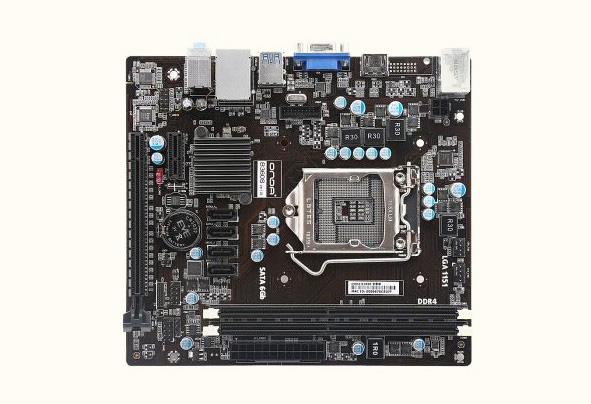
我把自己折腾三天、翻了好几个视频教程的经验整理出来,这篇东西绝对比你在B站上看到的那种只录个安装过程不解释原理的教程强。
准备工作:硬软件清单和思维误区
硬件部分
| 必备硬件 | 说明 |
| 技嘉B365M主板(型号不限,小雕/雪雕/猎鹰都一样) | 注意BIOS版本,推荐F3或F4 |
| USB 2.0 U盘(8GB以上) | *千万别用USB 3.0 U盘装Win7*,原因后面讲 |
| PS/2接口键盘或鼠标 | 装完系统进桌面后USB不一定能用,备着保险 |
软件部分
关键来了——你需要准备:
- Windows 7 SP1原版镜像(建议用MSDN版,别用那些被封装的Ghost版)
- Intel USB 3.0/3.1驱动(技嘉B365M用的好像是 Intel 300系列芯片组)
- NVMe固态硬盘驱动
- 技嘉官网下载的Win7工具包(GIGABYTE Windows 7 USB Installation Tool)
这里有个很重要的点:很多人以为装Win7只要改个BIOS设置就跑起来了,但B365M这代主板有个坑——它的USB控制器在Win7下面没自带驱动!装到一半鼠标键盘不动了,你就只能站在电脑前发呆。
第一个大坑:UEFI模式到底要不要关?
你的BIOS设置应该长这样
技嘉B365M的BIOS界面是那个经典的 Click BIOS 5,进BIOS按Del键就行,我建议的设置如下:
推荐配置(实测稳定)
- Secure Boot(安全启动):必须关掉(Disabled)
- CSM Support(兼容性支持模块):建议打开(Enabled)
- UEFI vs Legacy:选Legacy+UEFI混合模式
- SATA Mode:选AHCI(别选RAID,Win7不支持)
这里有个误区:网上很多教程说要把UEFI完全改成Legacy模式。千万别学他们!如果完全改成Legacy,你之后插M.2固态硬盘跑NVMe协议会出问题,折中方案就是用 CSM + UEFI混合,这样MBR分区表也能正常启动。
装Win7视频里永远不会告诉你的五步法
第一步:制作专用安装U盘
用技嘉官方的 Windows 7 USB Installation Tool,把Win7镜像和USB 3.0驱动包整合进U盘,操作很简单:
- 插上U盘(还是那只USB 2.0的)
- 打开工具,选择Win7 ISO文件
- 再选择你下载的USB驱动文件夹
- 点击“创建”——它会自动注入驱动到安装包里
注意:这个工具的版本很重要,我用的是2024年更新的版本,它支持注入Intel 300系驱动的,老版本会漏掉NVMe驱动。
第二步:进PE还是直接U盘启动?
很多人推荐先跑PE再装系统,我觉得没必要,直接用那个制作好的U盘启动,技嘉B365M的启动菜单按F12,选U盘名称(通常显示为UEFI: 你的U盘牌子)。
这时候会遇到第二个坑——启动后黑屏闪一下,然后回到BIOS。解决方案:在BIOS里的“Peripherals”菜单下,找到 “USB Configuration”,把 “Legacy USB Support” 设成Enabled。
第三步:硬盘分区和格式化的正确操作
装到选择安装位置这里,很多视频都匆匆带过,我要详细讲:
如果你用的是 M.2 NVMe固态(比如三星970 Evo Plus),在安装界面可能会看不到硬盘,这时候需要加载NVMe驱动:
- 点击“加载驱动程序”
- 浏览U盘里你放好的NVMe文件夹(对应你的硬盘品牌)
- 安装对应的.inf文件
如果你是 SATA固态或机械硬盘,没这个问题,但强烈建议用MBR分区表(因为Legacy BIOS+MBR兼容性最好),用Win7自带的分区工具删掉所有分区后,重新建一个主分区就行。
第四步:安装过程中的死循环问题(关键!)
安装程序重启后,必做操作:
- 在重启后看到“启动Windows”界面时,立刻拔掉U盘
- 进BIOS,把启动项改为你的硬盘
- 继续安装
很多视频不强调这个,结果系统安装过程中读U盘数据读到一半就报错,那叫一个折腾。
第五步:进桌面后先干什么?
双击“计算机”没反应?鼠标右键转圈?恭喜,你碰到了USB控制器没驱动的典型症状。
这时那个PS/2键盘鼠标就派上用场了,插上后:
- 用技嘉自带的驱动光盘(或者提前放在U盘里的驱动包)
- 安装 Intel Chipset Driver(芯片组驱动)
- 安装 Intel USB 3.0 eXtensible Host Controller Driver(USB驱动)
- 装完后重启,USB接口就能用了
那些装Win7视频里打死不说的潜规则
- 关于系统版本:千万别装 Windows 7 Home Basic 或者 Starter,很多驱动在这些精简版上不兼容。旗舰版(Ultimate)和专业版(Professional)是最稳的选择。
- 关于联网问题:进桌面后先断网装驱动,再联网更新,Win7的Windows Update本来就慢,要是联网后自动下载了一堆补丁堵住,你装驱动得等到猴年马月。
- 关于DirectX和VC++运行库:很多装Win7的视频教程直接忽略这个,但如果你要跑游戏或者工业软件,必备的DirectX 11和 Visual C++ 2015-2022运行库你必须自己去微软官网下单独装,Win7不内置这些。
后装驱动:为什么你的网卡还是感叹号?
技嘉B365M板载的网卡有 Realtek和Intel两种(看具体型号),装完Win7后网卡驱动默认缺失,解决办法:
- 如果是Realtek:去Realtek官网下载 Win7版网卡驱动,记得选x64版本
- 如果是Intel:用 Intel PROSet软件,但注意Win7只支持到Intel 21.0版驱动
我踩过的坑:装完所有驱动后,网卡的“网速”显示只有100Mbps,这是因为Win7自带的网卡电源管理策略太老,要去设备管理器里把网卡的“高级”设置里的 “节能以太网” 关掉,才能跑满千兆。
收尾前的最后一句实话
写到这里大概一千字了,其实核心就一句:技嘉B365M装Win7不是什么玄学,但每步都有个不起眼的门槛,跟我之前看过的那些视频教程相比,他们总爱跳步,比如怎么装USB3.0驱动就只口不提,或者默认大家都知道要关Secure Boot。
你把这篇东西收藏起来,装机时按着步骤走,把那个USB 2.0的U盘备好、PS/2键鼠插上、BIOS里CSM开起来、NVMe驱动提前扔U盘里,剩下的就是等着看蓝色的Win7进度条转圈了。
本文来自作者[kyadmin]投稿,不代表be365立场,如若转载,请注明出处:http://www.hljbesthome.com/keji/761.html


评论列表(4条)
我是be365的签约作者“kyadmin”!
希望本篇文章《技嘉B365M主板装Win7视频,老司机手把手教你搞定驱动和UEFI设置》能对你有所帮助!
本站[be365]内容主要涵盖:be365,be365网站,be365网址,ball365体育,Be365排名
本文概览:为什么2025年还有人要在技嘉B365M上装Win7?说实话,我自己折腾这块技嘉B365M主板装Win7的时候,也问过自己这个问题,...