
刚入手这块昂达B365SD4主板时,我跟你一样,对着机箱里那堆线犯了愁,网上那些视频教程要么跳着讲,要么画质糊得看不清针脚——所以我干脆自己写一份“插线实录”,把踩过的坑和成功经验都摊开说。
先认准主板上的“关键地标”
打开昂达B365SD4的包装盒,你会在主板右下角(靠近SATA接口那一侧)看到一排密密麻麻的针脚。这是整个插线过程中的“迷宫中心”——所有机箱面板的线、硬盘灯、重启键都在这汇合,别慌,我们先定位:
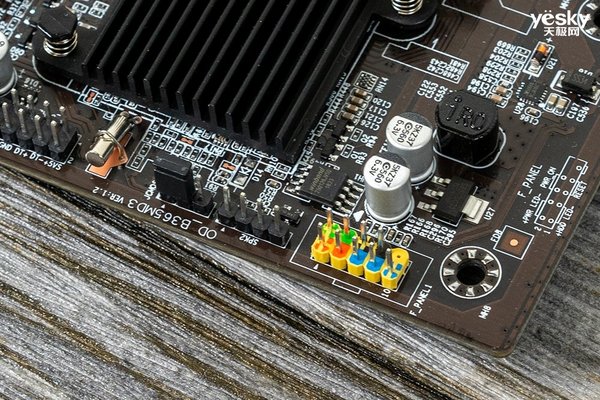
- 第一行(靠外侧): 电源开关(PWR_SW)、复位键(RESET_SW)
- 第二行: 电源指示灯(PWR_LED+/-)、硬盘指示灯(HDD_LED+/-)
- 第三行: 音频前置接口(HD_AUDIO,通常在主板左下角单独区域)
一个实用技巧:拿手机手电筒斜照针脚底座,能看到非常浅的白色小字标注着“PANEL”“F_PANEL”等字样,这就是你的“寻宝坐标”。
跳线插入顺序:先电源,后信号
我第一次装机时像个无头苍蝇一样乱插,结果按开机键毫无反应,后来学聪明了:先接最粗的那根主供电线(24针),再接CPU辅助供电(4+4针),最后才处理那些小跳线。
把机箱里给你那捆标注着“F_PANEL”的线束(通常捆绑在一个黑色塑料卡扣内)一一分离,有些机箱的线是独立的,比如TT、酷冷这类,那就更好办:
- PWR_SW(电源开关):这是最关键的,通常两根线,不分正负极,插错也不烧主板——但必须插在PANEL区域的1-2针,我犯过插到3-4针的蠢事,结果指示灯亮但机器点不亮。
- RESET_SW(重启键):同样不分正负,插在相邻的3-4针(具体看主板丝印),有些主板把这个省略了,但昂达B365SD4保留了,这玩意儿当电脑死机时真救命。
- PWR_LED(电源灯):分正负极!白线或黑线通常对应负极(-),彩色线或红线对应正极(+),插反了灯不亮,但不会烧,我装了好几次才注意——其实主板针脚旁边会标一个“+”号,仔细看。
- HDD_LED(硬盘灯):同样分正负,一般红色/黄色线为正,黑色/白色为负,如果机箱里那根线颜色让你迷惑,你可以用万用表二极管档测一下——但说实话我从来没用过,反正插反了再翻个面就行。
一个小经验:所有的机房跳线(包括USB前置、音频前置),别用太大力压入,昂达这块板子针脚是铜镀金的,弹性不错,但如果你听到“嘎嘣”一声——那八成是针歪了,这时候用镊子轻轻拨正,别硬怼。
前置音频和USB:独立插槽有惊喜
昂达B365SD4在机箱前置音频接口(HD_AUDIO)上做了个很贴心的设计:在主板左下角单独划了一块区域,上面标注着“F_AUDIO”,针脚呈“缺一针”的防呆设计——你拿标准卡扣线一插就怼进去,想反着插?门儿都没有。
前置USB2.0接口在主板顶部边缘,USB3.0则在主板右侧中部(颜色通常是蓝色或黑色,有个凸起的防呆防反设计)。但这里有个坑: 有些廉价机箱的前置USB3.0插头特别硬,你得先对准缺口再均匀用力压到底,我第一次装机时怎么都插不进去,后来发现是插头胶皮卡住主板上的铁片,稍微翘起铁片就进去了。
机箱风扇供电:别全挤在主板上
这块主板只提供了两个机箱风扇接口(一个4针PWM在CPU散热器旁边,一个3针在内存插槽下方),如果你机箱装了三个以上风扇,建议用集线器(HUB)或者大4转接头直连电源。
具体操作: 用最常见的“大4D”接法,把风扇上的3孔插头插进电源的4孔接口,注意对准卡扣方向——插反了不会烧机,但风扇会反转(这我试过,机箱变吸尘器,画面太美不敢看)。
最后的“灵魂拷问”:图形化接线表
为了方便你对照,我把自己用的接线方法整理成一张表,你打印出来贴机箱侧板上都行:
| 机箱线头标注 | 主板对应针脚 | 正负极/注意事项 |
|---|---|---|
| PWR_SW | PANEL 1-2 | 不分正负极 |
| RESET_SW | PANEL 3-4 | 不分正负极(部分主板无此针) |
| PWR_LED+ / PWR_LED- | PANEL 5-6 或 7-8 | 白线/黑线接负极,红线接正极 |
| HDD_LED+ / HDD_LED- | PANEL 9-10 | 同样看颜色,插反灯不亮 |
| HD_AUDIO | F_AUDIO | 防呆设计,注意缺口对齐 |
| USB2.0 (机箱接口) | 主板USB2.0插槽(共9针) | 少一针,防呆 |
| USB3.0 (机箱接口) | 主板右侧蓝色USB3.0插槽 | 卡扣在上方,用力均匀压入 |
关于视频接口这块:昂达B365SD4集成HDMI、VGA和DVI三个显示输出口,如果你接核显(比如8100/9100 CPU),记得先插HDMI(支持音频同步输出),VGA只带图像没声音——我第一次就为这个折腾半天:显示器亮着却没动静,还以为是主板坏了。
一个小偏方: 实在不确定时,拿主板说明书(那张折叠的纸)对着看,很多朋友把说明书扔一边,结果多踩了半小时坑——我不就是活例子。
话不多说,按照上面步骤理清线序,把跳线对齐、插牢,然后深吸一口气按开机——看到风扇转起来、键盘灯亮起那一瞬间,那种“自己搞定的爽感”比什么视频教程都实在。
本文来自作者[kyadmin]投稿,不代表be365立场,如若转载,请注明出处:http://www.hljbesthome.com/keji/782.html


评论列表(4条)
我是be365的签约作者“kyadmin”!
希望本篇文章《昂达B365SD4主板插线视频,手把手教你一次点亮(含跳线接线指南)》能对你有所帮助!
本站[be365]内容主要涵盖:be365,be365网站,be365网址,ball365体育,Be365排名
本文概览:刚入手这块昂达B365SD4主板时,我跟你一样,对着机箱里那堆线犯了愁,网上那些视频教程要么跳着讲,要么画质糊得看不清针脚——所以我干脆...