
装机这事吧,说难不难,说简单吧……第一次搞华硕B365主板机箱连线的时候,我也差点崩溃,尤其是那一堆细小的跳线,什么POWER SW、RESET SW、HDD LED、POWER LED,长得都差不多,插错了就得重来,后来我翻了无数视频教程,踩了无数坑,终于搞明白了,今天我就用最笨的办法,把华硕B365主板机箱连线的每一步拆开讲给你听。
为啥偏偏是华硕B365?这板子有啥特别?
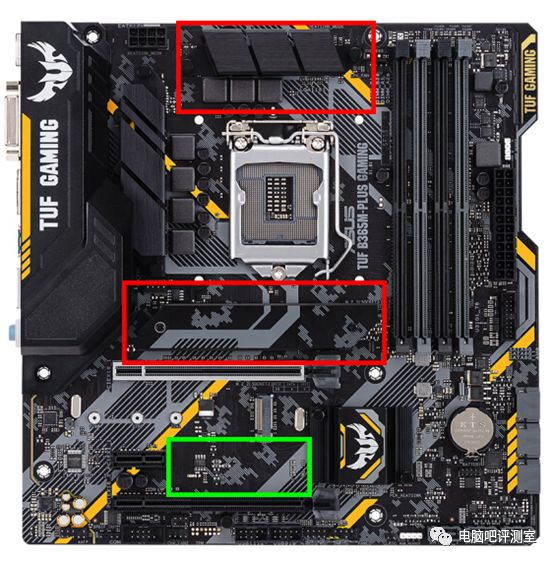
华硕B365主板是Intel平台的一款经典产品,支持第八代和第九代酷睿处理器,它的接口布局和跳线位置,跟那些高端的Z390或者后来的B460其实有些差别。最关键的是:B365主板的跳线针脚位置偏下,靠近显卡插槽,你要是手大一点,插起来真的很别扭。
我见过好多人,第一次装这台板子,机箱的前面板音频线、USB 3.0线,还有那一堆开关跳线,死活插不对,结果机器点不亮,或者开机了硬盘灯不亮,或者前置USB不能用,这些其实都不是板子坏了,就是线没插对。
准备工作:别急着动手,先把这些东西备好
装机之前,你手边得有这些东西:
- 一把小十字螺丝刀:最好带磁性的,华硕B365主板的螺丝孔位比较深,没磁性容易掉螺丝。
- 一个手电筒或者手机闪光灯:机箱内部光线很暗,尤其是跳线针脚那块,不照一下根本看不清正负极标记。
- 主板说明书:别扔!华硕主板的说明书里,第2章肯定是主板布局图,上面清清楚楚标了每个针脚的位置和功能。
- 机箱说明书:这个也很重要,因为不同机箱的前面板跳线定义可能略有差异。
第一步:先看懂华硕B365主板的跳线布局
你拿到这块主板,第一件事不是往上装,而是找个光线好的地方,仔细看主板上靠近底边的那排小针脚,华硕B365的前面板针脚组(F_PANEL) 通常是一个 9针的排阵,但有个空针。
9针排阵的官方定义(记不住也没关系,照着图插就行)
| 针脚位置 | 针脚名称 | 功能说明 | 正负极(如果是灯) |
|---|---|---|---|
| 1-2 | HD_LED | 硬盘工作指示灯 | 正极(+)在1脚,负极(-)在2脚 |
| 3-4 | PWR_LED | 电源指示灯 | 正极(+)在3脚,负极(-)在4脚 |
| 5-6 | PWR_SW | 电源开关 | 不分正负极,随便插 |
| 7-8 | RESET_SW | 重启开关 | 不分正负极,随便插 |
| 9 | GND | 接地针脚(空脚) | 这个针脚不连任何线 |
切记: 插硬盘指示灯和电源指示灯的时候,正负极不要搞反,搞反了灯不会亮,但不会烧东西,所以如果不亮,拔下来翻个面再插就行。
第二步:机箱跳线怎么认?学废了吗?
从机箱里伸出来的那一大把线,每根上其实都有小标签,但那些标签字很小,又是印在塑料上,稍微用点力就磨花了,所以建议你先把这些标签拍照存手机里。
- POWER SW:两孔线,颜色一般是黑白或者红黑。这个用来开机。
- RESET SW:两孔线,颜色可能是蓝白或者绿白。这个用来重启。
- POWER LED +/-:这是一根三孔线,但中间那根针是空的,有的机箱是分体式的(POWER+和POWER-各一根)。带「+」号的插主板上的3脚(正极),带「-」的插4脚(负极)。
- HDD LED +/-:同样是两孔线,带「+」的插1脚(正极),带「-」的插2脚。
你是不是觉得这很麻烦? 没错,第一次谁都觉得麻烦,但我教你一个笨办法:先插最大的那根POWER SW,反正它不分正负极,插上之后按下开机键,能点亮再说,亮了之后,其他灯和重启键慢慢对。
第三步:实战连线步骤(跟着视频学,一次搞定)
假设你现在已经对着视频教程,把CPU、内存、显卡都装好了,散热器也扣上了,现在咱们来连线机箱。
先连电源开关(POWER SW)
不管你多紧张,先做这一步,拿着标有「POWER SW」的那根线,对准主板F_PANEL区域的5-6针脚,这俩针脚在9针排阵的右下角(就是靠近主板底边的那一边),插下去,听到“咔哒”一声卡稳了就好,别怕用力,针脚很结实。
再连重启开关(RESET SW)
这个简单,和POWER SW一样,不分正负极,插到7-8针脚。这两个开关线是整台电脑的“命脉”,只要它俩插对了,机器就能开机和重启。
连硬盘灯(HDD LED)
这个就有点考验眼神了,找到标有「HDD LED」或者「HDD+」「HDD-」的线。正极(+)插1脚,负极(-)插2脚,插上之后,电脑读盘的时候,机箱前面的红灯就会闪,如果不闪,别慌,八成是正负极反了,关机拔下来换一面。
连电源灯(POWER LED)
这个更麻烦,因为很多机箱的电源灯线是 两线并一根,就是一根线上有两个孔,中间空一个孔,你得把它对应的正极(+)插到3脚,负极(-)插到4脚。如果插错,开机后电源灯不亮,或者一直亮着不灭,我遇到过一次,就是因为把POWER LED和RESET SW搞混了。
那些容易踩的坑(我全踩过)
写这篇教程的原因是,我当时看视频教程,跟着插对了位置,但机器还是点不亮,折腾了两小时,最后发现是因为机箱的前面板USB 3.0线没插好。
- USB 3.0的防呆设计有时也不防呆:华硕B365主板上的USB 3.0接口在SATA接口旁边,是个蓝色的扁口,你看着形状和线头一样,但插进去的时候一定要对准缺口,别硬来,我上次差点把针脚弄弯。
- 主板供电别忘插:这听起来很傻,但我犯过,你连完所有机箱线,准备开机前,务必检查一下主板左上角的8-pin CPU供电和主板右侧的24-pin大供电有没有插紧,很多新手把机箱跳线搞定了,结果机器没反应,就是因为忘了插CPU供电。
- 机箱风扇线别插错口:华硕B365主板上会有CHA_FAN(机箱风扇接口)、CPU_FAN(CPU散热器风扇接口)。CPU散热器的线必须插在CPU_FAN上,否则开机报错,机箱风扇插在CHA_FAN上,线不够长也别硬拉,用延长线。
连线完成后的简易检测(别急着合机箱盖)
每次我连线完毕,我都要做一个「无脑检测」:
- 把电源线插上。
- 把显示器插到独立显卡上(如果用独显的话,千万别插主板)。
- 按下机箱前面的 开机键。
- 风扇转了,电源灯亮了,显示器有了反应(哪怕画面是黑底白字的POST界面),恭喜你,90%成功了。
- 如果按了没反应,你再去检查那个 POWER SW 是不是真的插在5-6针脚上了——其实80%的问题都在这里。
我曾经为了这个检测,反复开关机五六次,结果发现只是硬盘灯的正负极反了,机器其实早就装好了。所以说,别怕失败。
关于那些“聪明”的连线技巧
网上有些教程说,可以把所有的跳线在主板外面理好线,然后一起插进去,我试过,对于手大的朋友来说,这么做反而容易把针脚压歪,我还是建议你一根一根插,每插一根都用手轻轻拉一下,看看有没有卡住。
还有人说,买那种“跳线延长线”或者“跳线转接头”,把机箱的线转接成一个大的塑料头,直接插在主板上,这个确实方便,但对于华硕B365这种老平台,兼容性可能会有点问题。我的建议是,能直插就直插,转接多一层就多一个接触不良的风险。
最后一点关于视频教程的唠叨
我写这篇教程的同时,也看了好几个热门视频。我最推荐的那种视频,是拍摄者把镜头怼到主板上,用手电筒照着针脚,然后边插边念针脚名字的那种,什么?你说看不清楚?那就暂停视频,拿你的主板在屏幕前对比,你不需要一次看完整段视频,你可以看10秒,暂停,插一根线,再看10秒。
有些视频会教你怎么走背线,我的建议是,先把核心跳线插好,然后再考虑背线怎么走,别为了美观,把POWER SW的线拉得太紧,导致插头松动。
嗯,基本就这些了。 华硕B365这块板子虽然不算新,但它稳定、便宜、兼容性好,只要你耐心按这几步来,机箱连线真的没那么难,祝你一次点亮,下次再装机,你也能当别人的“大神”了。
本文来自作者[kyadmin]投稿,不代表be365立场,如若转载,请注明出处:http://www.hljbesthome.com/lvyou/1398.html


评论列表(4条)
我是be365的签约作者“kyadmin”!
希望本篇文章《华硕B365主板机箱连线视频教程,手把手教你搞定那些烦人的跳线》能对你有所帮助!
本站[be365]内容主要涵盖:be365,be365网站,be365网址,ball365体育,Be365排名
本文概览:装机这事吧,说难不难,说简单吧……第一次搞华硕B365主板机箱连线的时候,我也差点崩溃,尤其是那一堆细小的跳线,什么POWERSW、R...