
说实话,第一次拿到华硕B365M这块主板的时候,我愣了半天,它不像现在那些花里胡哨的Z790或者X670主板,满眼都是M.2插槽和散热装甲,B365M看起来就像个老实巴交的“打工仔”——朴实、实用,但对新手来说,找硬盘接口这事儿还真得费点功夫,今天我就用自己的亲身经历,跟你唠唠怎么在这块主板上把机械硬盘稳稳当当装好,顺便聊聊那些视频里经常“一笔带过”的细节。
先认认门:华硕B365M上那块“低调”的SATA接口
如果你手里有块华硕B365M(比如B365M-A、B365M-K或者B365M-BASALT),翻过来看主板右下角,会发现一排平躺着的黑色接口,没错,那就是SATA接口,通常有4到6个。别被主板说明书上密密麻麻的英文吓到,简单记:白色或黑色的插座,旁边标着“SATA6G_1”“SATA6G_2”这样的字样。
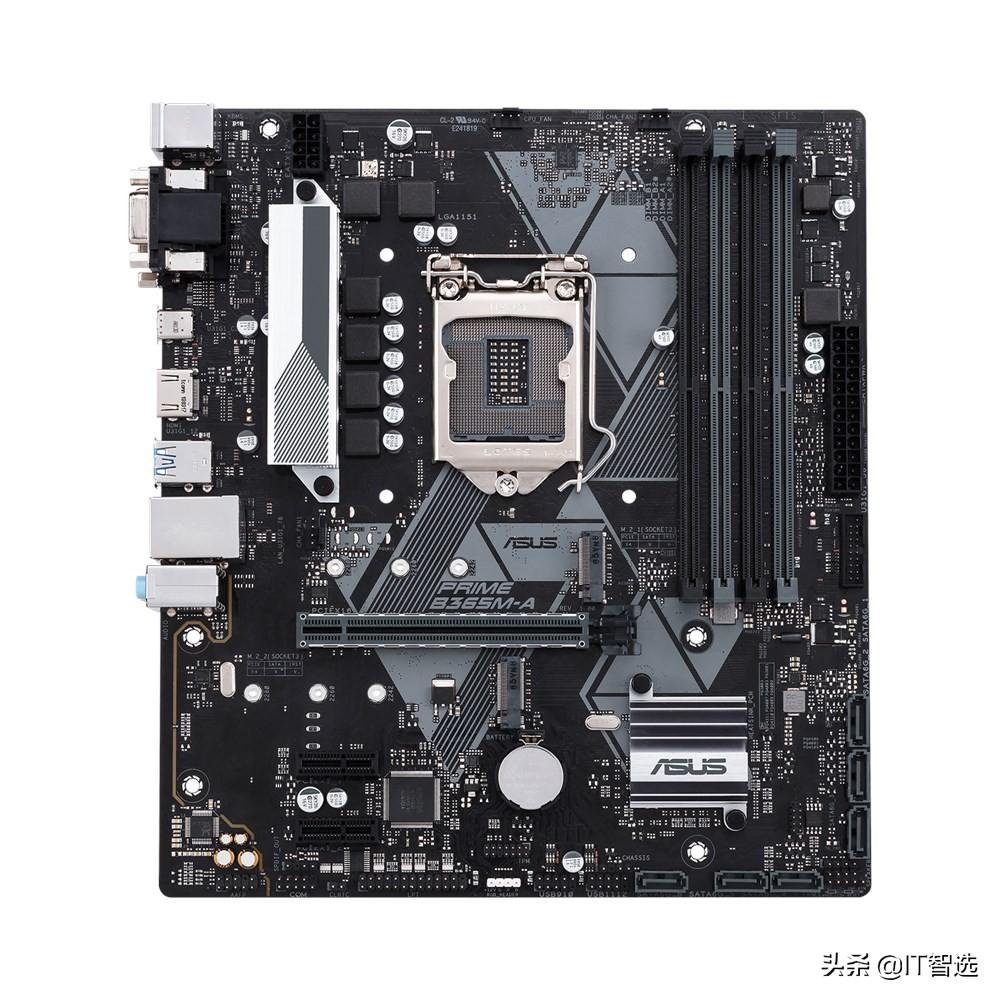
我踩过的一个坑:SATA线和电源线怎么分?
很多新手朋友第一次装机,容易搞混两根线:
- SATA数据线:扁平的,细而软,一头接主板,一头接硬盘
- SATA电源线:从电源直接引出来的,也带个扁口,但比数据线粗一些
记住一个口诀:“数据线短又软,电源线长又硬”,华硕B365M主板的SATA接口有个小锁扣,推入数据线时会听到“咔哒”一声,千万别硬插,我在第一次装的时候感觉不对劲,后来才发现是方向反了——接口上的L型防呆凹槽,配合数据线的L型头,方向错了真插不进去,别使劲就行。
实战安装:从“拆机箱”到“点亮识别”
好了理论知识差不多了,咱们直接上手,我这次用的是一块西数的1TB蓝盘,配合华硕B365M-A主板,整个过程分四步走:
- 固定硬盘:先把机箱侧板打开,找到3.5英寸硬盘仓,大部分机箱需要把机械硬盘螺丝拧在两侧,或者用免螺丝的滑轨卡住,现代机箱设计一般都有减震垫,可以保护硬盘旋转时的噪音和震动。
- 连接数据线:取一根SATA数据线(主板的配件盒里有,别弄丢了)。一头插在机械硬盘的SATA口上,另一头插回主板,建议插在SATA6G_1这个接口上,因为在BIOS里它的优先启动顺序最高。
- 接通电源:从电源模组线里找到SATA供电线(如果电源是模组的,要插上对应的SATA供电模组头),注意看口子形状,对准后插入硬盘的电源口,如果插反了,硬盘不通电,但也不会烧坏,因为你根本推不进去。
- 整理走线:用扎带把数据线和电源线捆在一起,避开CPU散热器和显卡区域,这步很关键,否则风道乱成一团,硬盘温度一高,噪音也来了。
一个小细节:为什么我装完硬盘不识别?
如果你严格按照上面步骤装好了,但进系统看不到盘,别慌。90%的原因是没分区,右键“此电脑” -> “管理” -> “磁盘管理”,找到一块标记为“未分配”的黑色区域,右键新建简单卷,一路下一步,格式化后立马就能看到了,这也算华硕B365M主板的一个特点——它不会自动帮你处理新硬盘的分区,得手动来。
BIOS里的小动作:怎么设置启动顺序?
有些朋友是想把机械硬盘当作存储盘,系统还是放在SSD上,这时候你得进BIOS里看一眼,开机按Delete或F2进入BIOS(华硕B365M主板默认是Delete键),找到“Boot”选项卡。
在“Boot Option Priorities”里,把Windows Boot Manager(就是你那块SSD)设为第一启动项,机械硬盘压根别出现在这里面就行。如果不小心把机械硬盘设成第一启动项,你会发现开机永远黑屏,只能看到“Reboot and Select Proper Boot device”的提示,这锅华硕主板不背,哈哈哈,我以前就犯过这傻。
要不要开启CSM?
这个问题被问了无数次,华硕B365M主板的BIOS默认是UEFI模式,如果想要兼容老一点的机械硬盘(特别是GPT分区格式),保持默认UEFI就行,但如果你用的硬盘特别老(比如IDE模式时代的硬盘),可能需要开启CSM(Compatibility Support Module),不过对大多数人来说,2024年了,默认设置完全够用。
那些网上视频里不会说的事儿
说实话,我为了写这篇,还专门去刷了好几个“华硕B365M安装机械硬盘”的视频,结果发现一个共性:他们都拍得太完美了,什么“咔的一声就装好了”、“进系统直接识别”,但真实情况是:
| 常见问题 | 真实表现 | 解决思路 |
|---|---|---|
| 开机找不到硬盘 | BIOS里SATA端口显示“空” | 检查数据线是否松动,换主板上的SATA口试试(我遇到过第一个SATA口氧化) |
| 硬盘噪音大 | 咔咔咔响,尤其晚上 | 检查硬盘螺丝是否拧紧,或者加装橡胶垫圈 |
| 速度慢 | 复制文件只有几十MB/s | 检查数据线是不是SATA3.0的(蓝色接口),如果插在SATA2.0上会降速 |
| 供电不足 | 系统间歇性卡顿 | 换一条电源SATA线,或者别让机械硬盘和大功率显卡共用同一组线 |
重中之重:如果你在安装后发现硬盘发热严重,可以用手摸一摸外壳,太烫的话,考虑在机箱里加个风扇,B365M这板子,I/O区域散热片不大,但硬盘位通风一般都是够的。
再说个实在的,华硕B365M主板的SATA接口位置有点靠里,尤其是如果你已经装了显卡,那SATA口会被挡住一半,很多人像我一样,第一反应是想把手塞进去,结果发现显卡挡得死死的。最优解:先把SATA数据线插在主板上,再装显卡,不然你得硬拔到手指疼,我上次拆了显卡才搞定,纯属二次返工。
视频里的“优化建议”可以信几分?
网上很多视频会教你进BIOS调SATA模式,比如改成AHCI或者IDE,对机械硬盘来说,AHCI模式确实能提升一些小文件读写性能,华硕B365M主板默认就是AHCI,所以你大概率不用动,但如果你发现硬盘被识别成“可移动设备”(在系统托盘中看到安全删除图标),那可能是BIOS里某个热插拔选项被开了,进BIOS的“Advanced” -> “SATA Configuration”,找到“Hot Plug”关掉就行。
另一个视频里常提的“绿色节能”:在BIOS的“Advanced” -> “APM Configuration”里,有个“Primary ATA/SATA Hard Drive Power Down”,默认是开启的,开着的话,硬盘空闲一段时间会自动停转。这个功能,如果你觉得省几瓦电没什么意义,就关了它,不然每次读写硬盘会磁头重新复位,声音吵不说,开机加载文件也会慢半拍。
对了,还有一个细节:华硕B365M的SATA接口,有些是和M.2 SSD共享带宽的,如果你在主板的M.2接口(靠近CPU的那个)装了一个NVMe SSD,那某些SATA接口可能会被禁用,手册里会写:当M.2_1插槽安装SATA模式固态硬盘时,SATA6G_2接口将被禁用,但你装的是机械硬盘又不是NVMe SSD?实际上不会影响的,只是提醒一句,装之前看一眼随附的产品手册硬纸(或者华硕官网搜B365M manual)确认一下,不会有坏处。
最后唠叨两句(不是总结)
其实装个机械硬盘在今天这个时代,技术含量差不多跟拧个灯泡一样,但正因为这活儿太“基础”了,网上那些视频反而容易想当然——他们默认你会认SATA口、你会正确插线、你知道分区,而我把这些最枯燥、最让人抓狂的细节当面讲出来,就是为了让你看完这篇后,合上盖子时不用再返工。
你装的时候万一真碰到问题,比如硬盘死活不转、系统蓝屏或者有异响,记住一件事:先检查SATA数据线两头是否完全插进去,超过一半的“装机翻车”都是因为插头松了半毫米
别的没了,回头你把电源线一扎,侧板一盖,开机进“此电脑”那块盘出现在列表里的时候,那种感觉还挺踏实的,祝顺利。
本文来自作者[kyadmin]投稿,不代表be365立场,如若转载,请注明出处:http://www.hljbesthome.com/lvyou/1528.html


评论列表(4条)
我是be365的签约作者“kyadmin”!
希望本篇文章《华硕B365M主板安装机械硬盘视频,手把手教你搞定这个老古董》能对你有所帮助!
本站[be365]内容主要涵盖:be365,be365网站,be365网址,ball365体育,Be365排名
本文概览:说实话,第一次拿到华硕B365M这块主板的时候,我愣了半天,它不像现在那些花里胡哨的Z790或者X670主板,满眼都是M.2插槽和散热装...