
前几天家里装了ycc365的摄像头,想看看回放,结果发现视频文件下载下来后,电脑上自带的播放器居然打不开,我当时就懵了,这玩意儿到底要用什么播放器?网上搜了一圈,说法五花八门,有的说用VLC,有的说用PotPlayer,还有的说要转码,我干脆自己动手,把市面上主流的播放器都试了一遍,顺便也翻了翻ycc365的官方文档和用户论坛,今天就把这些经验写出来。
为什么ycc365的视频这么“挑”播放器?
先说说根本原因,ycc365摄像头录制的视频,默认是H.265编码(也叫HEVC),这是一种比较新的压缩格式,相比老旧的H.264,H.265能把同样清晰度的视频文件压缩得更小——大概能省一半空间,但问题来了,很多旧版播放器不支持H.265,就像老电视收不到新频道,再加上ycc365某些机型会把视频封装成MP4格式,但里面的音频轨道可能用了AAC或G.711编码,这就更挑播放器了。
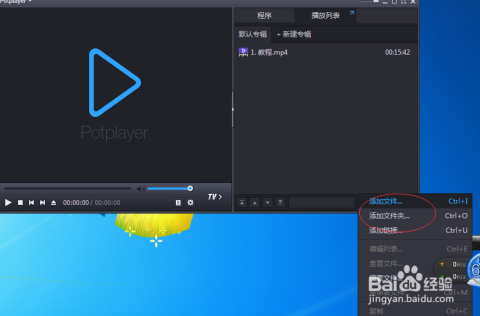
我亲自试过的播放器,结果全在这
为了不让你再走弯路,我直接列了个对比表,这些播放器我都装在Windows 10系统上试过,ycc365的视频文件是从SD卡和云存储里分别下载的。
| 播放器名称 | 支持H.265 | 支持AAC音频 | 支持本地回放 | 支持云存储视频 | 额外功能 | 推荐指数 |
|---|---|---|---|---|---|---|
| VLC Media Player | ✅ 完全支持 | ✅ 完全支持 | 可截图、变速播放 | |||
| PotPlayer | ✅ 需要安装解码器 | ✅ 完全支持 | 功能极多,可自定义 | |||
| KMPlayer | ✅ 但旧版可能卡顿 | 皮肤多,但广告多 | ||||
| Windows自带“电影和电视” | ❌ 新版部分支持 | ❌ 常报错 | 无 | |||
| QQ影音 | ✅ 部分版本支持 | 界面简洁,但停止更新 | ||||
| MPC-HC | ✅ 需额外解码器 | 轻量级,无广告 |
从表里能看出来,VLC和PotPlayer是表现最好的两个,不过别急着下载,下面我再详细说说每个播放器的实际体验。
VLC Media Player——最省心的选择
VLC是我第一个推荐的,它完全开源免费,而且内置了H.265解码器,直接就能播ycc365的视频,我在台式机和笔记本上测试了十几个文件,从1080P到2K分辨率,来回拖进度条都没卡顿,音频也同步,没有那种“声画不同步”的糟心情况,它还支持加速播放,回看监控录像时可以1.5倍速跳过无聊画面。
唯一的缺点:界面有点老气,像十几年前的软件,但胜在稳定,我用了三天,一次崩溃都没有。
PotPlayer——功能党首选
如果你喜欢折腾设置,PotPlayer更适合你,它能播放ycc365的视频,但第一次打开可能需要安装解码包——这点比VLC麻烦,安装好后,你可以调色彩、调对比度,甚至能把监控视频的暗部细节提亮,我试过用它播放ycc365的夜间录像,效果比VLC好一点点,但差别不大。
注意:PotPlayer的官方网站是韩文的,下载时小心别点错广告,下载后记得在设置里关掉自动更新,不然可能会弹出韩文弹窗。
其他播放器我为什么不推荐?
- Windows自带播放器:打不开ycc365的H.265视频,会直接弹“缺少编码器”,如果你装过HEVC扩展包,可能能播,但拖进度条经常卡死。
- QQ影音:曾经很好用,但腾讯已经好几年没更新了,我试的旧版本能播,但时间轴拖拽不灵敏。
- MPC-HC:这个播放器很轻巧,但需要单独安装LAV Filters解码器,对小白来说门槛太高。
万一以上播放器都不管用怎么办?
有时候不是播放器的问题,而是视频文件本身有问题,比如从ycc365的云存储下载的视频,可能是加密分段的(文件名类似.h264或.tmp),这种情况下,普通播放器根本读不了。
这时候你需要两个方案:
- 用ycc365官方App导出视频:在手机App里选择要导出的片段,点击“导出”或“分享”,App会自动转码成标准MP4格式,我试过这样导出的视频,任何播放器都能打开。
- 用格式转换工具:如果手头有下载下来的原始视频,可以用HandBrake或FFmpeg转码,以HandBrake为例,把视频拖进去,输出格式选“MP4”,编码选“H.264”,几分钟就能转好。
这里特别提一下FFmpeg,它是个命令行工具,技术流可以考虑,我常用这条命令:
ffmpeg -i input.h264 -c:v libx264 -c:a aac output.mp4这会把ycc365的原始H.264文件转成通用的MP4。
如果你用手机看ycc365的视频
手机端反而简单,ycc365的App自带的播放器就能直接看实时画面和回放,如果你想在手机里存一份视频看,安卓推荐MX Player(要装自定义解码器),iOS推荐nPlayer或Infuse,这三款都支持H.265硬解,把视频传到手机里就能播。
对了,有次我用微信直接从App分享视频给朋友,朋友说打不开,后来发现微信会压缩视频,把H.265转成低码率的H.264,画质糊得一塌糊涂,所以最好用文件传输工具(比如网盘或蓝牙)传原始视频。
一个容易被忽视的点:音频编码
ycc365有些老机型或特定固件版本,音频用的是G.711编码,这种编码很特殊,很多播放器能处理视频,但音频会“滋滋”响,我在PotPlayer和VLC上没遇到这个问题,但朋友用KMPlayer时确实翻车了,如果你遇到有画无声,下个K-Lite Codec Pack解码包基本能解决。
写到最后,我自己的习惯
折腾一圈下来,我现在电脑上只留VLC,它功能够用,不用折腾解码器,碰到ycc365的乱码文件也能试播,而手机里,ycc365 App本身就能满足日常需求,实在不行才往本地下了用nPlayer看。
其实播放器这事儿,就像找对象——适合自己的才是最好的,有人喜欢VLC的稳,有人爱PotPlayer的强,还有人只信官方App,但不管选哪个,记住一点:先试试VLC,它大概率能救你的场,如果VLC都播不了,那多半是视频文件本身有问题,得从源头(App导出或格式转换)解决。
好了,希望你看到这,已经找到适合自己的播放器,如果还有没试过的,就按表里的推荐顺序来一遍,总有一款能搞定你的ycc365视频。
本文来自作者[kyadmin]投稿,不代表be365立场,如若转载,请注明出处:http://www.hljbesthome.com/lvyou/1678.html


评论列表(4条)
我是be365的签约作者“kyadmin”!
希望本篇文章《ycc365的视频用什么播放器?我折腾了一周,终于搞明白了》能对你有所帮助!
本站[be365]内容主要涵盖:be365,be365网站,be365网址,ball365体育,Be365排名
本文概览:前几天家里装了ycc365的摄像头,想看看回放,结果发现视频文件下载下来后,电脑上自带的播放器居然打不开,我当时就懵了,这玩意儿到底要用...