
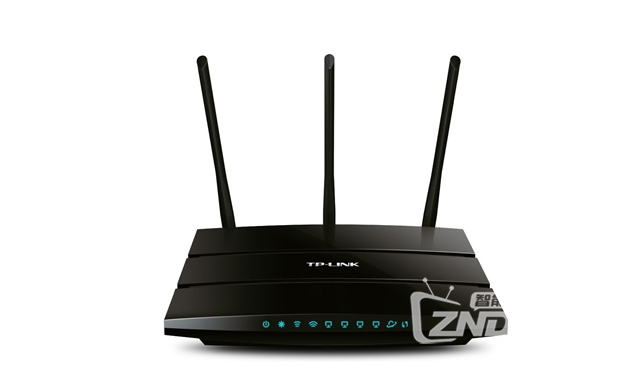
说实话,刚拿到H3CB365路由器的时候,我对着那堆线缆和指示灯确实懵了几秒。别笑,谁还没个第一次呢? 后来翻了一堆安装说明视频,总算摸清了门道,今天就手把手把这事儿说透,省得你再走弯路。
开箱先别急着插电
箱子一打开,该有的都有:路由器主机、电源适配器、一根千兆网线,还有那张薄薄的快速安装指南。最重要的一步:先检查配件是不是齐全,我上次就发现网线被压断了,多亏多看了一眼。
外观接口认一认
H3CB365背部那一排接口,从左到右分别是:
- 电源口(DC 12V):圆孔的那个
- LAN口(4个黄色):连电脑、电视、游戏机
- WAN口(1个蓝色):连光猫
- Reset孔(需要牙签怼):恢复出厂设置
小提示:WAN口和LAN口千万别插反了,我第一次插反,折腾了半小时。
安装视频里没讲的硬连接
第一步:物理接线顺序
- 光猫出来的网线 → 插到路由器的蓝色WAN口(听到“咔哒”一声)
- 随便拿一根网线 → 一头插黄色LAN口,另一头插电脑
- 最后插电源适配器(先别通电)
有个细节:插网线时注意方向,正反都能插进去,但歪了就会接触不良
第二步:通电看灯
插上电源后,前面板的指示灯会依次亮起。正常情况下:
- 电源灯:常亮
- WAN口灯:闪烁(说明光猫过来的信号通了)
- LAN口灯:常亮(电脑连接成功)
如果WAN口灯不亮,八成是网线没插紧,或者光猫没开机。
设置参数,别被专业名词唬住
登录管理后台
打开浏览器,地址栏输入 168.124.1(说明书上写的是这个,要是打不开就看看路由器底部的贴纸),第一次进去会让你设个管理员密码——这里注意了:别说“admin”这种弱口令,我邻居就被蹭网蹭哭过。
Wi-Fi设置两步走
| 项目 | 建议值 | 原因 |
|---|---|---|
| SSID(WiFi名称) | 别用中文 | 有些老设备连不上中文名的WiFi |
| 加密方式 | WPA2-PSK | 最兼容,也够安全 |
| 密码 | 大小写+数字+符号,至少8位 | 邻居连不上,你也记得住 |
有个坑:双频合一(2.4G和5G用一个名)默认开启,但如果你家智能家居多,建议拆开——2.4G给智能灯泡、摄像头,5G给手机电脑,稳得很。
实战验证:到底能不能上网
设置完别急着关网页,看一眼“上网状态”:
- 已连接→恭喜你,成功了
- 连接中→等一分钟再看看
- 未连接→检查光猫是不是开着(光猫断电了你也连不上互联网)
有个小伙伴照着视频装完,死活上不了网,结果发现光猫没插电源——这事儿真不丢人。
那些视频里没提到的玄学问题
如果你发现WiFi信号忽强忽弱,试试把路由器架高,别塞墙角,H3CB365的天线设计其实挺科学的,但电磁炉旁边放啥路由器都白搭,还有,固件能更新就更新,B站的安装说明视频大多是旧版界面,新固件多了个“游戏模式”,打王者延迟确实低不少。
写到这儿突然想起来,其实大部分安装视频都跳过了一个关键点:MTU值,默认1480就行,别乱改,改了断网别找我。
对了,手机上的H3C魔术家APP也能初始化设置,比网页版直观,不过有个bug:安卓app偶尔闪退,多试两次就好了——这不是机器问题,是软件优化还差点意思。
重新回到那个“通电但连不上”的问题:先捅Reset孔10秒恢复出厂,再重走一遍设置流程,十有八九是之前哪里手滑点错了。
行了,照着这流程走一遍,要是还搞不定……大概率是光猫老化了,打运营商客服换个新的就好,毕竟路由器再强,也架不住入口信号就那点劲儿。
本文来自作者[kyadmin]投稿,不代表be365立场,如若转载,请注明出处:http://www.hljbesthome.com/lvyou/189.html


评论列表(4条)
我是be365的签约作者“kyadmin”!
希望本篇文章《折腾一晚上终于搞定了!H3CB365路由器安装说明视频全攻略》能对你有所帮助!
本站[be365]内容主要涵盖:be365,be365网站,be365网址,ball365体育,Be365排名
本文概览:说实话,刚拿到H3CB365路由器的时候,我对着那堆线缆和指示灯确实懵了几秒。别笑,谁还没个第一次呢?后来翻了一堆安装说明视频,总...