
说实话,第一次拿到h3cr365路由器那会儿,我整个人是懵的,包装盒里就一张快速指南,薄得跟外卖传单似的,网上搜“h3cr365路由器设置视频”,跳出来一堆,但点进去不是讲得含糊,就是版本对不上,折腾了三四个小时,连无线网都搜不到,气得我差点把路由器扔窗外,后来冷静下来,把几个靠谱的视频教程反复看了几遍,才算彻底搞明白。
为什么看视频教程反而更乱?
这里我得说句实话:95%的“h3cr365路由器设置视频”都是坑,为啥呢?很多up主用的是老版本固件,界面和你手里新买的路由器完全不一样,有的视频把无线设置和上网设置混在一起讲,根本分不清哪步是哪步。
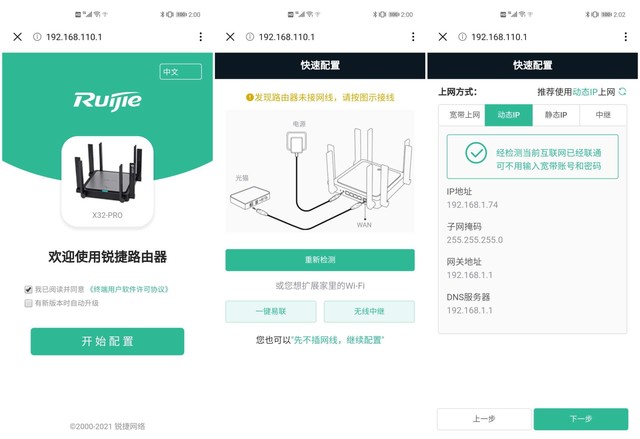
我总结了两个最常见的翻车点:
- 光猫桥接问题:很多教程默认你是拨号上网,但实际现在大部分家庭都是光猫自动获取IP,结果按照视频设了半天,死活连不上网
- 双频合一不靠谱:视频里都说打开双频合一信号好,但我实测5G信号弱的地方,手机会反复掉线重连,看电视直播卡成幻灯片
真正靠谱的h3cr365路由器设置视频到底怎么拍?
后来我找到一个专业运维朋友录的内部教程,人家逻辑特别清楚,我也照着这个思路重新整理一遍,你跟着走,绝对不出错。
第一步:准备工作——别急着通电
先把路由器翻过来,记住底部那串管理IP地址(一般是192.168.124.1),还有登录密码(默认是admin),很多视频教程直接跳过这步,结果用户连后台都进不去。
小贴士:建议用电脑设置,手机浏览器偶尔会跳转到乱七八糟的页面。
第二步:物理接线——最容易被忽略的细节
网线一定要插在WAN口(通常是蓝色或独立出来那个口),和光猫的LAN口对接,这一步如果插错,后面全白干,我当时就犯过这种低级错误——把网线插到了LAN1口,结果后台显示“WAN口未连接”。
第三步:进入后台——按照步骤来
- 打开浏览器,输入底部那个IP地址
- 输入默认密码(首次登录会强制要求修改)
- 系统会弹出上网方式检测——绝大多数家庭选“自动获取IP地址”
- 如果家里是拨号上网,就把宽带账号密码填进去(这个得问运营商要)
重点说一下:用户名和密码千万别输错,大小写敏感,我第一次输错了,弹窗提示“认证失败”,我还以为是路由器坏了。
第四步:无线设置——这里最容易踩坑
设置WiFi名称和密码的时候,千万别勾选“双频合一”,我后来改成2.4G和5G分开命名——给2.4G加个“_old”后缀,专门给智能家居设备用;5G那个给手机电脑用,速度快。
加密方式选WPA2-PSK,别选WPA3,虽然WPA3更安全,但很多老设备连不上。
第五步:高级设置(可选)
如果你追求极致体验,可以调整这几项:
| 设置项 | 建议值 | 原因 |
|---|---|---|
| 信道选择 | 自动 | 避免手动固定后信号干扰 |
| 频段带宽 | 4G选20MHz;5G选80MHz | 兼顾稳定性和速度 |
| 信号强度 | 高 | 覆盖范围更大 |
h3cr365路由器设置视频到底值不值得看?
我的建议是:作为参考可以,但别全信,因为不同版本固件、不同运营商网络环境差异太大了,真正有用的视频,应该像上面这样——先讲原理,再给步骤,最后附解决方案。
如果你实在想找个视频对照着操作,建议搜索“h3cr365 2024年固件 设置教程”这种带时效性的关键词,别翻到2020年的老视频,界面完全不一样,跟着做只会更糟。
最后说点实在的
其实路由器这玩意儿,设置对了就一劳永逸,我那次折腾完,到现在快半年没重启过,偶尔掉线,检查一下光猫线和网线接口是否松动,基本就解决了。
哦对了,一定要把默认管理员密码改掉,我用“admin/admin”登录后台那天,查了下日志,发现有陌生IP尝试登录了三十多次——细思极恐。
有次邻居家小孩拿平板连我WiFi,弹窗要密码,他爸拿手机搜“怎么破解邻居WiFi密码”,听得我直乐,其实只要设置好加密和密码强度,安全基本没大问题。
就先写到这儿吧,希望你能避开我踩过的那些坑,路由器这东西,真不难——就是细节太多,容易让人分心。
本文来自作者[kyadmin]投稿,不代表be365立场,如若转载,请注明出处:http://www.hljbesthome.com/lvyou/417.html


评论列表(4条)
我是be365的签约作者“kyadmin”!
希望本篇文章《折腾一晚上终于搞定h3cr365路由器设置视频?我踩过的坑你千万别再踩了》能对你有所帮助!
本站[be365]内容主要涵盖:be365,be365网站,be365网址,ball365体育,Be365排名
本文概览:说实话,第一次拿到h3cr365路由器那会儿,我整个人是懵的,包装盒里就一张快速指南,薄得跟外卖传单似的,网上搜“h3cr365路由器设...