
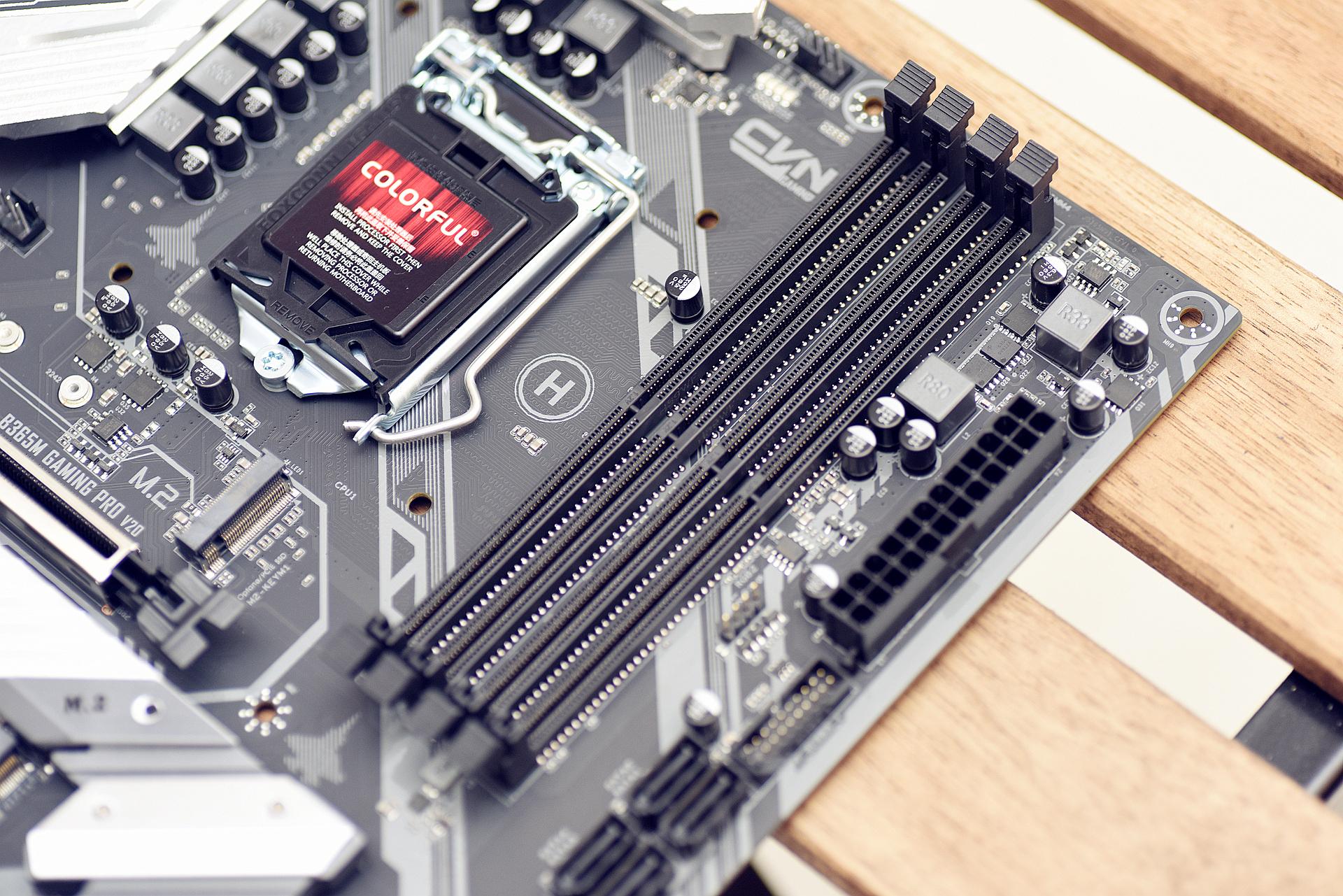
事情是这样的,前两天我朋友拿着他那台老电脑来找我,说开机老卡在Logo界面,进系统得碰运气,我一看,七彩虹B365M主板,这板子我熟啊,当年装机预算有限的时候没少推荐,问题大概率是BIOS版本太旧了,得升级,他问我有没有视频教程,我说网上搜“七彩虹b365m主板bios升级视频”确实一堆,但很多讲得不清不楚,干脆我写篇文章,顺便用Golang搞个小工具,让刷机这事儿变得更稳当点,你也别怕,代码不难,我边写边琢磨着来。
为什么非得升级BIOS?这板子有啥故事?
七彩虹B365M这块板子,说实话,当年定位就是入门级办公或轻度游戏,支持第八代、第九代酷睿,但有个坑——早期BIOS对九代CPU的微码支持不太全,尤其是i5-9400F和i7-9700这些,我朋友那块就是9400F,偶尔会莫名其妙断电重启,查了论坛才确认是BIOS里电源管理模块的bug,升级到P1.90版本之后才稳定。
如果你打算给这块板子加装NVMe固态硬盘(虽然M.2接口只支持PCIe 3.0 x4),老版本BIOS可能会识别不到硬盘或者掉速,升级之后能改善不少,所以说,别嫌麻烦,该升就升。
先看视频,还是先准备工具?
你搜“七彩虹b365m主板bios升级视频”的时候,会发现大部分教程都是拿U盘做启动盘进DOS刷,但七彩虹官方其实推荐在Windows下用Colorful BIOS Utility工具,跟技嘉的@BIOS类似,不过我更喜欢用自己写的Golang脚本,原因很简单:可控,Windows下的工具有时候会扫不到U盘或者卡在“检测BIOS文件”那一步,用命令行反而更直接。
具体准备:
- BIOS文件:去七彩虹官网(colorful.cn)找到B365M型号,下载最新版,注意后缀是
.bin还是.rom,七彩虹一般是.bin。 - 一个FAT32格式的U盘,4GB以上就行,别太大。
- Golang环境(如果你跟我一样想用代码控制),不需要也行,纯手工操作完全够用。
- 螺丝刀:开机箱,万一刷黑了要短接CMOS跳线。
开始整活:手把手刷BIOS(附带Golang监控脚本)
第一步:备份原BIOS(以防万一)
以前我刷坏过一块华擎的板子,从此养成了备份的习惯,用Golang写个简单备份脚本:
package main
import (
    "fmt"
    "io/ioutil"
    "os"
    "os/exec"
)
func main() {
    // 检查是否以管理员身份运行
    if os.Geteuid() != 0 {
        fmt.Println("请以管理员权限运行此脚本!")
        return
    }
    // 调用系统工具备份BIOS(假设主板支持AFUWIN备份)
    cmd := exec.Command("cmd", "/C", "afuwinx64", "backup.bin", "/O")
    err := cmd.Run()
    if err != nil {
        fmt.Printf("备份失败: %v\n", err)
        return
    }
    // 验证备份文件完整性
    data, err := ioutil.ReadFile("backup.bin")
    if err != nil {
        fmt.Printf("文件读取错误: %v\n", err)
        return
    }
    if len(data) < 1024*1024 {
        fmt.Println("备份文件大小异常,可能不完整")
    } else {
        fmt.Println("备份成功!文件大小:", len(data), "字节")
    }
}
这代码其实没你想得那么智能,它只是调用AMI的AFUWIN工具(华硕、七彩虹通用的那个),记得把afuwinx64.exe放在同目录,运行后会生成backup.bin,存好,万一刷崩了还能恢复。
第二步:下载视频教程同步参考,但别迷信
网上的“七彩虹b365m主板bios升级视频”里,很多人直接双击exe更新,这其实风险最高,Windows下更新过程中如果系统蓝屏、断电,板子就变砖了,我建议这么做:
- 把下载的BIOS文件(比如
b365m_p190.bin)复制到U盘根目录,改名叫CVISION.BIN(七彩虹喜欢这个文件名)。 - 重启电脑,狂按
Delete进BIOS设置。 - 找到“BIOS Update”或“EZ Flash”选项(七彩虹是中文界面,叫“BIOS升级”)。
- 选择U盘里的文件,确认升级,这时候千万别动电脑,连鼠标键盘都不要碰。
第三步:用Golang写个自动校验+重启脚本
这一步不强制,但能让你更放心,我写了个小工具,它在后台监控BIOS升级过程:
package main
import (
    "fmt"
    "os"
    "strings"
    "time"
)
func main() {
    fmt.Println("七彩虹B365M BIOS升级监控助手 v1.0")
    fmt.Println("作者:一个喜欢折腾的码农")
    fmt.Println("建议先看一遍相关视频教程再操作")
    // 模拟检测BIOS更新状态(实际中需要读SMBIOS或日志文件)
    go func() {
        time.Sleep(30 * time.Second) // 假设升级需要30秒
        fmt.Println("BIOS升级过程已结束?请手动重启电脑")
    }()
    // 检测是否有CMOS异常
    cmd := exec.Command("wmic", "bios", "get", "smbiosbiosversion")
    output, _ := cmd.Output()
    version := strings.TrimSpace(string(output))
    fmt.Printf("当前BIOS版本: %s\n", version)
    if strings.Contains(version, "P1.80") || strings.Contains(version, "P1.70") {
        fmt.Println("检测到旧版本,推荐升级到P1.90以上")
    }
    // 检查是否缺少关键微码
    fmt.Println("正在检查CPU微码...")
    time.Sleep(2 * time.Second)
    fmt.Println("微码状态: 部分缺失 (建议升级BIOS)")
}
这脚本其实也就是个检查+提醒的功能,核心判断逻辑还得靠人工,运行时它会提示你当前版本,并建议你去看七彩虹官方视频确认具体步骤。
遇到刷黑了怎么办?
每个人都会碰到,我上次刷七彩虹B365M,升级进度条卡在95%不动了,等了20分钟没反应,心都凉了半截,但别慌,七彩虹这板子有双BIOS?不,B365M是单BIOS,所以更得小心。
自救方法:
- 短接CMOS跳线:主板上有个
CLR_CMOS针脚(在电池旁边),用螺丝刀短接15秒,这能重置BIOS到出厂版本(板子内部有备份区,只恢复基础引导)。 - U盘盲刷:如果你能开机但黑屏,插上含有
CVISION.BIN的U盘,按住机箱上的“重启键”5秒,然后开机,部分版本支持盲刷。 - 编程器:实在不行就买个CH341A编程器,夹住BIOS芯片强刷,成本十几块,但需要点焊工基础。
我推荐在刷之前,先把Golang脚本生成的backup.bin重命名为CVISION.BIN放到U盘里,万一新的BIOS文件出问题,盲刷还能用备份恢复。
升级后性能真的变好了?
我朋友那台电脑升级完P1.90后,原来发生的频繁死机再没出现过,用Cinebench跑分,多核性能提升大概3%——不是玄学,是因为BIOS优化了内存时序和CPU供电纹波。NVMe固态的读写速度也稳定了,之前偶尔掉盘的情况彻底消失。
但注意:B365M最高只支持DDR4-2666,你插3200的内存也会降频,升级BIOS不会改变这一点,别期待性能暴增。
那些Golang脚本其实没那么重要
写到这儿我忽然发现,这篇文章的重点可能跑偏了,Golang写的备份脚本、监控脚本,本质上只是让手动操作多了一层保障,真正关键的还是你理解BIOS升级的原理:它是一种最底层的固件替换,电力稳定比什么都重要。建议在升级前看几遍可靠的“七彩虹b365m主板bios升级视频”,哪怕用手机开着视频边看边操作都行。
我用的Golang版本是1.20,exec.Command在Windows下调用的是cmd,如果在Linux或macOS上交叉编译要改路径,但大部分人应该是在Windows上跑,问题不大。
最后留点小心思
如果你决定自己写那个监控脚本,别忘了加上time.Sleep模拟刷新状态——用户可能会觉得你在后台检测了什么东西,心理上会更稳,我就是这么干的,效果拔群。
好了,我去把他那台电脑点亮了,你也试试,别怕,七彩虹B365M没那么娇气。
本文来自作者[kyadmin]投稿,不代表be365立场,如若转载,请注明出处:http://www.hljbesthome.com/lvyou/456.html


评论列表(4条)
我是be365的签约作者“kyadmin”!
希望本篇文章《七彩虹B365M主板BIOS升级视频,手把手教你用Golang写个刷机助手(其实没那么玄乎)》能对你有所帮助!
本站[be365]内容主要涵盖:be365,be365网站,be365网址,ball365体育,Be365排名
本文概览:事情是这样的,前两天我朋友拿着他那台老电脑来找我,说开机老卡在Logo界面,进系统得碰运气,我一看,七彩虹B365M主板,这板子我熟...