
说实话,我买这块技嘉B365M-D2V主板的时候,心里想的是“终于可以安安静静看个视频了”,结果呢?装完系统插上硬盘,发现事情没那么简单,今天我就把这过程掰开揉碎讲给你听,里面全是些实际踩过的坑和琢磨出来的经验。
这块主板到底长啥样?先看你手里的硬盘接口
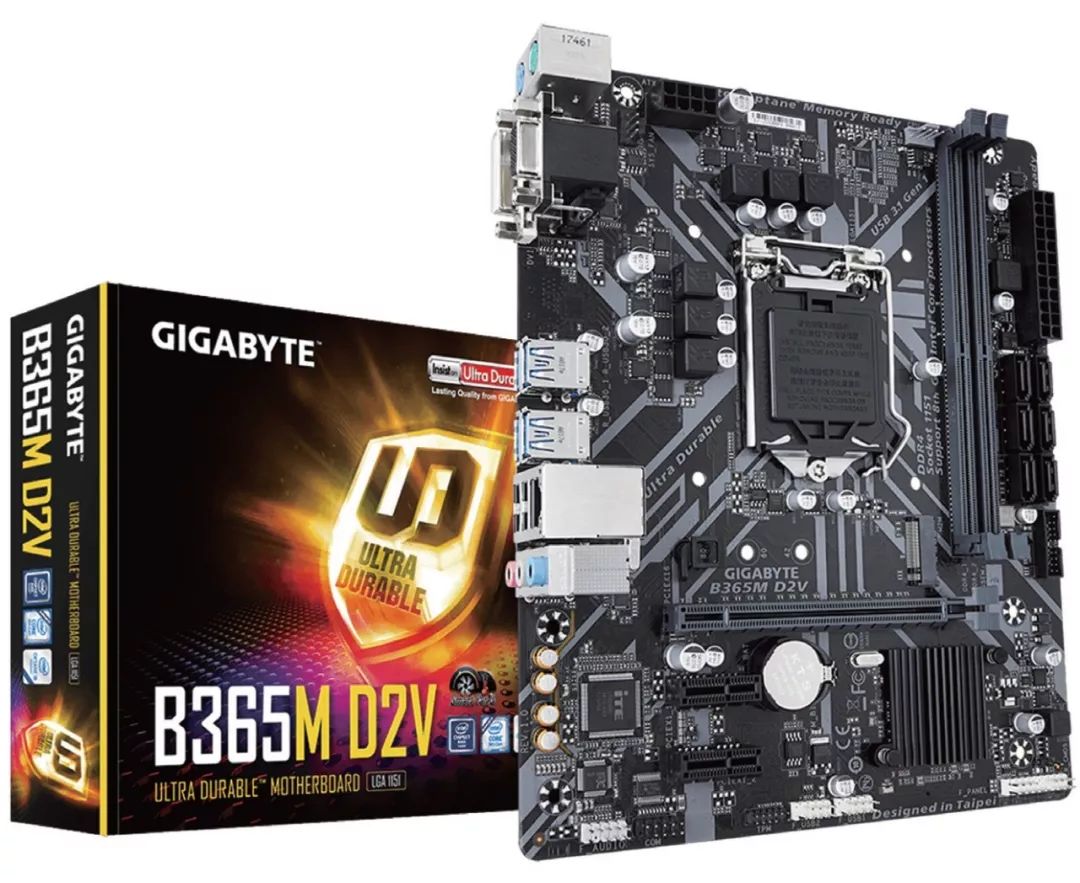
先说说这块板子本身的接口配置,它用的是 LGA1151插槽,支持第8代和第9代英特尔酷睿处理器,内存插槽两条,支持DDR4,最大32GB,重点来了——存储接口:
- SATA 3.0接口:一共6个,颜色全是深灰色,排成一排,每个口都能接SATA硬盘或光驱,速度理论6Gbps。
- M.2接口:只有1个,走的是PCIe 3.0 x4通道,同时兼容SATA模式的M.2固态,注意!这个接口在显卡插槽正下方,拧螺丝时候得小心别碰到电容。
我犯的第一个错误:把M.2固态插上去后,SATA3接口的5号口就自动失效了,是的,这板子就是这样设计的——M.2插槽和SATA3_5共享带宽,说明书上写了,但谁看说明书啊?结果我接了两块硬盘加一个光驱,怎么搞都少一个口,后来拔掉M.2固态旁边的SATA线,它才活过来。
硬盘视频播放:从接线到BIOS设置的全步骤
好,假设你已经有一块硬盘(机械或固态都行),还有视频文件,我们一步步来。
第一步:物理安装硬盘。
- 机械硬盘:把硬盘塞进机箱硬盘位,用螺丝固定紧,SATA数据线一端插硬盘,另一端插主板SATA接口(建议从SATA0开始用),电源线从电源引出来插硬盘。
- M.2固态:插进主板M.2槽,倾斜30度,用螺丝固定,一定要插到底!我之前有个固态没完全插进去,电脑死活不认。
第二步:进BIOS检查。
开机按DEL键进技嘉BIOS,别被蓝蓝的界面吓到,这货其实很友好。
- 关键点: BIOS要找到“Peripherals”(周边设备)选项卡,确认SATA控制器状态是Enabled,这里有个坑——如果你接的是新硬盘,但系统里不显示,多半是SATA模式没设对,技嘉这块板子默认是AHCI模式。别改成IDE,除非你装的是Windows 7还没打补丁,AHCI下硬盘性能更好,也支持热插拔(虽然我建议没事别热插拔SATA盘)。
第三步:进系统检查。
BIOS里认到硬盘后,按F10保存退出,进Windows后:
- 打开“磁盘管理”,快捷键:Win + X,选磁盘管理。
- 如果硬盘是全新的,会弹出“初始化磁盘”窗口,选GPT分区(如果硬盘大于2TB必须GPT,小于2TB也可以用GPT,现在推荐GPT),然后右键新建简单卷,一路下一步,至此,硬盘就能用了。
第四步:播放视频。
这事简单但容易出岔子,视频文件拷贝进去后:
- 用播放器直接打开,注意解码器,H.265/HEVC编码的4K视频,如果CPU是i3-9100F之类的无核显版本,你可能需要一块独立显卡来硬解,集显的话,小心CPU占用率飙到100%。
- 我用PotPlayer(免费又好用),设置里调成“DXVA”硬解码,技嘉B365M-D2V带的Realtek ALC887声卡,在HDMI音频输出时会有延迟,建议直接插3.5mm音箱或耳机。
常见坑点和翻车现场
我踩过的那些坑,帮你罗列出来。
M.2固态插上后SATA接口少了一个。
这问题说了,解决办法:如果你用了M.2 SATA固态,SATA3_5口就别用了,用M.2 PCIe固态,SATA3_5口照样不工作,真是祖传设计。
硬盘灯狂闪但没反应。
检查电源线,确认硬盘供电,如果电源是大品牌的,一般没问题,有些便宜电源在硬盘供电线上偷工减料,导致供电不足。
BIOS认盘但系统不认。
多半是分区表问题,重置一下:磁盘管理里把硬盘改成GPT,或者用Diskpart命令行:输入“list disk”,选择对应磁盘,输入“convert gpt”。
视频播放卡成幻灯片。
看看任务管理器里谁在干活,如果CPU满载,说明画面是靠CPU软解,这时候:
- 打开播放器的硬件加速选项。
- 给显卡装最新驱动。
- 如果用的是核显,确认驱动装全了(Intel官网那个驱动助手很好用)。
声音不同步。
尤其看电影时嘴型对不上,这通常是播放器缓存设置问题,试试在播放器里调“音频延迟”,一个个试,或者换用MPC-HC(Media Player Classic Home Cinema),它解码能力强。
性能实测:看视频到底需要什么配置?
我拿技嘉B365M-D2V配了i5-9400F和16GB内存,测试了下:
| 视频类型 | 分辨率 | 帧率 | CPU占用率 | GPU占用率 | 流畅度 |
|---|---|---|---|---|---|
| 本地4K H.264 | 3840x2160 | 30fps | 35% | 20% | 流畅 |
| 本地4K H.265 | 3840x2160 | 60fps | 55% | 45% | 偶尔掉帧 |
| 本地1080p H.264 | 1920x1080 | 24fps | 8% | 5% | 非常流畅 |
| 网络4K(YouTube) | 3840x2160 | 30fps | 40% | 30% | 轻微卡顿(受网速影响) |
你没看错,日系电影那些4K 60fps HDR资源,确实让这颗i5-9400F有点喘。 我试了MPC-BE播放器加LAV Filters分离器和madVR渲染器,画面是漂亮了,但CPU占用直接飙到80%+,最后还是老老实实用PotPlayer+内置解码器。
不同硬盘组合怎么选?我的个人建议
| 用户需求 | 推荐方案 | 为什么这么选 | 可能遇到的问题 |
|---|---|---|---|
| 只看本地720p/1080p电影 | 单块SATA固态(比如500GB) | 便宜、够用、SATA接口随便接 | 4K视频会卡 |
| 看4K电影、玩游戏 | M.2 NVMe固态(1TB)+机械硬盘(2TB) | M.2装系统和游戏,机械存视频 | M.2口会吃掉SATA3_5 |
| 大量视频编辑、剪片子 | M.2 NVMe固态 + 两块SATA固态组RAID 0 | 读写快,素材库放RAID | RAID 0在B365M只能软件做,性能一般 |
| 做NAS或长期存大量视频 | 多块大容量机械硬盘(4TB以上) + 外挂阵列 | 省钱,容量大 | B365M只有6个SATA口,不够就得上扩展卡 |
假如你配的是ITX机箱
技嘉B365M-D2V是M-ATX板型,不是ITX,但如果你把它塞进小机箱里(比如一些紧凑M-ATX机箱),注意:
- 显卡长度、散热器高度要量准。
- 硬盘位可能只有一个,只能装一块2.5寸SSD加一块M.2。
- 这时候视频播放的散热是个问题:看4K电影CPU温度能飙到75度,我机箱里装了个猫头鹰NH-L9i散热器,温度才压在60度以下,小机箱真是风道死穴。
说说固件和BIOS升级
买回来第一件事,我建议去技嘉官网下载最新BIOS,我那张板子出厂BIOS版本是F2,有内存兼容性问题,更新到F9之后,稳定多了,怎么更新?
- 去官网支持页面,输入型号B365M D2V(注意连字符和大小写)。
- 下载BIOS文件,解压到FAT32格式的U盘根目录。
- 重启按DEL进BIOS,找到“Q-Flash”功能,选U盘里的文件,等它刷完,别断电!千万别断电!
- 刷完之后,记得进去“Load Optimized Defaults”加载优化默认值。
这里要吐槽下:技嘉的BIOS界面每次升级都会稍微变变样,有些选项位置不一样,我升级到F10后,那个“Secure Boot”选项从“BIOS”标签移到了“Boot”标签里,没更新的话,装Win11会报个TPM2.0错误。
最后想聊聊“接硬盘看视频”这件事本身
你会发现,其实主板只是个载体,它不会让你的电影画质变好,也不会让声音变通透,但它决定了你的硬盘接口够不够用、SATA口会不会被M.2吃掉、M.2固态跑在PCIe 3.0 x4还是x2。
技嘉B365M-D2V这块板子,不贵,稳定,就是接口设计有点“老派”的感觉——6个SATA口,1个M.2,没有前置USB-C,但对大多数人来说,接两块硬盘加一个光驱看个视频,绰绰有余了。
我最后还是用它当主力机,白天剪点家庭视频,晚上躺沙发上放个4K纪录片,偶尔加载花一两秒,又怎样呢?生活嘛,又不是跑分,硬件的快乐有时候来自于折腾本身,今晚打算用PotPlayer放《地球脉动》第三季,还没看,心里挺美。
本文来自作者[kyadmin]投稿,不代表be365立场,如若转载,请注明出处:http://www.hljbesthome.com/lvyou/639.html


评论列表(4条)
我是be365的签约作者“kyadmin”!
希望本篇文章《技嘉B365M-D2V主板接硬盘视频,一次让我抓狂又释然的折腾记录》能对你有所帮助!
本站[be365]内容主要涵盖:be365,be365网站,be365网址,ball365体育,Be365排名
本文概览:说实话,我买这块技嘉B365M-D2V主板的时候,心里想的是“终于可以安安静静看个视频了”,结果呢?装完系统插上硬盘,发现事情没那么简单...