
为什么我非要折腾Win7?
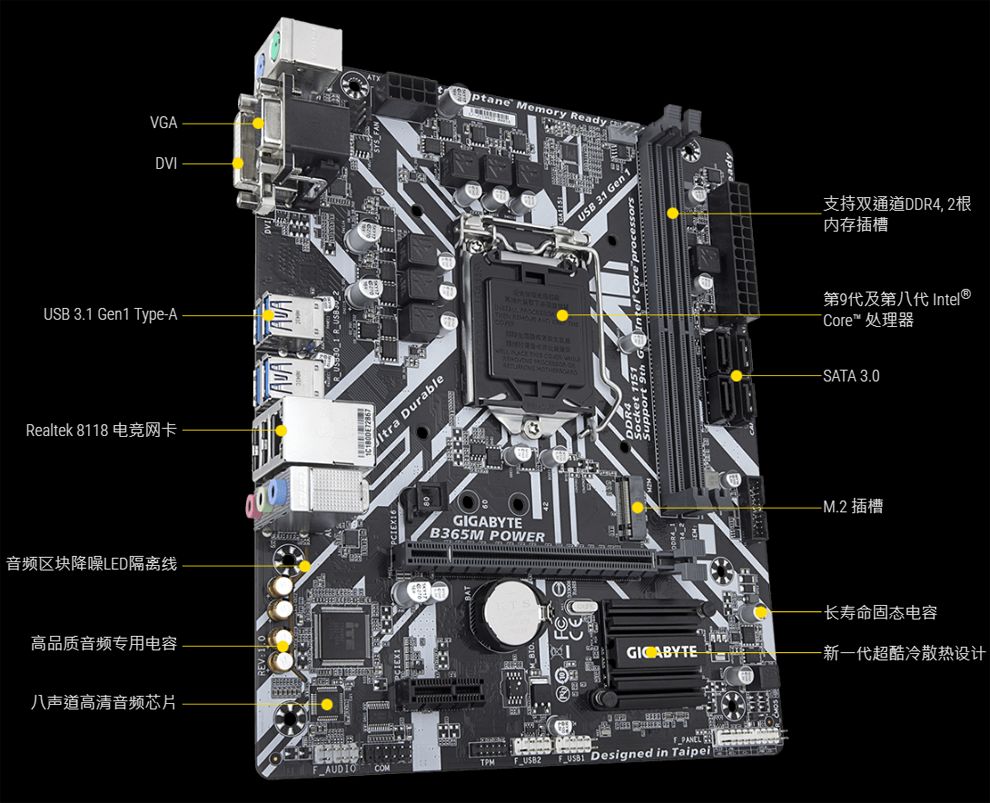
说实话,我一开始也觉得用Win10不就行了嘛?但架不住手里那台老打印机只支持Win7驱动,还有几个工控软件在Win10下总报错。技嘉B365M主板这张板子,虽然官方说支持Win7,但真动手装起来,卡在USB3.0驱动和核显驱动上的时候,差点把键盘砸了。
后来我录了段视频传到B站,结果评论区炸出一堆同样踩坑的老哥,今天就顺着当时那期技嘉b365m主板装win7视频的思路,把每个步骤掰开了写,咱们一起捋顺它。
注意:我这篇不是复制粘贴说明书,是按我自己边试错边记录的方式写的,有些地方可能啰嗦,但保证都是实际碰到的坑。
准备工作:别让工具拖后腿
硬件清单
| 项目 | 具体型号(我用的) | 备注 |
|---|---|---|
| 主板 | 技嘉B365M AORUS ELITE | 其他B365M型号操作类似 |
| CPU | i5-9400F | 注意不带核显,必须插独立显卡 |
| 内存 | 8G DDR4 2667 x2 | 建议至少8G |
| 硬盘 | 三星860 EVO 250G SATA | 如果是NVMe固态需要额外注入驱动 |
| 鼠标键盘 | 建议准备USB2.0口的 | 安装阶段避免USB3.0失灵 |
软件准备
- Windows 7 SP1 原版镜像(别用ghost版,容易蓝屏)
- 技嘉官方工具:Windows USB Installation Tool(这个能帮我们把USB3.0驱动注入到安装盘里)
- 驱动包:网卡驱动、核显驱动(如果是带核显的CPU)、声卡驱动
- 一个能正常运行的电脑(用来制作启动盘)
我录视频的时候就犯了个低级错误——拿了个USB 3.0的32GB U盘,结果没提前注驱动,装到一半鼠标键盘全没用,只能找朋友借了个圆口PS/2键盘才救场。血的教训:优先用USB2.0的U盘,实在没有就老老实实用技嘉的工具注入驱动。
第一步:BIOS设置——改三个地方就够了
进BIOS按Del键,别慌,技嘉的BIOS界面还算人性化。
1 关闭安全启动(Secure Boot)
在BIOS里的“Boot”选项卡里找到 Secure Boot,设为 Disabled,不关的话,Win7的引导可能过不去。
2 开启CSM兼容模式
“Boot”选项卡里找 CSM Support,设成 Enabled,这里要注意:有些版本BIOS里叫“Legacy Support”,一个意思,开启后把 Boot Mode Selection 选成 UEFI and Legacy(或者只用Legacy也行,但会影响后面整机性能)。
3 调整SATA模式
“Peripherals”选项卡里找 SATA Configuration,设成 AHCI,不要设成IDE,除非你用的是XP,AHCI模式下Win7安装盘需要额外加载驱动,但用下面说的方法可以绕开这个问题。
我的视频里其实忘提了CSM这件事,结果评论区有哥们说装完进系统就黑屏,后来发现就是CSM没开。这步一定记得。
第二步:制作Win7安装盘(核心难点在这)
1 用技嘉官方工具注入驱动
打开 技嘉Windows USB Installation Tool,界面很简单:
- 选你的Win7 ISO文件
- 选你的U盘(会格式化,记得备份数据)
- 勾选“Include Intel USB 3.0 Driver”(必选)
- 开始制作
这个工具会自动把USB3.0驱动和NVMe驱动(如果你的硬盘是M.2接口)集成到安装盘里,我试过不勾选,结果安装界面鼠标键盘全失灵,只能看着进度条干瞪眼。
2 什么时候用Win7 AIO驱动包
如果你手头的主板是B365M且用的是M.2 NVMe固态,光靠官方工具可能不够,我录视频时就遇到这情况——安装盘能启动,但提示“找不到硬盘”,后来去系统总裁论坛下了个 Win7 ACHI/NVMe驱动包(大概80MB),又找了个备用的Win8.1 PE系统,在PE里把驱动注入到系统镜像里才搞定。
简易方案:如果实在嫌麻烦,直接换个SATA接口的固态硬盘,亲测免驱。
第三步:安装过程——避开那些莫名奇妙的错误
1 第一阶段:复制文件
插上U盘,开机按F12选U盘启动,看到“Windows正在加载文件”界面,如果卡在这里超过10分钟,大概率是U盘驱动问题。解决方法:换USB2.0接口,或者换个U盘重新做启动盘。
2 第二阶段:分区确认
到选择分区界面时,如果硬盘是GPT格式,Win7可能会报“无法安装到此磁盘”,解决办法:
-
方法A:在安装界面按Shift+F10打开命令提示符,输入:
diskpart
list disk
select disk 0
clean
convert mbr
exit
这会清空硬盘所有数据,转成MBR格式,注意备份数据!
-
方法B:如果你的主板支持UEFI启动且不想转MBR,可以用NVMe驱动注入法(上面提过),但操作复杂一点。
我用的是方法A,简单粗暴,视频里教大家怎么分区的时候,有弹幕说“我的盘有四个分区咋办”——删就完事了,包括那个100MB的系统保留分区也删掉。别心疼。
3 第三阶段:设置用户和密码
装完后第一次启动,到设置用户名阶段,如果出现“无法创建本地用户”的报错,这是因为Win7没有集成网卡驱动导致系统卡住。解法:拔掉网线,或者装系统前先把网卡驱动放在硬盘里。
我当时的视频里没遇到这问题,但评论区好几个人反馈,后来查资料才知道是Windows Update的问题。直接跳过联网设置步骤,进桌面后再打驱动。
第四步:驱动安装——这才是B365M的痛点
1 网卡驱动(必装)
技嘉B365M的网卡是Intel I219-V,Win7不自带,进桌面后你会发现右下角本地连接是红叉,去事先下好的驱动包里找 Intel_PRO1000_Win7_64bit.exe,装上立刻能上网。没网卡驱动就装不了其他驱动,所以提前准备好。
2 核显驱动(如果CPU带核显)
i5-9400F没核显,但如果你用的是i5-8400或i3-8100这类带核显的U,得装 Intel Graphics Driver for Win7,注意:B365M的核显驱动在Win7下有一定概率花屏,尤其是HDMI输出,如果你是DP接口,可能好点。实在不行就插独显吧,省心。
3 芯片组驱动和USB驱动
虽然安装盘里注了USB3.0驱动,但进系统后可能还是有几个USB口不识别,去技嘉官网下载 Chipset Driver 和 Intel USB 3.0 eXtensible Host Controller Driver,按顺序装一遍,重启后基本解决。
4 声卡驱动
用Realtek的驱动,建议直接下载 Realtek High Definition Audio 2.82 版本,太高版本在Win7下反而容易爆音。
常见问题FAQ(来自视频弹幕和评论区)
Q1:安装过程中蓝屏代码0x000000A5?
原因:ACPI(高级配置与电源接口)兼容性问题,进BIOS把 ACPI Suspend Type 从S3改成S1,如果还不行就更新BIOS到最新版(技嘉官网有BIOS更新教程)。
Q2:安装完后重启卡在“正在启动Windows”?
大概率是显卡驱动问题,进安全模式(开机按F8),卸载显卡驱动,然后换一个版本的驱动试,如果是核显,可以试试Windows Update里自动搜索的驱动。
Q3:USB3.0接口插U盘不识别?
驱动没打全,下载Intel USB 3.0驱动,手动指向C:\Windows\System32\DriverStore\FileRepository路径安装,不行的话用驱动精灵打一次补丁(但注意驱动精灵可能会推垃圾软件)。
Q4:系统时间老不准,明明联网了?
Win7对现代硬件的时间同步协议支持不好,解决办法:关闭自动时间同步,手动设置Time Server为ntp.aliyun.com,或者装个小软件叫“时间同步助手”。
一点小技巧
- 关于系统版本:个人觉得Win7旗舰版最省事,家庭高级版可能缺一些驱动组件。
- 关于激活:如果是正版Key就正常激活,如果是试用的180天版本,记得到期前用命令slmgr /rearm重启试用期。
- 关于固态硬盘:如果是NVMe盘,装完系统后记得装 三星NVMe驱动(如果是三星硬盘)或Intel的NVMe驱动,否则4K随机读写会很难看。
- 关于散热:B365M的南桥散热片有点小,装Win7后系统负载不高还行,如果长时间高负载运行(比如剪视频),建议在机箱上加个风扇对着南桥吹。
最后说点题外话
写这篇的时候我还在用那台装了Win7的B365M主机,开机20秒左右,比Win10快那么一丝,有时候朋友来我家看到这系统界面都笑我老古董,但谁让我那破打印机只认Win7呢。
对了,视频里其实还有一段翻车片段——装完驱动后把U盘插在前面板,结果捅反了插不进去,对着摄像头愣了三秒才反应过来,这种低级错误估计也就我会犯,希望你们比我能干,反正折腾过一次之后,下次再给B365M装Win7,最多半小时就搞定。
写着写着想起来还有个坑:记得装Intel Management Engine Interface驱动(MEI驱动),不装的话系统日志里会一直报错“intelppm”,虽然不影响用但看着揪心,驱动版本要选11.x的,太新装不上。
好了,这次先唠这么多,如果你正在对着B365M主板发愁,按上面的步骤一步一步走,大部分问题应该能解决,要是还有别的奇怪报错,欢迎留言告诉我——虽然我不一定回得快,但看到有意思的坑会收集起来,没准下次录视频就专门讲这个。
本文来自作者[kyadmin]投稿,不代表be365立场,如若转载,请注明出处:http://www.hljbesthome.com/lvyou/785.html


评论列表(4条)
我是be365的签约作者“kyadmin”!
希望本篇文章《技嘉B365M主板装Win7视频,从BIOS设置到驱动安装的完整手记》能对你有所帮助!
本站[be365]内容主要涵盖:be365,be365网站,be365网址,ball365体育,Be365排名
本文概览:为什么我非要折腾Win7?说实话,我一开始也觉得用Win10不就行了嘛?但架不住手里那台老打印机只支持Win7驱动,还有几个工控软件...