
说实话,写这个标题的时候我都能想象到那种场景——你手里捧着一块昂达B365SD4主板,脑子里翻涌着“这玩意儿到底怎么接?”的疑问,别急,我来用最接地气的方式,把这堆线缆的接法给你掰扯清楚。
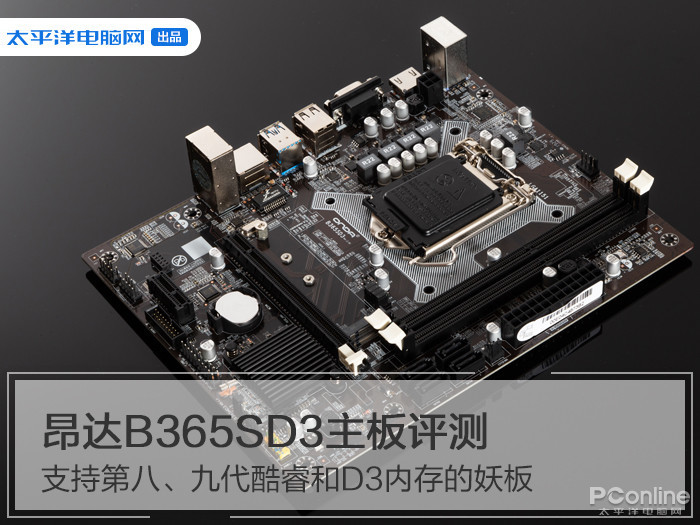
先认清你的“对手”:昂达B365SD4主板的接口布局
我把这块主板翻过来掉过去看了好几遍,发现它其实就是个标准的M-ATX板型,尺寸大约24.4厘米×20厘米。前置接口主要集中在主板右下角,这地方密密麻麻的针脚看着确实劝退新手。
重点来了: 昂达B365SD4的前置面板接口排针是9针设计,但实际只用了8针(缺了一根针作为防呆定位),这意味着你不需要担心插反,因为该死的反人类设计——其实根本插不进去。
| 接口位置 | 用途 | 针脚数 |
|---|---|---|
| 主板右下角 | 前置面板排针 | 9针(缺1针) |
| 主板右侧边 | USB 2.0/3.0 | 9针/19针 |
| 主板底部 | 音频接口 | 9针 |
前置面板排针:这是大多数人翻车的地方
Power SW(电源开关):这玩意是两根线绞在一起的,上面印着“POWER SW”或者“PWR SW”,它要插在主板排针的第3-4针,我刚开始装机的时候老搞混方向,其实金属针朝下,线头朝外,就这么简单。
Reset SW(重启开关):两根线,印着“RESET”或“RST”,插在第5-6针,有趣的是,有些机箱把这根线做得特别短,你得像玩拼图一样弯着腰把线绕过去,我上次装机就碰到这个情况,当时整个人快趴到机箱里了。
Power LED(电源指示灯):这是大家最容易搞砸的,它有正负极之分!通常白色线是负极,彩色线是正极,昂达B365SD4的排针对应的是第1-2针(正极在第1针,负极在第2针),如果插反了,灯不会亮,但不会烧坏东西——我亲身验证过,吓出一身冷汗。
HDD LED(硬盘指示灯):也是分正负极的,插在第7-8针(正极第7针,负极第8针),这玩意不亮通常是因为主板上的跳线帽没拔——别问我怎么知道的。
USB接口:看似简单但暗藏玄机
昂达B365SD4提供了两种USB接口:
USB 2.0(9针):在主板右侧偏下的位置,它肯定是插不反的,因为缺针的位置不一样,但有个坑:有些机箱的USB 2.0线特别硬,你得用力按到底,直到听到“咔”的一声才算到位,我第一次没按到底,结果前置USB口识别不了U盘,还以为是主板坏了。
USB 3.0(19针):这接口更粗更宽,在主板右侧上方,昂达B365SD4这个位置设计得比较紧凑,如果你用的是大机箱,可能得用点巧劲——稍微歪一下角度再插进去,但千万别硬来,针脚歪了维修费够你哭的。
前置音频接口:HD Audio和高清音频的区别
这块主板的音频接口是标准的9针HD Audio,现在新机箱基本都是这个标准,但有些老机箱可能还是AC'97。昂达B365SD4支持HD Audio,如果你的机箱是AC'97,那音频输出可能会有点杂音。
插线的时候,空白针脚通常朝着主板的边沿方向,我记得当时装一个朋友的老机箱,音频线的插头特别紧,我用了钳子——后来发现根本不用那么粗暴,稍微晃一晃就进去了。
其他插线:风扇、SATA和供电
CPU风扇接口(4针):在主板上方,靠近CPU插槽,昂达B365SD4这个接口设计得离内存插槽特别近,如果你装了大风冷散热器,手指伸进去插线会很难受,我建议先把风扇线插上再装内存,不然你可能会像我一样骂脏话。
系统风扇接口(4针/3针):通常有两个,一个在主板底部,一个在右侧,这些接口有防呆设计,但要注意插针顺序——4针接口可以兼容3针风扇。
SATA接口:4个SATA 3.0接口分布在主板右侧,我经常被这些接口的朝向弄糊涂,因为有些是侧插的,昂达B365SD4的是垂直朝向,如果你用老式的SATA线(两端都是直角头),可能会跟显卡冲突,我建议买一些L型弯头的数据线。
主板供电(24针):这应该是最好插的,但也是最容易让人怀疑人生的,你得用点力,直到卡扣扣紧,我第一次装机时,因为没插到底,电脑直接不开机,吓得我以为是电源烧了。
CPU供电(8针/4针):在主板上方,靠近IO接口,昂达B365SD4虽然是8针接口,但实际上用4针就能稳定供电,不过既然给了8针,你最好把8针都接上——省得以后升级CPU时还得拆机。
常见翻车场景及拯救方案
场景1:按了开机键但毫无反应
检查Power SW是否插对位置,或者主板供电24针是否插紧,我见过最离谱的一次是朋友把Reset SW插到了Power SW的位置——机器按重启键开机。
场景2:前置USB口不识别设备
大概率是USB线没插到底,别问我怎么知道的,我拆了三遍机箱才发现,另外检查一下机箱USB线有没有被压弯。
场景3:硬盘灯常亮不闪
HDD LED的正负极插反了,换过来就行,不会烧东西。
场景4:开机后前置音频没声音
在系统里把音频驱动重装一遍,或者检查BIOS里是否把音频输出设成了HD Audio而不是AC'97。
一些可能对你有用的零零碎碎
昂达B365SD4这块板子其实挺耐造的,静电防护做得不错,我光着脚在地毯上装了两次机,居然没出事——但建议你别学我。
关于跳线帽:主板上会自带几个跳线帽,通常是用于清除CMOS的,这些东西不要当垃圾扔掉,以后超频翻车了会用得到。
螺丝问题:用m3×5mm的螺丝,别用自攻螺丝,我有个朋友用大一号的螺丝把主板拧变形了,还好只是外观问题。
最后说一句:如果你按照这些说明接了还是不行,把主板和机箱放在桌子上,先不要装进机箱,裸机测试,这样能排除机箱短路的问题,我第二次装机时就走了这个捷径,省去了很多爬桌底的痛苦。
好了,差不多了,我得去收拾桌子上的螺丝了——刚才装机时又掉了一颗在机箱里……
本文来自作者[kyadmin]投稿,不代表be365立场,如若转载,请注明出处:http://www.hljbesthome.com/lvyou/803.html


评论列表(4条)
我是be365的签约作者“kyadmin”!
希望本篇文章《昂达B365SD4主板插线视频,手把手教你搞定前置面板那些烦人小线缆》能对你有所帮助!
本站[be365]内容主要涵盖:be365,be365网站,be365网址,ball365体育,Be365排名
本文概览:说实话,写这个标题的时候我都能想象到那种场景——你手里捧着一块昂达B365SD4主板,脑子里翻涌着“这玩意儿到底怎么接?”的疑问,别急,...