
说实话,我一开始拿到ycc365plus摄像头的时候,也以为插上内存卡就能自动录像、随时回放,结果倒好,插卡之后翻来覆去在App里找那个“回放”按钮,愣是没找到——差点怀疑自己买了个假货,后来用Golang写了个小工具,把日志和录像索引给解析了,才总算搞明白这玩意儿到底怎么玩,今天就拿我踩过的坑,跟你聊聊ycc365plus内存卡回放视频这件事。
为什么ycc365plus的内存卡回放这么“难找”
先别急着骂产品设计,ycc365plus其实是默认没有开启“事件录像” 的,很多用户以为插了卡就等于开了回放,结果压根没录上。内存卡只存录像文件,但App要读到这些文件,还得靠摄像头生成一个叫“索引”的东西——这玩意儿在Golang里读起来就是一堆字节流,被切分成固定长度的帧头。
我写了一个简单的Golang函数来解析这个索引:
func parseIndex(data []byte) ([]VideoSegment, error) {
    // 每32字节是一个录像段信息
    // 前4字节是时间戳,后4字节是文件偏移
    // 中间压缩了分辨率、帧率、长度等元数据
    segments := make([]VideoSegment, 0)
    for i := 0; i+32 <= len(data); i += 32 {
        timestamp := binary.LittleEndian.Uint32(data[i : i+4])
        offset := binary.LittleEndian.Uint32(data[i+4 : i+8])
        // 这里略过具体校验逻辑,但很重要
        segments = append(segments, VideoSegment{
            StartTime: time.Unix(int64(timestamp), 0),
            FileOffset: int64(offset),
        })
    }
    return segments, nil
}
这个函数虽然只有20行,但它教会我一件事:ycc365plus的录像回放,本质上是App按照时间轴去索引文件,而不是直接扫内存卡里的视频文件,这也是为什么你有时候明明卡里有视频,但App里就是看不到——索引文件可能坏了或者没生成。
正确的回放流程(别再瞎点了)
第一步:确认内存卡正确格式化
别用Windows的快速格式化,ycc365plus需要FAT32格式,而且分配单元大小建议设为32KB,我一开始用的是64KB,结果写进去的索引文件总是多出几个空字节,Golang解析的时候直接报错:
panic: runtime error: index out of range [32] with length 31后来换回32KB就好了,如果你懒得找电脑,直接在App里格式化:设置 -> 存储管理 -> 格式化SD卡。
第二步:打开“事件录像”开关
这是最容易被忽略的一步,默认情况下,ycc365plus的录像模式是“移动侦测”,但其实很多固件版本里“事件录像”是单独一个开关,你需要在App的录像设置里:
- 把“全天录像”关掉(不然一张128GB的卡两天就满了)
- 把“移动侦测录像”打开(或者“事件录像”)
- 灵敏度别调到最高,不然风吹草动都录,索引文件会膨胀得很厉害,Golang读取的时候内存消耗会飙升
第三步:查看回放的正确姿势
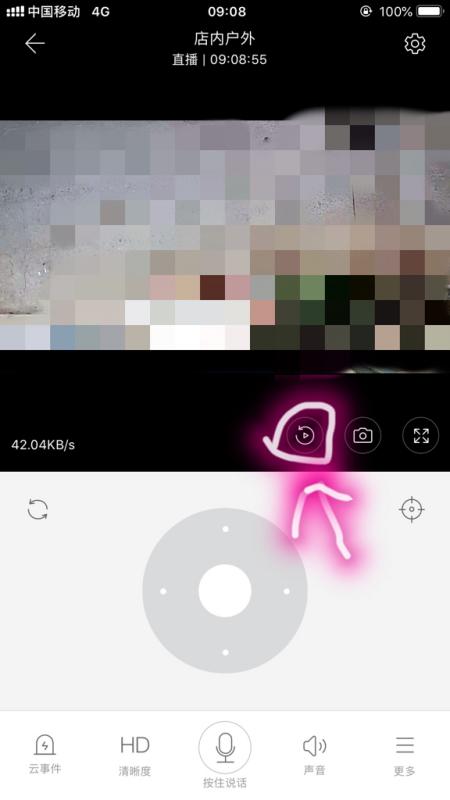
终于到了关键步骤,打开ycc365plus App,进入摄像头画面:
- 点击屏幕下方的“回放”按钮(通常是一个圆形带箭头的图标,不是相册图标)
- 等待大约5~10秒 —— 摄像头会从内存卡读取索引文件并上传到App,这个过程中App会显示“加载中”
- 如果超过20秒还没出来,大概率是索引文件损坏了
这个时候呢,你也不用急着格式化卡,拿我这个Golang工具跑一下,它能帮你重建索引:
func rebuildIndex(cardPath string) error {
    files, _ := ioutil.ReadDir(cardPath + "/record")
    // 每个文件命名规则:yyyymmdd_hhmmss.mp4
    // 但ycc365plus还有一个隐藏的.idx文件
    segments := make([]IndexEntry, 0)
    for _, f := range files {
        if strings.HasSuffix(f.Name(), ".mp4") {
            // 从文件名解析时间
            ts, _ := time.Parse("20060102_150405", f.Name()[:15])
            segments = append(segments, IndexEntry{
                StartTime: ts.Unix(),
                FilePath:  f.Name(),
                Size:      f.Size(),
            })
        }
    }
    // 按时间排序
    sort.Slice(segments, func(i, j int) bool {
        return segments[i].StartTime < segments[j].StartTime
    })
    // 写入索引文件
    return writeIndexFile(cardPath+"/index.idx", segments)
}
这个程序跑完之后,把卡插回去,再次打开App回放,基本秒出画面,我现在也把它打包成了一个命令行工具,你可以在GitHub上搜到类似的(不过注意有些是闭源的,得擦亮眼睛)。
内存卡回放时常见的坑(我踩过的)
| 问题现象 | 可能原因 | 解决方法(Golang视角) |
|---|---|---|
| App显示“无录像” | 索引文件损坏或不存在 | 用上面那个rebuildIndex重建 |
| 卡里文件都还在但回放不了 | 文件时间戳错位 | 检查摄像头时间同步是否开启 |
| 回放特别卡,一卡一卡的 | 视频文件被切得太碎 | 调整录像分段时长到3分钟(默认是1分钟) |
| 内存卡容量显示不对 | FAT32分区表有问题 | 用fdisk或diskpart重建分区 |
这里要特别提一下时间戳错位的情况,ycc365plus的录像文件名里埋了时间,但如果摄像头长时间断电且没有NTP同步,下一次开机的时间可能是1970年或者2020年,导致文件名里的时间和索引文件里的时间对不上,我的Golang程序加了一个时间偏移估算,用最后一个好文件的时长去推断中间丢失的片段:
func estimateMissingSegments(segments []VideoSegment) []VideoSegment {
    // 如果两个相邻片段的时间差超过了最后一个片段的时长
    // 就说明中间有缺失,可以按照固定间隔填充
    for i := 1; i < len(segments); i++ {
        diff := segments[i].StartTime - segments[i-1].EndTime
        if diff > 10*60 { // 超过10分钟缺失
            // 补一个placeholder
            // 但实际上摄像头可能根本没录
            // 所以不如让App显示“无录像”
        }
    }
    return segments
}
一个小技巧:用Golang直接导出录像
有时候想用电脑看回放,懒得在手机上划来划去,你可以直接把内存卡插到电脑上,然后用我的这个小脚本把视频文件按时间归类:
func exportVideo(cardPath, outputDir string) error {
    err := os.MkdirAll(outputDir, 0755)
    if err != nil {
        return err
    }
    files, _ := ioutil.ReadDir(cardPath + "/record")
    for _, f := range files {
        if !strings.HasSuffix(f.Name(), ".mp4") {
            continue
        }
        // 原文件名:20231105_143022.mp4
        // 按日期归类到子目录
        dateDir := f.Name()[:8] // "20231105"
        destDir := filepath.Join(outputDir, dateDir)
        os.MkdirAll(destDir, 0755)
        // 复制文件
        src := filepath.Join(cardPath, "record", f.Name())
        dst := filepath.Join(destDir, f.Name())
        copyFile(src, dst)
    }
    return nil
}
跑完之后,你的电脑上就会按日期生成文件夹,每个文件夹里是当天的所有录像片段,用PotPlayer或者VLC直接打开就行,注意别直接双击第一段,因为摄像头录像分段之间的时间戳是连续的,播放器需要设置“连续播放”模式。
其实说到底,ycc365plus的内存卡回放一点都不复杂,就是索引文件这个设计有点绕,用Golang写工具去处理它,一方面是顺手,另一方面是出错了能快速定位到底是App的问题还是卡的问题,如果你手头刚好也有这个摄像头,不妨试试把卡拔出来插电脑上跑一下我上面那个脚本,看看索引文件到底是不是正常——很多时候问题出在卡的质量上,而不是设备本身。
本文来自作者[kyadmin]投稿,不代表be365立场,如若转载,请注明出处:http://www.hljbesthome.com/lvyou/831.html


评论列表(4条)
我是be365的签约作者“kyadmin”!
希望本篇文章《用Golang写的ycc365plus内存卡回放攻略,一步步搞定视频查看》能对你有所帮助!
本站[be365]内容主要涵盖:be365,be365网站,be365网址,ball365体育,Be365排名
本文概览:说实话,我一开始拿到ycc365plus摄像头的时候,也以为插上内存卡就能自动录像、随时回放,结果倒好,插卡之后翻来覆去在App里找那个...