
说实话,第一次拿到华硕B365M主板的时候,我也懵了一下——这板子怎么装机械硬盘? 网上搜了一堆视频,有的跳步骤,有的讲一半就没了,今天我就把整个流程从零开始说清楚,包括那些视频里容易忽略的细节,保证你看完就能动手。
先搞清楚你的华硕B365M到底有几个SATA接口
华硕B365M这块板子,不同型号(比如B365M-K、B365M-PLUS、B365M-A)的SATA接口数量是一样的,都是4个,但位置有点讲究。
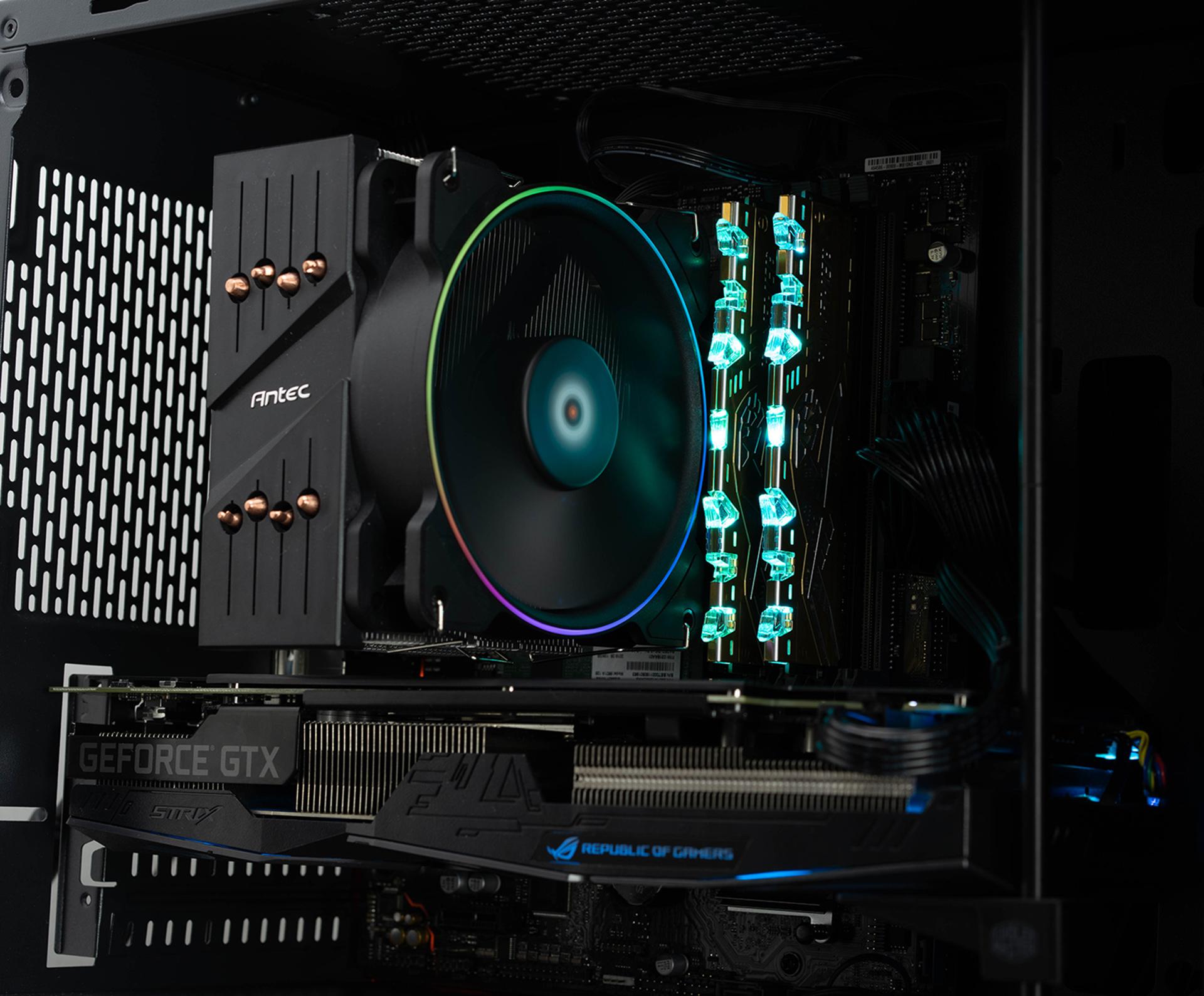
| 接口位置 | 接口编号 | 说明 |
|---|---|---|
| 主板右下角(竖排) | SATA6G_1 ~ SATA6G_4 | 这是主要接口 |
| 靠近M.2插槽下方 | 有的型号会多一个 | 但B365M基本只有4个 |
注意:别把SATA线插反了,接口是L型防呆设计,但硬怼确实能怼进去——我就是这么干过,结果硬盘供电不稳,折腾了一下午。
机械硬盘的安装顺序(视频里一般不细说)
很多视频直接跳到了“插线”那一步,但实际安装有5个关键动作:
- 把硬盘放对位置:机箱的3.5英寸硬盘仓,别塞到2.5英寸位置去,很多视频没告诉你怎么判断哪个是哪个——看螺丝孔距,大的是3.5英寸。
- 拧螺丝:螺丝千万别拧太紧,机械硬盘工作时会轻微震动,拧太死反而容易坏,我的经验是:手指拧不动后,再用螺丝刀转半圈就够。
- 接电源线:电源线里有个“L”型卡扣,对准硬盘上的电源接口轻轻推,听到“咔”一声就是接好了,没听到?那就再用力点——但别把硬盘给按弯了。
- 接SATA数据线:先接硬盘端,再接主板端。主板端也有防呆设计,但还是那句话,别蛮干。
- 走线整理:这一步视频里经常不拍,但走线好坏直接关系到散热和噪音。数据线和电源线尽量别交叉缠在一起,尤其在靠近风扇的地方。
硬盘识别不出来的常见问题(视频里最容易被忽略的部分)
装好之后进电脑,打开“此电脑”发现没显示新硬盘?别急着拆机,问题往往出在这几个地方:
- BIOS里没开启SATA端口:进BIOS(开机按Del),找到“Advanced” → “SATA Configuration”,确保“SATA Port x”是“Enabled”,很多视频跳过了这一步,但华硕B365M默认是开启的,要是你之前动过设置就不好说了。
- 硬盘没被初始化:右键“此电脑” → “管理” → “磁盘管理”,看到新硬盘显示“未分配”就直接右键“新建简单卷”,这一步《Windows 10硬盘管理手册》里说过,但视频里一般只演示怎么分区,没讲为什么看不见。
- 电源功率不够:这个比较隐蔽,如果你电源是那种300W的杂牌,加上显卡、CPU、两块机械硬盘,还真可能带不动。症状是硬盘转一下停一下,听着就觉得不对劲。
你需要准备的工具和线材(可以少走弯路)
别学我,第一次装到一半发现缺这缺那,跑了两趟电子城。一次性准备好:
- SATA数据线一条:主板上可能不附送,要另买,长度选50cm就够了,别买太短绑起来费劲。
- SATA电源线:电源自带的,如果不够用,买个“SATA一分二延长线”,但注意别一个口接超过2块硬盘。
- 螺丝刀:十字头的,带磁吸的更好,那种小螺丝掉进机箱里找半天真的崩溃。
- 机箱3.5英寸硬盘位螺丝:有的机箱是免螺丝扣具的,推上去就行,但大多数还是要拧螺丝。
为什么我更推荐看文字教程而不是纯视频?
我知道,现在大家都喜欢看视频,但说实话,华硕B365M这种入门级主板的安装教程视频,经常出现这几个问题:
- 视频拍摄角度单一:接口位置看不清楚,你反转180度对照时脑子容易乱。
- 讲解者语速太快:我刚想暂停看一眼,他就跳到下一步了。文字可以回头看,视频不行。
- 很少讲防反和错误处理:都是“完美安装”流程,但现实哪有这么顺利?
所以我的建议是:先看一遍视频大概了解流程,再回头对照文字版安装,这样既直观又不会漏细节,比如B站上那个叫“装机猿”的UP主,视频方向是对的,但因为是老手,所以有些小细节他默认你会了——像我这种手残党就需要文字版的提醒。
最后说点实在的
其实装机械硬盘这东西,根本没什么技术难度,就是细心和耐心,我第一次装华硕B365M的时候,反复拆装了三回——第一回SATA线没插紧,硬盘转但系统不识别;第二回螺丝拧太紧了,硬盘震动把机箱侧板带出了噪声;第三回才算完美。
每次重新插拔的时候,我都在想:要是我当时有个清晰、完整的对照指南就好了,所以这篇文章就是在补你这个缺口——你拿着它,旁边摆个电脑,一步一步跟着做就行,别着急,错了就重来,又不是什么精密手术。
对了,装完之后最好跑一次硬盘测试,比如CrystalDiskInfo,看一眼通电时间和状态,确保硬盘是全新的没被二手翻新,这个步骤视频里99%都不会教,但我吃过大亏。
本文来自作者[kyadmin]投稿,不代表be365立场,如若转载,请注明出处:http://www.hljbesthome.com/nba/1053.html


评论列表(4条)
我是be365的签约作者“kyadmin”!
希望本篇文章《华硕B365M主板安装机械硬盘视频全指南,别怕,我一步步教你搞定》能对你有所帮助!
本站[be365]内容主要涵盖:be365,be365网站,be365网址,ball365体育,Be365排名
本文概览:说实话,第一次拿到华硕B365M主板的时候,我也懵了一下——这板子怎么装机械硬盘?网上搜了一堆视频,有的跳步骤,有的讲一半就没了,今天...