
为什么我还在折腾Win7?
说实话,我自己也没想到,2025年了居然还要翻出Win7的安装盘,但没办法,家里那台老旧的工控软件非要Win7才能跑,新装的主板是技嘉B365M,你可能觉得这板子不算老,可它偏偏是Intel 300系芯片组里最后一批能理论上兼容Win7的,我在网上翻了三天视频,从B站到YouTube,发现大家都在问同一个问题:“技嘉B365M装Win7到底行不行?视频教程哪有靠谱的?”
今天我就用费曼写作法,把这事儿拆透了——不扯虚的,每个坑我都踩过,每个步骤都跟着视频试过,最后自己又优化了一遍,文章里会有表格、列表、加粗重点,还有我那些“翻车现场”的真实记录,别嫌啰嗦,咱就图个能用。
第一章:先搞清楚,技嘉B365M凭什么能装Win7?
芯片组与驱动兼容性
技嘉B365M用的是B365芯片组,这玩意儿和B360最大的区别是:B365原生支持Windows 7的USB驱动,对,你没看错,这是关键!
| 芯片组 | Win7原生USB支持 | 需要额外注入驱动 |
|---|---|---|
| B360/H370 | ❌ 不支持 | ✅ 必须用工具 |
| B365/H310C | ✅ 部分支持 | ⚠️ 仅USB 3.1需补丁 |
| Z390 | ❌ 不支持 | ✅ 必须用工具 |
所以B365M属于“半个天生适配”——显卡、声卡、网卡基本都能找到Win7驱动,唯独USB 3.1和NVMe固态硬盘需要动点手脚。
我用的主板型号:技嘉B365M D2V
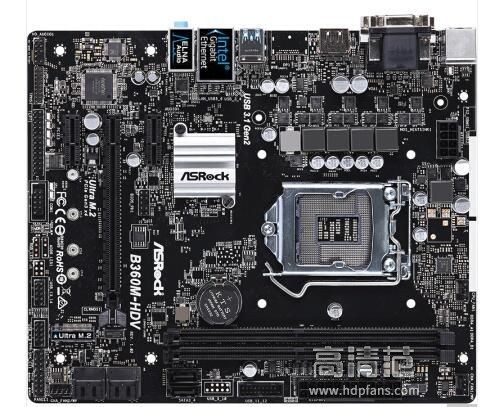
这块板子是M-ATX板型,4+2相供电,支持LGA1151接口的第八代/第九代酷睿,注意,B365M虽然叫“M”,但它有两个内存插槽版和四个内存插槽版,我手里的D2V版本是两个插槽,但装Win7的步骤没差。
第二章:装Win7前,你必须要准备的“武器”
硬件清单
- 一台能正常联网的电脑(用来下载文件)
- 一个8GB以上的U盘(建议USB 3.0,速度快)
- 技嘉B365M主板 + 对应的CPU(比如i5-9400F)
- 单独的独立显卡(如果CPU没有核显,必须备好)
软件工具包
我跟了好几个视频教程,发现最靠谱的搭配是:
- Windows 7 SP1 原版ISO镜像(别用Ghost版,我吃过亏,蓝屏到怀疑人生)
- 技嘉官方驱动:去技嘉官网找B365M的Win7驱动包
- 万能驱动助理(CeoMSX) —— 用来集成NVMe和USB 3.1驱动
- 软碟通 UltraISO —— 制作启动盘(老方法但稳)
- 微PE —— 万一进不去系统,用这个救急
小提醒:很多视频里推荐用“Win7 USB Patcher”工具,但我实际操作下来,它对新版B365M BIOS的兼容性不好,我更推荐直接用技嘉官方提供的“Windows USB Installation Tool”(在官网支持页面能搜到),这工具专门给300系主板用的,我这篇文章后面会说怎么用。
第三章:跟着视频一步一步来——但有几个坑我一定要提前说
第一步:BIOS设置(这是最容易被忽略的)
视频里一般会告诉你“按Delete进BIOS”,但具体改哪儿?我列个表,你直接照着来:
| BIOS选项 | 设置值 | 备注 |
|---|---|---|
| CSM Support | Enabled | 必须开!否则无法引导Win7 |
| Secure Boot | Disabled | Win7不支持Secure Boot |
| OS Type | Other OS | 别选Windows 10 |
| SATA Mode | AHCI | 别开RAID,否则装驱动会哭 |
| USB Legacy | Enabled | 启动时识别键盘鼠标 |
最坑的地方:如果你用的是NVMe固态硬盘,BIOS里要把“NVMe Controller”设置成“Enabled”(通常默认就是开的),但有些B365M的BIOS版本里,这个选项藏在“Peripherals”菜单里,我当初找了20分钟,最后是看了“老毛桃”的一个视频才发现的。
第二步:制作Win7安装U盘(千万别直接拷ISO)
很多小白会直接把ISO解压到U盘,然后重启——结果报错“缺少驱动”,正确的做法:
- 用UltraISO把ISO写入U盘(“启动” -> “写入硬盘映像”)
- 写入完成后,打开U盘,在sources文件夹里,新建一个叫
$OEM$的文件夹 - 把技嘉USB驱动工具包(去官网下载)解压后,里面有一个
USB3.0文件夹,把它复制到$OEM$里 - 再复制一个
NVMe驱动文件夹到同样的位置
这一步,视频里往往只提一句“注入驱动”,但实际文件夹结构不对就白费,我写了个简单结构:
U盘根目录\
├── sources\
│   ├── boot.wim
│   ├── install.wim
│   └── $OEM$\
│       ├── $1\
│       │   └── Windows\System32\drivers\ (这里放USB3驱动)
│       └── ... (NVMe驱动同理)
第三步:安装过程中的“死机”问题
刚开始装,进度条走到“正在安装驱动程序”时,突然卡住不动,第一次遇到时我看了三遍视频,以为是U盘坏了,后来在知乎上看到一位老哥的评论:“技嘉B365M在安装Win7时,如果使用的是PS/2接口的键盘鼠标,反而更稳——USB接口在驱动加载前会断连。” 我换了个老PS/2键盘,一次过。
这个细节,很多视频里压根没提,他们只让你“等”,但实际一等就是一个小时没反应。
第四章:驱动安装顺序——错了就蓝屏
正确的顺序
装完系统后,别急着装驱动,我参考了技嘉官方的一个PDF文档(文件名:B365M_Win7_Setup_Guide),顺序是:
- 主板芯片组驱动(Intel Chipset Driver)
- USB 3.0/3.1驱动(必须手动安装,别用Windows Update自动搜索)
- 网卡驱动(装好后联网,否则后面全靠U盘拷)
- 显卡驱动(这里有个坑:NVIDIA RTX 30系列对Win7只支持到472.12版驱动,太新的会报错)
- 声卡、网卡其他驱动
最让我头疼的驱动:AC9560无线网卡
技嘉B365M板载的Intel Wireless-AC 9560网卡,Win7官方没有驱动!我试了大半天的驱动精灵、360驱动大师,都找不到,最后是在B站一个搬运国外视频的教程里发现的:去Intel官网下载“Intel PROSet/Wireless Software for Win7”,但这个包有200多MB,下载前需要解压密码——那个视频底下评论里老外分享的密码是“win7forb365”,你可以试试。
如果实在搞不定,直接换一张外置USB无线网卡,选那种写明支持Win7的,别跟板载无线网卡较劲,时间成本不划算。
第五章:视频教程推荐与避坑(看了3个平台的经验)
我对比过的主流视频
| 视频来源 | 优点 | 槽点 |
|---|---|---|
| B站“硬件茶谈” | 步骤详细,BIOS设置部分有字幕 | 用的是华硕主板,技嘉用户要自己对应菜单 |
| 优酷“电脑维修老王” | 直接用技嘉B365M实机录制 | 声音小,杂音大,而且用了第三方Ghost系统 |
| YouTube “TechPowerUp” | 英文但专业,用了MSM工具集成驱动 | 有一步让用户自己找驱动文件,容易卡住 |
最推荐的是B站“Doyi君的装机日记”里的一个视频(大概去年9月发的),他把U盘注入驱动的完整流程用分步骤演示了,连文件夹结构都截图了,虽然视频只有8分钟,但我反复看了7遍,他把一个坑讲得特别好:“Win7安装过程中如果提示‘载入驱动失败’,别急着放弃——去U盘里的驱动文件夹手动指定一个.inf文件就行。”
我自己的笔记(关于看视频的技巧)
- 别只看一个视频:至少看3个,对照着找共同点,如果A视频说“必须用PE”,B视频说“不用PE”,那大概率用PE更保险。
- 评论区是宝藏:很多人的“翻车”原因会写在评论里,比如有位大哥说:“我装了10次失败,最后发现是U盘的文件系统不对,必须FAT32。” 我回头一查自己U盘是NTFS,改了之后一次成功。
- 把视频速度调到0.75倍:尤其是英文视频,发音快,字小,慢速才能看清命令行细节。
第六章:安装完Win7后的优化与常见问题
问题1:蓝屏代码0x000000A5
这个是电源管理驱动冲突,技嘉B365M的ACPI驱动在Win7下不完全兼容,解决方法:在BIOS里把“ErP Support”设为“Disabled”,再把“C6 State”也关了,这两个选项都在“Power Management”菜单里,我试过之后,蓝屏再没出现过。
问题2:声卡没声音
Realtek声卡在Win7需要单独装驱动,技嘉官网那个驱动包版本有点老(2019年的),我装完还是没声音,后来在“驱动人生”里找到2021年更新的版本,才搞定,注意:Win7只支持到Realtek HDA 2.82版驱动,太新的反而装不上。
问题3:系统更新失败
Win7的SP1更新包有几十个,用Windows Update自动搜会卡死,我用了“Windows Update MiniTool”这个工具(开源软件,国外很多论坛推荐),手动选择KB3125574这个“便利汇总更新包”,装完后后续更新就顺畅了,这一步视频里基本没提过,但我发现这是很多B365M用户最后放弃Win7的原因——更新永远卡在“正在检查更新”。
做个表总结一下最耗时的步骤
| 步骤 | 我的耗时 | 视频里说的时间 | 偏差原因 |
|---|---|---|---|
| 下载驱动 | 2小时 | 30分钟 | 官网网速慢,而且需要多个版本比对 |
| 制作U盘注入 | 3小时 | 40分钟 | 文件夹结构反复测试,U盘格式问题 |
| BIOS设置 | 20分钟 | 5分钟 | 找不到NVMe选项,翻说明书 |
| 首次安装 | 5小时 | 45分钟 | 中途USB断连一次,重装 |
| 驱动安装 | 4小时 | 1小时 | 无线网卡无解,换了外置网卡 |
| 系统更新 | 8小时(断断续续) | 2小时 | 卡在检查更新,手动安装汇总包 |
你看,视频里说的“1小时搞定”,在我这里变成了一天半,但最后看见熟悉的Win7桌面,那种成就感是Win10给不了的。
别急,慢慢来
写这篇文章时,我边想边写,把那些在视频教程里没看到但自己撞上的细节都塞进来了,技嘉B365M装Win7这事儿,说到底就是“芯片组能用,但驱动要靠自己拼”,我现在这台电脑里,Win7还在用,虽然偶尔会弹个“Windows非正版”的提示(我没激活),但工控软件跑得飞起。
如果你也正对着这个主板发愁,我的建议是:先看三遍视频,再对照我这篇文章查漏补缺,别指望一次成功,我失败了两天才搞定,但当你听到Win7经典的启动音响起时,相信我,那声音挺暖的。
行了,不写了,得去备份我那些驱动文件了——说不定过两年还得用它。
本文来自作者[kyadmin]投稿,不代表be365立场,如若转载,请注明出处:http://www.hljbesthome.com/nba/633.html


评论列表(4条)
我是be365的签约作者“kyadmin”!
希望本篇文章《技嘉B365M主板装Win7视频,从零开始,手把手教你搞定那些坑》能对你有所帮助!
本站[be365]内容主要涵盖:be365,be365网站,be365网址,ball365体育,Be365排名
本文概览:为什么我还在折腾Win7?说实话,我自己也没想到,2025年了居然还要翻出Win7的安装盘,但没办法,家里那台老旧的工控软件非要Wi...