
为啥要写这玩意儿?
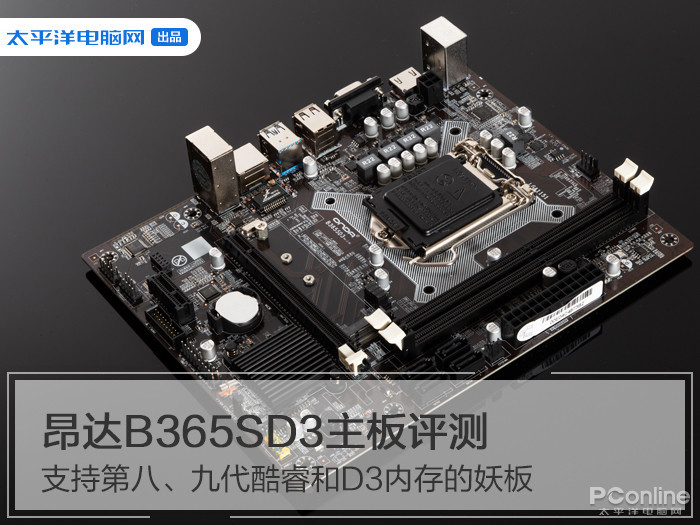
说实话,第一次拿到昂达B365SD4这块主板的时候,我盯着那些密密麻麻的针脚和接口,心里真有点发毛,尤其是我这种手残党,最怕插错线,轻则重启,重则冒烟,网上翻了一圈视频,有的拍得糊,有的语速快得跟开了倍速似的,看得更懵。
后来我自己折腾了一周,愣是靠着“插错三次才悟”的精神,把这板子的插线逻辑摸透了,今天咱就用最笨的方法,把这套流程拆开揉碎讲清楚。
认识主板上的“硬骨头”——前置面板插针
这块主板最让人抓狂的地方,就是它那堆前置面板插针,位置在主板右下角,躺那儿跟一排小火柴盒似的,昂达B365SD4的针脚定义其实很传统,两组并排的9针(空了一根),总共19针,但缺的那根针在第9位(见下图想象一下)。
| 针脚编号 | 功能说明 | 插线颜色(常见机箱) |
|---|---|---|
| 1-2 | HDD LED(硬盘灯) | 红白或蓝白线(分正负极) |
| 3-4 | POWER LED(电源灯) | 绿白或黄白线(分正负极) |
| 5-6 | POWER SW(电源开关) | 红黑或纯黑线 |
| 7-8 | RESET SW(重启开关) | 白蓝或纯白线 |
| 9 | 空针(无定义) | 不接任何线 |
很多视频没说清楚的一点是:正负极怎么分? 其实看线头接口上的小三角符号,有三角那端是正极(+),白色或黑色线通常是负极(-),但有些机箱线的颜色很玄学,比如我的爱国者机箱,所有线都长一个样,只能通过主板标注的“PWR LED+”去对。
插的时候别硬怼,稍微歪一点就插不进去,那说明针脚没对正,我有一次把POWER SW插到HDD LED上去了,结果按开机键硬盘灯狂闪但机器不亮,笑死。
最难搞的“音频线”和“USB”
前置音频:HD AUDIO插头
昂达这块板的音频接口在左下角,标着“F_AUDIO”,插头是长方形的,有个防呆缺口,但有些老机箱的AC97插头也能插进去,这就出事了——插进去声音会断断续续,或者只有一边响。注意:B365SD4只支持HD AUDIO,插AC97的插头会导致没声音。
解决办法?看接头上的字,写着“HD AUDIO”才插,写着AC97的话得去BIOS里改,但老主板改完也可能兼容不好,我建议直接找机箱卖家换根线,淘宝几块钱。
USB 2.0和USB 3.0
USB 2.0的插针在主板的边缘,通常是两排9针加一根空针,插头屁股是平的,用力插到底,听到“咔”一声才算好,最怕的是有些劣质插头松动,插进去一碰就掉,这种可以用热熔胶固定一下(别用502,腐蚀电路)。
USB 3.0那个大家伙更头疼,昂达B365SD4的USB 3.0插座在主板右侧,蓝色粗壮的一坨,插的时候要对准那根防呆凸起,很多新手会把插头插反,结果怼半天进不去,还差点把座子拔下来,正确姿势是:插座上有个小三角或凸起,对准插头缺口的反方向,我第一次插反了,还以为是主板有问题,后来翻了个面一下就进去了。
电源线:怎么插才不乱
主板24针供电
这个比较简单,接口形状是防呆的,只有一个方向能插进去,但你可能会遇到一种情况:昂达B365SD4的24针插座设计得有点紧,我用过鑫谷GP600P电源,插头需要非常用力才能按进去,当时真担心把主板压弯,建议先把主板平放,用俩大拇指同时按两头,别单边使劲。
CPU供电:4+4还是单8?
这块板有个小坑:说明书上写着支持8针CPU供电,但实际上有些CPU(比如i3 9100F)用4针就够,我一开始傻乎乎把俩4针都插上了,后来发现线束太硬,把散热器风扇卡住了,其实只要CPU功耗不超过120W(比如i5 9400F满载也就65W),插单4针完全没问题,省事的话,找根单8针转双4针的线,但那种转换头质量参差不齐,不如直接插原装线。
显卡供电:按需来
如果你用的是亮机卡(比如GT 710那种),连6针都不用插,主板PCIe插槽供电足够了,但如果你装的是GTX 1660 Super之类的,一定要把模组线上的PCIe供电头插紧,听到“咔嗒”锁扣弹起的声音才算牢靠,有个朋友没插紧,跑游戏到一半断电灰屏,差点以为是显卡坏了。
面板开关线:最考验耐心的部分
前置面板那几根细线,我每次插都要戴着头灯趴地上搞十分钟,昂达B365SD4的针脚排列顺序是:
- 第一排:硬盘灯(1-2) + 电源灯(3-4) + 电源开关(5-6)
- 第二排:重启开关(7-8) + 空针(9) + 空余
最坑的是硬盘灯插反会不亮,但不伤机器,我差点就把HDD LED和POWER LED接反了,还好及时发现,教你个笨办法:先把电源开关和重启开关插好,其他线按对了但不管正负极,开机后看灯亮不亮,不亮就关机拔下来反过来插——反正灯不烧。
一些小细节能救你命
-
接地静电:插线前摸下金属暖气片,或者戴个防静电手环,我周末插线的时候没注意,噼里啪啦放了好几个静电,幸好主板没事,但心里后怕。
-
螺丝别拧太紧:主板固定螺丝拧到“手拧不动后转半圈”就停,拧得太紧会导致PCB板变形,内存条插槽都可能翘起来。
-
跳线帽别乱动:昂达B365SD4板子上有几个黄帽子,那叫跳线帽,用来清CMOS或调电压的,除非你手痒想玩超频,否则别碰它们。
-
视频线插哪里:这也是很多人迷糊的地方。如果你有独立显卡,视频线(HDMI/DP/DVI)必须插在显卡上,插主板IO挡板上的那个是没用的(除非CPU带核显且你没装独显),我第一次装的时候插主板插口上,屏幕一片漆黑,我还以为显卡坏了。
最后的唠叨
这些线看起来多,其实跟着顺序走一遍,半小时就能搞定,最关键的还是细心,每个接口都对好防呆槽,不要用蛮力。
说到视频线,强烈建议优先用HDMI 2.0线(如果你显示器支持)或DP线,这两样比老式VGA或DVI清晰多了,颜色也鲜艳,我当初用VGA线接2K屏,字都糊成一团,换成HDMI后瞬间清爽。
要是点亮后有什么奇奇怪怪的问题(比如开机风扇转但屏幕没信号),先检查内存条有没有插紧,然后看显卡供电线,最后再怀疑电源,大部分问题都是接触不良,别急着退货。
好,就说这些吧,希望你一次点亮。
本文来自作者[kyadmin]投稿,不代表be365立场,如若转载,请注明出处:http://www.hljbesthome.com/nba/669.html


评论列表(4条)
我是be365的签约作者“kyadmin”!
希望本篇文章《昂达B365SD4主板插线视频攻略,从犯愁到一次点亮》能对你有所帮助!
本站[be365]内容主要涵盖:be365,be365网站,be365网址,ball365体育,Be365排名
本文概览:为啥要写这玩意儿?说实话,第一次拿到昂达B365SD4这块主板的时候,我盯着那些密密麻麻的针脚和接口,心里真有点发毛,尤其是我这种手...