
说实话,第一次看到C365拆机一体机拆机视频的时候,我也有点懵,屏幕上那个家伙拿着螺丝刀,手起刀落,十分钟把一台机器拆得七零八落,我当时就想,这玩意儿我自己能搞定吗?后来试了几次,发现 拆机这事儿,只要方法对,真没那么吓人,今天就用我自己的经历,跟你好好唠唠C365这个型号的拆机一体机,到底该怎么拆、要注意什么。
拆之前,先把准备工作做好
你别觉得拆机就是拿个螺丝刀一通拧,准备工作不到位,后面全是坑,我第一回拆C365的时候,连个磁吸螺丝盘都没准备,结果螺丝滚一地,最后装回去多出来两颗,那叫一个尴尬。
需要准备的工具
| 工具 | 用途 | 备注 |
|---|---|---|
| 十字螺丝刀(小号) | 拆外壳螺丝 | C365外壳螺丝很浅,别用太粗的头 |
| 塑料撬棒 | 开卡扣 | 金属撬棒容易划伤外壳,除非你不在乎美观 |
| 磁吸螺丝盘 | 分类放螺丝 | 不同位置的螺丝长度不同,混了会捅穿主板 |
| 防静电手环 | 保护主板 | 冬天静电特别多,这玩意儿别省 |
| 镊子 | 拔排线 | C365有些排线特别窄,手直接拽容易断 |
你可能会想,防静电手环有必要吗?我说个亲身经历,有一次我拆C365,没戴手环,手摸了一下内存插槽,结果开机直接黑屏,后来才知道,静电把主板上的一个电容击穿了。防静电这事儿,真不是小题大做。
找个好地方
别在床上或者地毯上拆,C365的螺丝特别小,掉到地毯里就跟消失了一样,我推荐你找个 硬质桌面,光线充足 的地方,如果可以,再找个台灯照着,因为C365内部有些暗角,手机闪光灯照出来的影子会很碍事。
C365拆机,手把手来一遍
好,工具齐了,地方也亮堂了,咱们开始拆,我尽量把每一步的关键点都告诉你,跟着视频节奏来就行。
第一步:翻过来,卸底壳
把C365翻过来,电池朝上。注意看螺丝孔,C365的底壳螺丝有两种不同的长度——靠近屏幕转轴那边的两颗最长,剩下六颗稍短,我第一次没注意,把长螺丝拧到了短孔里,结果螺丝尖直接顶到屏幕面板,留下一个小白点,所以拆的时候,一定拿磁吸盘按位置放,或者记一下哪颗螺丝是哪来的。
第二步:撬开卡扣和拔排线
卸完螺丝,底壳还扣得挺紧,用塑料撬棒从USB接口那边的缝隙插进去,慢慢撬开一圈卡扣。别用蛮力,C365的塑料卡扣比较脆,手劲大了容易断,撬开之后,底壳就能掀起来了。
掀开底壳你会看到 散热模组、内存条 和 硬盘,这里有个特别容易忽略的点——C365的电池排线是压在主板下面一层的,如果你想拆主板或者清灰,必须先断开电池排线,怎么断?用镊子夹住排线两端,轻轻往外提,千万不要捏着排线中间拽。
第三步:拆散热和风扇
这是C365拆机视频里最常出现的一个环节,C365的散热器是铜管加铝鳍片的设计,用螺丝固定在主板上,拧螺丝的时候,需要按对角线顺序,一颗一颗松,别想着一次拧松一颗,因为CU(中央处理器)的硅脂干了之后,散热器和芯片会粘得很紧,一次只拧一颗容易导致散热器翘起,把芯片带下来。
清灰的话,用 软毛刷 轻轻扫风扇叶片,别用吹风机,因为吹风机热风会加速硅脂老化,而且会把灰尘吹得更深。
第四步:拆内存和硬盘(可选)
如果你想升级内存或硬盘,这一步很简单,C365的内存是 DDR4笔记本内存,插槽两边各有一个卡扣,往外一拨,内存条会弹起45度角,然后直接拿下来就行,硬盘是 M.2接口 的,拧下固定螺丝,硬盘会翘起,再往外一拔就好了,装新硬盘的时候,注意接口斜着插进去,先不要推到底,拧好螺丝再压平。
拆机过程中你可能会遇到的那些“坑”
看别人拆机视频总觉得行云流水,轮到自己上手,那真叫一个手忙脚乱,我总结几个 C365特别容易中招的地方,你看看是不是也遇到过。
- 螺丝滑丝:C365底壳的螺丝孔比较浅,如果你用的螺丝刀头太粗或者太细,很容易拧滑,要是滑丝了,别硬拧,用 橡皮筋垫在螺丝刀头下面 增加摩擦力,一般能救回来。
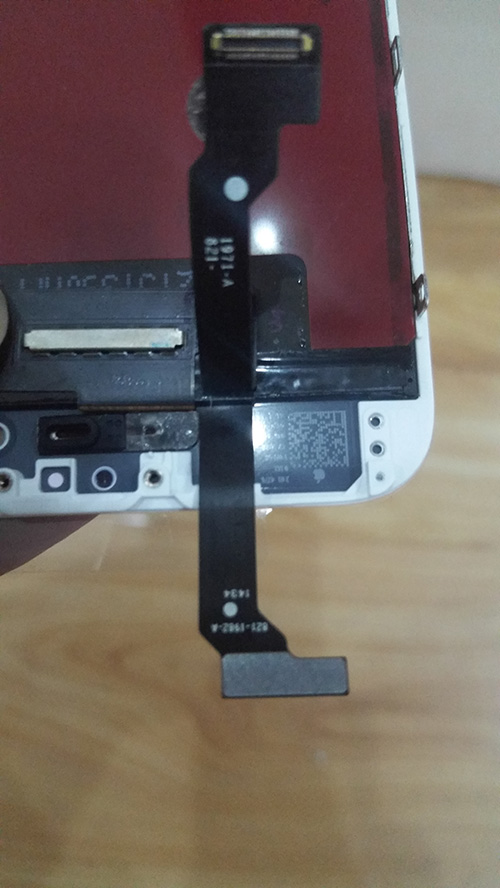
- 排线断了:C365的指纹识别排线特别细,而且位置隐蔽,如果你看到一条黑色的细线从主板连到屏幕那侧,千万别扯,用镊子捏住接口两侧的黑色胶带,轻轻拔。
- 装回去发现多了螺丝:这事我干过不是一次两次,如果你装完发现多了两颗螺丝,大概率是 转轴螺丝或者散热器固定螺丝 没拧,别偷懒,重新拆开检查一遍。
拆机视频怎么看才能学到位?
网上C365拆机一体机拆机视频其实挺多的,但质量参差不齐,我推荐你看的时候注意三点:
- 看散热模组拆解细节:有些视频直接跳过拧散热器螺丝的过程,这对新手很不友好,最好选那种 每颗螺丝都给了特写 的视频。
- 看排线拆卸手法:光说“拔下来”不行,得看他是用镊子还是手,什么角度拔的,这直接关系到会不会弄断排线。
- 看装回去的顺序:很多视频只拍了拆的部分,装回去直接跳过,你最好找一个 拆装过程都有 的视频,不然拆得爽,装回去就得哭。
你也可以把拆机视频暂停,对照着一点一点来,我第一次拆C365,一个半小时的视频,我用了三个小时才看完——拆十分钟,暂停研究五分钟,再拆两分钟,又暂停。慢,但不出错。
拆完之后,别急着装上
拆机清灰或者换完零件之后,别马上把底壳装回去,先 接上电源开机试一下,看看风扇转不转、能不能正常进系统、键盘触摸板有没有反应,如果一切正常,再断电装底壳,如果开机黑屏,别慌,八成是排线没插紧或者内存没压好,重新检查一下。
说到这儿,我忽然想起自己第一次拆C365换硬盘,装好后开机,发现触摸板完全没反应,我以为是排线断了,又拆了一遍,结果发现只是底壳上的一个小卡扣把排线压偏了。拆机这事儿,有时候就是犯点小错,改过来就记住了。
本文来自作者[kyadmin]投稿,不代表be365立场,如若转载,请注明出处:http://www.hljbesthome.com/nengyuan/1041.html


评论列表(4条)
我是be365的签约作者“kyadmin”!
希望本篇文章《拆机这事儿,真没那么玄乎—聊聊C365拆机一体机拆机视频的那些门道》能对你有所帮助!
本站[be365]内容主要涵盖:be365,be365网站,be365网址,ball365体育,Be365排名
本文概览:说实话,第一次看到C365拆机一体机拆机视频的时候,我也有点懵,屏幕上那个家伙拿着螺丝刀,手起刀落,十分钟把一台机器拆得七零八落,我当时...