
为啥要写这个教程?其实我也踩过坑
说实话,我第一次给华硕B365M主板装机械硬盘的时候,愣是折腾了快两个小时,那时候我以为自己挺懂的,结果把硬盘装反了,SATA线还插错了口,开机啥也没读到,后来翻了一堆视频,才搞明白,现在我把这些经验写下来,希望能让你少走点弯路。
先认识一下华硕B365M这块板子
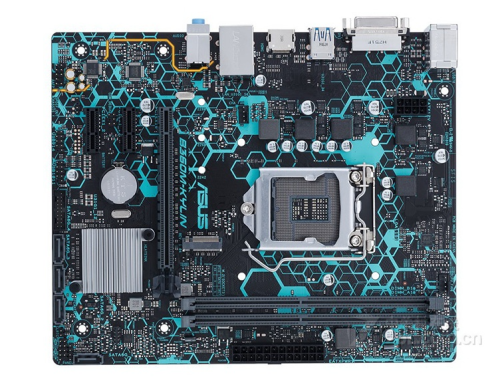
华硕B365M主板定位是入门级,但接口还挺全的,它用的是LGA1151插槽,支持第八代和第九代酷睿处理器,内存是DDR4的,最大能上到64GB,最关键的是,它提供了4个SATA 6.0Gb/s接口(具体编号是SATA6G_1到SATA6G_4),还有两个M.2插槽,这里要注意,有些朋友会问:M.2接口可不可以插机械硬盘?答案是不可以,M.2接口只支持固态硬盘(NVMe或者SATA协议的M.2固态)。
机械硬盘和固态硬盘有啥区别?
简单说,机械硬盘(HDD)靠磁盘旋转读写,容量大但速度慢;固态硬盘(SSD)用闪存颗粒,快但是贵,而华硕B365M主板上,机械硬盘只能通过SATA接口连接,固态硬盘则可以走M.2或者SATA。
安装前的准备工作
工欲善其事,必先利其器,你得准备这些东西:
- 一块3.5英寸机械硬盘(或者2.5英寸的也行,不过需要个转接架)
- 一根SATA数据线(主板盒子里一般会送一根)
- 一根SATA电源线(从电源里找)
- 螺丝刀(十字的)
- 机箱(得有3.5英寸硬盘位)
小提示:如果机箱是那种特别小的ITX机箱,可能没有机械硬盘位,那就得买外置硬盘盒了。
检查主板上的SATA接口
把主板拿出来,看看右下角那一排,华硕B365M的SATA接口是蓝色或者黑色的,旁边会有编号,建议你优先用SATA6G_1或者SATA6G_2,因为有些主板在M.2插了固态之后,会禁用掉部分SATA接口(具体要看说明书),如果你在主板的M.2_2插槽里放了一个SATA协议的M.2固态,那SATA6G_2接口可能就用不了了。
开始安装:一步一步来
第一步:把机械硬盘固定在机箱里
找个合适的硬盘位,把硬盘推进去,螺丝拧紧,注意方向:接口要朝外,方便接线,有些机箱是免螺丝的,直接卡进去就行,但如果是老机箱,可能得用螺丝固定四个角,螺丝别拧太紧,稍微带点力就好,不然硬盘外壳可能会变形。
第二步:连接SATA数据线
拿出SATA数据线(它长得像L型,一头是扁的),插到硬盘的SATA接口上,注意,不要插反了,接口有防呆设计,插错方向是插不进去的,然后把另一端插到主板的SATA接口上,这里有个坑——插数据线的时候要听到“咔嗒”一声,才算插紧了,不然松了碰一下就掉了。
第三步:连接SATA电源线
从电源里找根SATA电源线(它比数据线宽一些,一般是黑色的扁线,带多个接口),插到硬盘上,电源线也是有防呆设计的,如果插不进去,别硬来,转个方向,电源线没那么容易松动,但最好轻轻拽一下确认。
第四步:整理线缆
这一步很多人会忽略,把数据线和电源线顺着机箱边缘走,别让它档住风扇,也不要和主板上的其他线打在一起,可以用扎带固定一下,线理好了,散热会更好,看起来也干净。
开机设置:让电脑认出新硬盘
硬件装好了,但此时电脑还没认出来,你可能会进到系统里,看看“此电脑”里没新硬盘,别急,华硕B365M主板默认是不识别未分区硬盘的。
第一步:进入BIOS确认
开机按F2或者Del键进BIOS(华硕主板一般是Del),找到“Advanced”->“SATA Configuration”这一项,看看硬盘有没有显示,如果你插在SATA6G_1口,那应该能看到类似“SATA port 1: [硬盘型号]”的字样,如果显示“Not present”,那说明线没插好,或者硬盘坏了。
第二步:在Windows里初始化硬盘
进到Windows后,右键点击“此电脑”->“管理”->“磁盘管理”,新硬盘会弹出一个“初始化磁盘”的窗口,这里选GPT(GUID分区表),不要选MBR,因为GPT支持更大的硬盘(超过2TB),也更稳定,然后格式化的时候,文件系统选NTFS,分配单元大小默认就行。
第三步:分区
有些朋友喜欢把硬盘分成几个区,比如一个放游戏,一个放电影,在磁盘管理里,右键点未分配的区域,选“新建简单卷”,然后按提示设置大小,一般建议,如果硬盘容量是1TB,可以分两个区,每个500GB左右。
常见问题:为啥我装上了但用不了?
BIOS里能看到,但系统里没有
很可能是因为硬盘驱动没装好,华硕B365M的SATA控制器用的是Intel的芯片组,你得去华硕官网下载最新的芯片组驱动(或者用驱动精灵自动装),装好之后重启,应该就能看到了。
开机变慢了
这很正常,机械硬盘的读写速度本来就慢,如果你是拿它当系统盘,那开机肯定比固态慢,建议系统装固态里,机械硬盘只拿来存电影、游戏或者备份文件。
硬盘有异响
机械硬盘工作时会有轻微的“滋滋”声,但如果出现“咔咔”声,可能是磁盘坏道或者磁头卡住了,赶紧把数据备份出来,然后用免费的HD Tune软件扫描一下健康状态,要是显示“警告”,那就要换硬盘了。
SATA线插第二个口不识别
前面说了,华硕B365M的SATA接口会被M.2插槽抢占带宽,你如果主板上插了M.2固态,而且那个M.2插槽是SATA协议的,那它可能会占掉SATA6G_3或者SATA6G_4接口,解决办法很简单:换一个SATA接口试试,或者在BIOS里把M.2插槽的模式改成PCIe(如果支持的话)。
性能表现:实测数据参考
我用一块1TB的希捷酷鱼和西数蓝盘在华硕B365M上测试过,结果大概这样:
| 测试项目 | 读取速度 | 写入速度 | 备注 |
|---|---|---|---|
| 连续读写(大文件) | 180-200 MB/s | 150-170 MB/s | 和官方标称差不多 |
| 4K随机读写(小文件) | 2-1.5 MB/s | 5-0.8 MB/s | 明显比固态差 |
| 文件复制(10GB) | 约60秒 | 约80秒 | 取决于碎片化程度 |
这个速度放视频和文件是够用的,但用来跑游戏加载就太慢了。
看看别人怎么装:推荐几个参考视频
虽然我这里写了很多文字,但有些人更喜欢看视频,你可以在视频站搜“华硕B365M机械硬盘安装”,有几个视频做得不错,比如“XX装机” 这个UP主,拍得很清楚,每步都讲解;还有 “YY硬件” 的教程,他专门讲了SATA线和电源线的走线技巧,视频里注意一下,别被那些花里胡哨的剪辑带偏了节奏,核心就那几步:固定硬盘、插SATA线、插电源线、BIOS设置、磁盘管理分区。
一些心里话
其实装个机械硬盘真的不难,花不了十分钟,但很多人总是卡在一个小细节上,比如线没插紧或者SATA接口被M.2占用了,我这篇文章就是想把这些问题都给你讲清楚,让你一次成功,华硕B365M这块板子虽然不贵,但挺靠谱的,配合机械硬盘做存储盘,性价比很高。
如果你装好了之后,发现电脑里还是找不到硬盘,别慌,先把SATA线两头重新插一下,再换一个接口试试,还不行的话,把硬盘拆下来,放到别的电脑上试试(有条件的话),如果别的电脑能认,那就说明是你的主板BIOS设置问题;如果别的电脑也不认,那就可能是硬盘本身的问题了。
有时候吧,装硬盘这事就跟拼乐高一样,看着说明书觉得简单,真上手才发现缺几个零件,别急,多试几次,实在不行就去B站找个视频跟着来,总能搞定。
本文来自作者[kyadmin]投稿,不代表be365立场,如若转载,请注明出处:http://www.hljbesthome.com/nengyuan/1458.html


评论列表(4条)
我是be365的签约作者“kyadmin”!
希望本篇文章《华硕B365M主板机械硬盘安装视频,手把手教你从零开始》能对你有所帮助!
本站[be365]内容主要涵盖:be365,be365网站,be365网址,ball365体育,Be365排名
本文概览:为啥要写这个教程?其实我也踩过坑说实话,我第一次给华硕B365M主板装机械硬盘的时候,愣是折腾了快两个小时,那时候我以为自己挺懂的,...