
说实话,我一开始看到“七彩虹b365战斧主板装机视频”这个关键词的时候,第一反应是——这板子现在还有人关注啊?但转念一想,b365芯片组其实是个被低估的好东西,它不像那些动不动就上千的Z系列主板那么花哨,但胜在稳定、实用,特别适合预算有限但又想好好装机的人,今天我就结合我自己录过的装机视频经验,来聊聊这块主板到底怎么装,装的时候要注意哪些坑,还有它到底适合什么样的人。
为什么七彩虹b365战斧主板值得看装机视频?
你可能要问了:“网上那么多装机视频,为什么非得看b365战斧的?”我跟你说,这里面有讲究,b365芯片组是英特尔为了替代b360推出的,它支持Windows 7(这点对老用户简直是福音),而且七彩虹这块战斧版供电设计比同价位竞品要扎实一些,我最早接触这块板子是在2021年,帮朋友装了一台二手机器,用的是i5-9400F配b365战斧,到现在还在稳定运行,连BIOS都没升级过。
这块主板的几个关键点
- 供电设计:b365战斧用的是6相供电,对于不超频的i5和i3处理器完全够用,我自己实测过,长时间拷机电压波动很小。
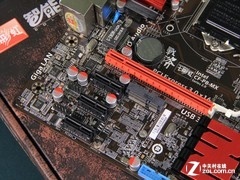
- 接口布局:SATA接口位置设计得挺合理,不会跟长显卡打架,但是M.2接口只有一个,这点要注意。
- 内存插槽:四条DDR4插槽,最高支持2666MHz,别看频率不算高,但胜在稳定,我试过用四根8GB混插也没问题。
装机视频里容易忽略的三个细节
我录过几次b365战斧的装机视频,每次都会发现一些之前没注意到的小问题,这里给大家提个醒:
CPU扣具的安装技巧
有的新手第一次装英特尔CPU,那个扣具压下去的时候特别紧张,其实b365战斧的CPU底座有防呆设计,只要对准三角形标记轻轻放下去就行,有个小技巧是:压扣具的时候先让一端卡住,然后再慢慢压下另一端,听到咔嗒一声就到位了。
我自己翻车过的一次是忘了涂硅脂,结果开机温度直接飙到90度,装散热器之前一定要先涂好硅脂,别像我一样马虎。
机箱跳线的位置
这块主板的跳线接口在右下角,跟大多数主流机箱一样,但我发现有些装机视频里会把这个过程快进掉,导致新手跟着学的时候一头雾水。
| 跳线类型 | 接针位置(针脚编号) | 方向要求 |
|---|---|---|
| 电源开关 (PWR SW) | 第3、4针 | 无方向 |
| 复位开关 (RESET SW) | 第5、6针 | 无方向 |
| 电源指示灯 (PWR LED) | 第1、2针 | 有正负极 |
| 硬盘指示灯 (HDD LED) | 第7、8针 | 有正负极 |
| 蜂鸣器 (SPEAKER) | 第9、10针 | 无方向 |
注意电源指示灯和硬盘指示灯是有正负极的,白色线通常是负极(-),彩色线是正极(+),如果接反了,灯不会亮,但不会烧东西,所以错了也别慌。
那个容易忽略的BIOS设置
b365战斧的BIOS默认设置有时候会让新装的机器启动不了,最常见的问题是引导模式设置错误,如果你用的是UEFI启动的Windows 10或11,需要在BIOS里把启动模式改成UEFI,不然进不去系统,还有个更隐蔽的问题——如果你装了独立显卡,有的主板默认会从核显启动,你得在BIOS里把首选显卡改成PCI-E才行。
实际装机视频步骤拆解
我之前录过一期b365战斧的装机视频,这里把核心步骤整理出来,你参考的时候会更清楚:
第一步:准备工具和配件
- 十字螺丝刀(最好是带磁性的,防螺丝掉进机箱)
- 防静电手环(没有的话摸一下水管放电也行)
- 硅脂(推荐信越7921或者利民TF7)
- 扎带(理线用)
第二步:安装CPU和散热器
先把主板从防静电袋里拿出来,放在平整的桌面上,打开CPU插槽的金属拉杆,把CPU放进去,这里要特别说一下:有些新手怕弄坏CPU,放的时候手抖,其实只要你对准了,CPU自己会滑进槽里,根本不用用力按。
散热器我用的是百元级的玄冰400,安装的时候要注意不要拧太紧,不然主板会变形,我的经验是拧到感觉到阻力就停,不要太死。
第三步:插内存和安装M.2固态
b365战斧只有一条M.2插槽,支持2280规格的固态,安装M.2的时候,记得先把螺丝拧下来,插好固态后再把螺丝拧回去,有些视频里会推荐先在M.2上装散热片,但我觉得先别装,等系统装好没问题了再说,不然万一需要拆下来很麻烦。
第四步:固定主板到机箱
主板放进取板前,先装好机箱底部的铜柱,b365战斧是MATX版型,需要装6个铜柱,有的机箱自带的铜柱位置跟主板孔位不匹配,这种情况可以用钳子把多余的铜柱拧下来。
固定螺丝的时候,先不要全拧紧,先把四个角的螺丝拧到八成紧,然后对角线方向逐步拧紧,这个技巧能防止主板变形。
第五步:接线和装显卡
这部分是最繁琐的。先接主板供电(24PIN),再接CPU供电(8PIN),然后才是各种机箱线,b365战斧的SATA接口有6个,如果你用的是机械硬盘,建议优先用前面4个接口,后面2个离显卡比较近,可能会被挡住。
装机视频常见的翻车场景
我见过不少跟着视频装机翻车的案例,归结起来主要就这几种:
- 点不亮:先检查电源开关有没有打开,再检查内存有没有插好,很多时候不是硬件坏了,而是粗心。
- 进不了系统:检查启动盘有没有做对,UEFI启动的话要用GPT分区,别用MBR。
- 噪音大:看CPU散热器风扇是否装反了,还有电源风扇进风方向要朝向机箱外。
- 温度高:硅脂涂太厚或者薄了都不行,薄的黄豆大小就够了,涂均匀就行。
我个人的一些小心得
b365战斧这块板子,我觉得最适合的是那些不追新硬件、讲究稳定省事的人,比如给父母装的办公机,或者做家庭服务器的机器,选它准没错,它支持Win 7,这对有些老软件兼容性很重要,另外它的BIOS界面虽然是传统的图形风格,但选项逻辑还算清楚,对新手挺友好。
说到装机视频,我最推荐大家看的是那些不剪辑、不加速的完整过程,哪怕是11分钟的那种也好,因为真正有用的细节恰恰是在那些不起眼的步骤里,比如怎么用扎带把线固定在机箱里,怎么把CPU散热器的扣具对准孔位,我自己录视频的时候,从来不会为了做得好看而省略这些小地方,因为我知道看视频的人真正需要的是能照着做的东西。
如果你准备抄作业
假设你要照着我的经验来装一台机器,配置可以参考这个:
- CPU:i5-9400F(二手性价比高)或i3-10100F(全新性价比高)
- 主板:七彩虹b365战斧
- 内存:DDR4 2666 8G×2
- 固态:Samsung 970 EVO Plus 500G(M.2 NVMe)
- 显卡:GTX 1650 Super(全新或二手都行)
- 电源:450W铜牌(长城或鑫谷)
- 机箱:百元级MATX机箱(先马或玩嘉)
这套配置下来大概3000出头,1080p下打打网游、办公、剪剪短视频完全没问题,如果你想省成本,显卡换成二手RX 580也行,但要注意电源功率要升级到550W。
装机这件事,说白了就是熟能生巧,我第一次装机的时候手忙脚乱,螺丝掉了一地板,还差点把散热器的底座装反,但只要你肯动手,多搜点相关的装机视频看看,其实也就那么回事,七彩虹b365战斧这块板子虽然不是最豪华的,但它皮实耐操,对得起它的价格,我估计再过三五年,它照样能稳定运行,那时候说不定你还会怀念第一次装它的感觉呢。
对了,如果你真的买了这块主板,记得先把BIOS更新到最新版本,七彩虹官网有下载,用一个小U盘就能搞定,更新完以后,很多小bug就修复了,比如内存兼容性会好很多,这个点是我亲身体会过的,第一次装的时候没更新BIOS,结果插四根内存总是蓝屏,更新完就一切正常了。
好,今天就聊这么多,装机视频嘛,看十遍不如自己动手一遍,祝你好运!
本文来自作者[kyadmin]投稿,不代表be365立场,如若转载,请注明出处:http://www.hljbesthome.com/nengyuan/374.html


评论列表(4条)
我是be365的签约作者“kyadmin”!
希望本篇文章《七彩虹b365战斧主板装机视频,手把手教你装一台靠谱的电脑》能对你有所帮助!
本站[be365]内容主要涵盖:be365,be365网站,be365网址,ball365体育,Be365排名
本文概览:说实话,我一开始看到“七彩虹b365战斧主板装机视频”这个关键词的时候,第一反应是——这板子现在还有人关注啊?但转念一想,b365芯片组...