
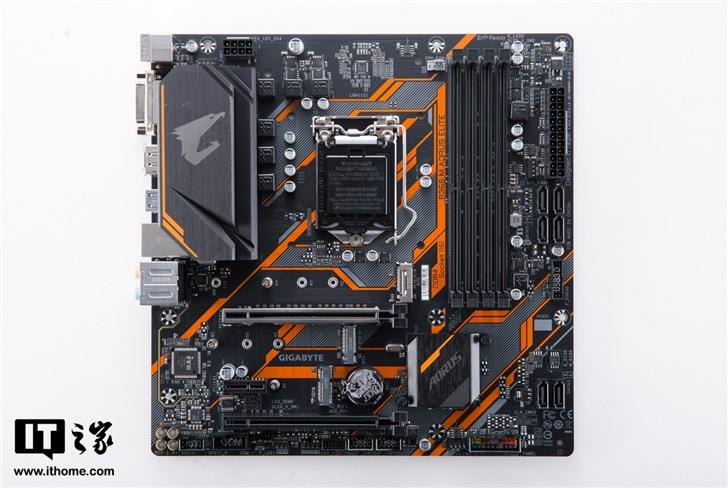
折腾电脑这事儿,有时候真让人抓狂,前两天我帮朋友装一台老机器,技嘉B365小雕,他想装Win7,结果折腾了好几天,你可能会问,都什么年代了还用Win7?其实很多工业软件、老游戏,还有某些专业设备,就是认准了Win7,没办法,硬着头皮上呗,今天我就把整个过程中踩过的坑、找到的解决办法,全都写下来。
为什么B365小雕装Win7这么麻烦?
技嘉B365小雕这个板子,其实挺尴尬的,它本身是英特尔300系列芯片组,理论上支持Win7,但问题出在几个关键地方:
- USB驱动:B365用的USB控制器是Intel的,Win7原生不包含USB 3.0/3.1驱动,安装过程中鼠标键盘会失灵
- NVMe固态:现在谁还用机械盘装系统?但Win7镜像不带NVMe驱动,装完直接蓝屏
- 核显驱动:如果你用i5-9400F这种不带核显的CPU还好,但如果带核显,Win7下压根没驱动
我试过网上那些“万能驱动包”,结果不是蓝屏就是卡在“正在启动Windows”,最后发现,最靠谱的方法还是自己动手集成驱动。
准备工作:你需要哪些东西?
别急着动手,先把材料备齐,我列了个清单,照着准备就行:
| 项目 | 备注 | |
|---|---|---|
| 主板 | 技嘉B365M AORUS ELITE(小雕) | 其他B365型号流程类似 |
| CPU | Intel 8代或9代 | 建议用不带F后缀的,方便调试 |
| 内存 | 8GB以上 | 16GB更稳 |
| 存储 | NVMe固态+SATA盘(备用) | 建议先拿SATA盘试水 |
| 系统镜像 | Windows 7 SP1 64位原版ISO | 别用Ghost版 |
| 工具 | 技嘉官方USB工具、UltraISO | 还有台能正常用的电脑 |
| 驱动 | 网卡、显卡、芯片组驱动 | 技嘉官网有Win7版,但得自己找 |
注意:有些杂牌U盘在B365上识别有问题,我试了三个U盘,最后发现闪迪的CZ48最稳,金士顿偶尔会掉盘。
第一步:制作整合了驱动的Win7安装盘
这里有个关键点:原版Win7镜像里没有NVMe和USB 3.0驱动,直接装到B365上等于自杀,所以我们要干的事,就是把驱动塞进镜像里。
1 下载技嘉官方的Windows USB Installation Tool
这个工具是技嘉给的福利,专门解决USB驱动问题,你去技嘉官网搜“B365M AORUS ELITE”,在支持页面里找“工具程序”,就能看到它,我记得版本号是B19.0802.1,但肯定有更新的,你下最新的就行。
下载下来是个压缩包,解压后长这样:
Win7_USB3.0_Creator_V2- 里面有个
Gigabyte_Win7_Image_Tool.exe
双击打开,界面挺简陋的,但管用,它会让你选ISO文件,然后选把驱动注入到哪里,我建议直接创建一个新的ISO,别在原镜像上改,万一出错还能重来。
2 额外注入NVMe驱动
技嘉那个工具只解决了USB问题,NVMe驱动还得自己加,你去Intel官网下个“Intel NVMe Driver”,或者干脆用微软官方的补丁包。
具体操作是:
- 用UltraISO打开Win7 ISO
- 把NVMe驱动解压到某个文件夹
- 在ISO的
sources目录里找到boot.wim和install.wim,用Dism++工具把驱动注入进去
听着挺复杂对吧?其实Dism++有个图形界面,你选“更新管理”→“添加驱动”,然后选你解压的文件夹就行,记得两个wim文件都要处理,不然安装过程中还是会卡住。
我踩过的坑:第一次我只处理了install.wim,结果开机引导时还是提示找不到硬盘,后来才知道,boot.wim负责前期加载,没驱动直接死循环。
3 写入U盘
做好新ISO后,用UltraISO的“写入硬盘映像”功能,选你的U盘,写入方式选USB-HDD+,别选USB-ZIP,那个老格式在B365上兼容性很差。
写入完成后,别急着拔U盘,打开U盘根目录,看看有没有efi文件夹。如果没有,说明你这U盘是Legacy引导的,但B365默认开UEFI,得手动设置一下,方法是在U盘根目录建个efi\boot文件夹,把Windows的bootmgfw.efi复制进去改名为bootx64.efi,不过说实话,这一步对新手太不友好,我建议直接在BIOS里关掉CSM(兼容性支持模块),只开UEFI,这样U盘引导会简单些。
第二步:BIOS设置——这一步最容易翻车
把做好的U盘插到技嘉B365小雕上,开机狂按Del键进BIOS,技嘉的BIOS界面还算友好,但选项多,你得注意这几个:
1 关闭安全启动(Secure Boot)
路径:BIOS → Boot → Secure Boot → 选Disabled
不关的话,Win7的引导程序会被拦截,直接黑屏提示“无法验证签名”。
2 开启CSM(重要!)
路径:BIOS → Boot → CSM Support → 选Enabled
CSM必须开,Win7不支持纯UEFI启动,虽然有些大神能硬改,但咱们普通人没必要折磨自己,开了CSM后,下面会多出几个子选项,保持默认就行。
3 调整启动顺序
路径:BIOS → Boot → Boot Option Priorities
把你做好的U盘设为第一启动项,如果U盘没显示,试试换个USB口。B365小雕后置的USB 2.0接口是最稳的,前置接口有时候会因为线材问题认不出。
4 SATA模式
如果你用的是NVMe固态,SATA模式保持AHCI就好,如果用的是SATA固态,也建议用AHCI,别用IDE模式,否则性能会打折。
设置完按F10保存退出,应该能看到U盘引导界面了,如果卡在“Verifying DMI Pool Data”,说明U盘制作有问题,退回第一步重做。
第三步:安装Win7——这才是真正的战场
一切顺利的话,你会看到Windows 7的安装界面,这时候别高兴太早,最经典的“鼠标键盘失灵”问题马上就会来。
1 如果鼠标键盘动不了
如果你严格按照第一步做了,技嘉的USB工具应该已经注入了驱动,不会出现这个问题,但万一还是动不了,赶紧拔掉USB 3.0设备,只插在USB 2.0口上(黑色的口),B365小雕有四个USB 2.0后置口,够你用。
还是不行?那就得用PS/2键盘了,我手头没这玩意儿,直接去楼下电脑店花15块买了个二手,关键时刻真管用。
2 分区那一步卡住了
Win7安装到选择磁盘时,如果看不到你的NVMe固态,说明NVMe驱动没注入成功,这时候可以点“加载驱动程序”,手动指定U盘里的NVMe驱动文件夹,但更简单的方法是:换一块SATA固态装系统,装好后再接NVMe盘当数据盘,虽然麻烦点,但胜在稳定。
我最后就是这么干的,先装到一块旧的三星860 EVO上,进系统后从官网下载Intel NVMe驱动,打上后关机,再把NVMe盘插上,重新引导就认了。别问我为什么不在安装时就搞定,人有时候就得学会变通。
3 系统装完了,但没网?
Win7刚装好,大概率没有网卡驱动,技嘉B365小雕用的是Intel I219V网卡,Win7原生不支持,你可以:
- 提前从技嘉官网下载网卡驱动,放在U盘里
- 或者用手机USB共享网络,但Win7对手机驱动支持也很差
- 最笨的办法:把硬盘拆到另一台有网的电脑上,装好驱动再拆回来
我是用的投机取巧的办法:先装了网卡驱动,再用系统更新自动补齐其余驱动,但Win7的更新服务早就关了,得手动打一个“方便更新”的补丁,网上有现成的包,搜“Win7 更新补丁 汇总”就能找到。
第四步:驱动安装顺序——别乱装
很多人装完系统就急着点“驱动精灵”,结果装完一堆垃圾软件,系统还变慢了。记住这个顺序:
- 芯片组驱动:这是基础,技嘉官网有Win7版
- 网卡驱动:没网啥都干不了
- 显卡驱动:如果你用的是N卡,去NVIDIA官网找400系列以下的老驱动,新卡(RTX 30系以上)Win7没有官方驱动,A卡得看具体型号,RX 5000系列以下还行
- 声卡驱动:B365小雕用的是ALC892,Win7驱动很好找
- 其他驱动:比如RST(快速存储技术)、蓝牙等
有个坑:千万别用驱动精灵的“一键安装”,它会给你装上最新版驱动,这些驱动可能是给Win10做的,导致蓝屏,我装显卡驱动时就翻了一次车,后来老老实实用Win7版的老驱动。
这套方案能一直用下去吗?
说实话,Win7在B365上就是个过渡方案,虽然我装好了,但偶尔会遇到:
- 某个新软件不支持Win7了
- USB设备识别慢
- 玩游戏时掉帧比Win10严重
但如果你非得用Win7,这套方法能让你正常使用至少80%的功能。别指望完美,连技嘉自己都没给B365出完整的Win7驱动包,咱们能做到这样已经很不错了。
最后说句实在的,如果条件允许,还是趁早升级到Win10或者Win11吧,我朋友后来用了一个月Win7,最后还是换回了Win10,因为他要用的那款工业软件居然出了Win10版,不过这是后话,至少你手里的B365小雕,今天就能跑上Win7了。
U盘还插在机箱上别拔,万一需要重装呢?生活嘛,就是不断地折腾,然后再折腾。
本文来自作者[kyadmin]投稿,不代表be365立场,如若转载,请注明出处:http://www.hljbesthome.com/nengyuan/398.html


评论列表(4条)
我是be365的签约作者“kyadmin”!
希望本篇文章《技嘉B365小雕装Win7视频教程,从零开始,手把手教你搞定》能对你有所帮助!
本站[be365]内容主要涵盖:be365,be365网站,be365网址,ball365体育,Be365排名
本文概览:折腾电脑这事儿,有时候真让人抓狂,前两天我帮朋友装一台老机器,技嘉B365小雕,他想装Win7,结果折腾了好几天,你可能会问,都什么年代...