
说起来有点不好意思,我上周帮朋友组装一台老机器,主板是技嘉 B365M-D2V,本来以为接硬盘这种基础操作几分钟就能搞定,结果愣是折腾了快两个小时,一开始我还想着“这玩意儿和普通主板有啥区别”,后来才发现,B365M-D2V 的接口布局、SATA通道分配、M.2插槽优先级,其实藏着不少坑,今天就把我踩过的坑和最终摸索出来的经验写下来,希望能让你少走冤枉路。
先搞清楚你的硬盘类型——别买错了接口
技嘉 B365M-D2V 这块板子,虽然定位是入门级,但接口还算齐全,它支持两种主流硬盘:
- SATA接口硬盘(2.5寸固态或3.5寸机械硬盘)
- M.2接口硬盘(NVMe协议固态)
最坑的一点:B365M-D2V 的 M.2 插槽其实只支持 PCIe 3.0 x4 和 SATA 模式的固态,不支持最新的 PCIe 4.0,如果你买了一个 PCIe 4.0 的 SSD 插上去,它能用,但速度会被降到 3.0 的水平,我当时就是差点买错,幸好朋友提醒了一句“别浪费钱”。
还有一点:如果你用的是很老的 M.2 SATA 固态(比如三星 860 EVO M.2 版),也能用,但性能肯定不如 NVMe 的。
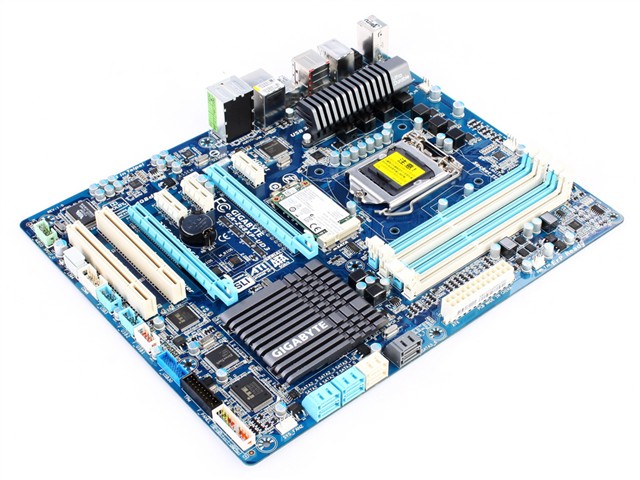
接硬盘前,先看这张接口布局图(想象一下)
我直接说位置,方便你对照:
| 接口类型 | 位置说明 | 备注 |
|---|---|---|
| SATA 1-4 | 主板右下角,白色+灰色插口 | 接2.5寸或3.5寸硬盘 |
| M.2 插槽 | CPU插槽下方,靠近PCIe x16槽 | 长度支持 2280 |
| SATA 5-6 | 主板右下角,SATA 1-4 旁边 | 较远的那两个口 |
最容易犯的错误:插 M.2 固态时,没有注意螺柱位置,B365M-D2V 的 M.2 插槽默认是 2280 长度,但如果你用的是 2260 或 2242 的短固态,需要把螺柱移到对应孔位上,我上次就差点把螺丝拧歪了。
接机械硬盘(SATA)的实操步骤
如果你用的是传统机械硬盘(2TB 西数蓝盘),接线很简单,但有个细节:
第一步:拿一根 SATA 数据线,一头插主板右下角的灰色或白色 SATA 口(建议插 SATA_1 或 SATA_2,因为这两个口默认优先级高,不会和其他接口冲突)。
第二步:另一头插硬盘上的 SATA 接口,注意方向,有个小缺口,反了插不进去,别硬怼。
第三步:接电源,SATA 供电线从电源里找,扁平的那种,插上去听到“咔嗒”一声就对了。
第四步:开机进 BIOS,按 Del 键,看看 SATA 控制器有没有识别到硬盘,如果看到型号和容量,说明接对了,如果没识别,先检查数据线是不是插紧了,或者换个 SATA 口试试。
小技巧:如果你同时接了两个硬盘,建议把系统盘插在 SATA_1,数据盘插在 SATA_2,因为 BIOS 默认启动顺序里,SATA_1 优先级最高,省得你进系统后还要调启动顺序。
接 M.2 固态硬盘(NVMe)的注意事项
M.2 固态现在很便宜,我建议直接上 NVMe 的,接线步骤如下:
第一步:找到 CPU 插槽下方的 M.2 插槽,上面通常有一个散热片(也可能没有,看主板批次),先拧开散热片螺丝,拿掉散热片。
第二步:把 M.2 固态斜着插入插槽,大概 30 度角,感觉到卡住就行,然后轻轻往下压,用螺丝固定住尾部。
第三步:如果主板有散热片,记得撕掉固态上的贴纸(贴纸会影响散热,但撕了会失去保修,自己权衡),然后把散热片装回去。
第四步:开机进系统后,你会发现系统里看不到硬盘。这不是坏了,而是因为新硬盘没有初始化,你需要右键“此电脑” -> “管理” -> “磁盘管理”,在里面找到新硬盘,右键“初始化磁盘”,然后新建简单卷,给它分配一个盘符。
注意:B365M-D2V 的 M.2 插槽默认工作模式是 Auto,但如果你插的是 NVMe 固态,最好进 BIOS 里手动设置为 PCIe 模式,而不是 SATA 模式,具体路径:BIOS -> Peripherals -> M.2 Configuration -> M.2 PCIe/SATA Mode -> 选 PCIe。
常见踩坑记录(我帮你试过了)
坑1:插了 M.2 固态后,有些 SATA 口不能用了
是的,B365M-D2V 有个隐藏限制:当你使用 M.2 插槽时(不管是 NVMe 还是 SATA 模式),SATA_5 和 SATA_6 会被禁用,这是因为芯片组的 PCIe 通道不够用,只能共享,所以如果你打算用两个机械硬盘 + 一个 M.2 固态,那最多只能接 4 个 SATA 硬盘(SATA_1 到 SATA_4)。
解决办法:把不常用的光驱或者老旧硬盘接在 SATA_5/6 上,或者改用更大的 M.2 固态代替多个机械盘。
坑2:硬盘插上去,BIOS 里显示“未检测到硬盘”
先别慌,排查步骤:1. 换一根 SATA 数据线(线很容易坏)2. 换一个电源供电接口(大4D转SATA的转接线容易接触不良)3. 在 BIOS 里恢复默认设置(按 F5 F10)4. 拔掉所有硬盘,只接一个,试试看。
坑3:系统装好了,但开机总是进 BIOS
一般是启动顺序问题,进 BIOS 的 Boot 页面,把你的系统盘(装 Windows 的那块)设为第一启动项,如果是 M.2 固态,有时 BIOS 里显示的名称不是“M.2”,而是“Windows Boot Manager”或具体型号,选那个就对了。
一点个人小建议
如果你是要装新机,我建议优先用 M.2 固态做系统盘,因为速度真的快(读写 3500MB/s 以上,是 SATA 固态的 7 倍),老机械硬盘可以用来存电影、照片这些不常用的文件,B365M-D2V 虽然老了点,但只要接口用对,带两个 M.2 固态(实际只支持一个,但可以用 PCIe 转接卡)加四个机械硬盘是没问题的。
对了,如果你接的是 3.5 寸机械硬盘,记得把它固定好,别让它悬空在机箱里,那玩意儿震动起来,噪声大不说,还容易坏磁头,我上次就听见机箱里“嘎嘎嘎”响,吓一跳,后来发现是硬盘没锁紧。
不管你用哪种硬盘,接线前一定、一定、一定要拔掉电源线,别想着带电操作,我见过烧硬盘的,那酸爽,修比买还贵,好了,你按我说的试一遍,大部分问题都能解决,要是还不行,可能就是硬件本身的问题,建议直接换货。
本文来自作者[kyadmin]投稿,不代表be365立场,如若转载,请注明出处:http://www.hljbesthome.com/nengyuan/513.html


评论列表(4条)
我是be365的签约作者“kyadmin”!
希望本篇文章《技嘉B365M-D2V主板接硬盘视频,折腾半天终于搞明白的实战笔记》能对你有所帮助!
本站[be365]内容主要涵盖:be365,be365网站,be365网址,ball365体育,Be365排名
本文概览:说起来有点不好意思,我上周帮朋友组装一台老机器,主板是技嘉B365M-D2V,本来以为接硬盘这种基础操作几分钟就能搞定,结果愣是折腾了...