
说实话,最近我折腾了好几块B365主板,发现不少朋友都在问这个老问题:B365主板到底能不能装Win7? 我直接告诉你答案——能装,但得用点技巧,别看网上视频教程五花八门,很多都漏了关键步骤,装完要么蓝屏,要么USB口不能用,要么网卡找不到,今天我就把踩过的坑和最终搞定的方法全摊开来讲,你照着做,基本一遍过。
为什么选B365装Win7?它和H310/B360有啥区别?
先简单说下硬件背景。B365芯片组其实是Intel为了应对某些市场需求,把B360的制程从14nm换回22nm,但保留了对Win7相对友好的特性,关键点在于:B365支持原生PS/2接口(很多主板还保留着),而且部分厂商的B365板子没有禁用CSM兼容模式,这俩东西恰好是装Win7的命门。
| 特性 | B365 | B360 | H310 |
|---|---|---|---|
| USB驱动 | 部分原生支持USB 2.0 | 需要注入USB3.x驱动 | 同B360 |
| CSM兼容 | 多数默认开启 | 多数默认关闭 | 默认关闭 |
| NVMe支持 | 原生 | 原生 | 受限 |
| Win7兼容性 | 较好 | 较差 | 较差 |
所以B365确实是安装Win7的“黄金主板”——但也不是拿来就能装,你得准备好驱动和安装工具。
准备阶段:你需要的材料和工具
别急着重装系统,先把东西备齐,我试过三四种方法,最靠谱的是用Windows 7系统镜像 + USB 3.0驱动注入 + 集成NVMe补丁,下面是你需要的:
- 一个干净的16GB以上U盘(建议用USB 3.0的,速度差很多)
- Windows 7 SP1 64位原版镜像(建议用MSDN原版,别用那种ghost版,容易出驱动问题)
- 主板对应品牌的USB驱动包(去官网下载,找“Win7 USB Driver”或“Win7 Tool”)
- Rufus 3.x版本(注意,3.20以上版本需要手动选“GPT+UEFI”模式)
- win7_nvme_patch工具(解决NVMe固态硬盘无法识别的问题)
- 主板BIOS文件(如果主板很老,可能需要更新BIOS才能开CSM)
有个经验:如果你的B365主板是华硕、技嘉、微星、华擎这四家的,它们官方的“Win7 USB安装工具”一般都能生成带驱动的安装U盘,其他品牌建议用通用方法。
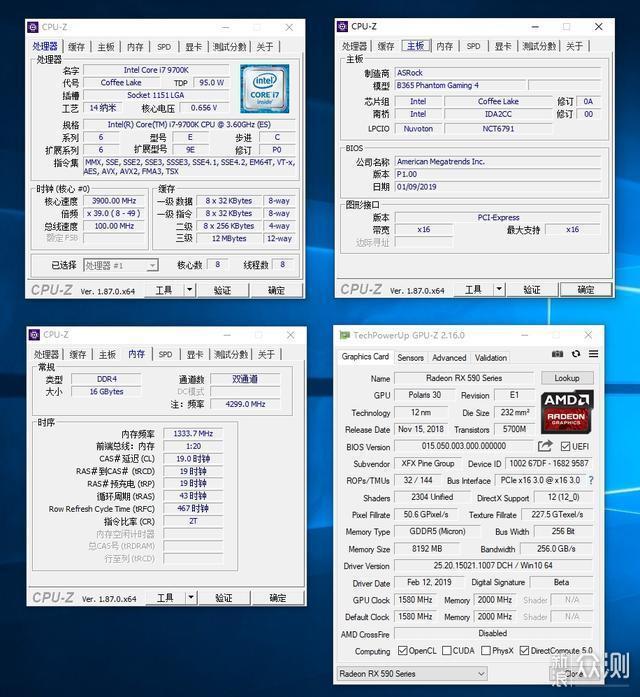
第一步:调整BIOS设置——这是最容易翻车的环节
很多人装Win7失败,90%是因为BIOS没调对,进BIOS的方式一般是开机按Del或F2,进到高级模式(Advanced Mode),关键设置如下:
- 启动模式:把UEFI改成Legacy+UEFI或者纯Legacy,我建议用Legacy+UEFI,因为有些显卡在纯UEFI下可能黑屏。
- CSM兼容支持:设为Enabled,如果Disabled,Win7的引导会直接报“Windows无法安装到此磁盘”。
- 安全启动:设为Disabled,Win7不认Secure Boot,必须关掉。
- XHCI Hand-off:设为Enabled,这个管USB 3.0的兼容性,不打开的话,安装过程中鼠标键盘可能没反应。
- SATA模式:设为AHCI,别设IDE或RAID,不然装完系统硬盘速度慢得离谱。
有个小提示:如果你用的M.2 NVMe固态,记得检查BIOS里有没有“M.2_1 Configuration”之类的选项,把它设为“Auto”或“PCIe”,别选“SATA”。
第二步:制作集成驱动的安装U盘(视频教程核心)
下面这一步,很多视频教程只提一句“用工具注入驱动”,但具体怎么操作容易漏,我推荐两种方案:
方案A:用主板官方的“Win7 USB Tool”(最简单)
高端主板厂商基本都有这个工具,
- 华硕:EZ Installer
- 技嘉:Windows USB Installation Tool
- 微星:Smart Tool
- 华擎:Win7 USB Patcher
下载之后,运行工具,选择你的Win7 ISO,再选择U盘,工具会自动把USB驱动、NVMe驱动注入进去。注意:这一步必须联网,因为它会下载最新驱动包。
方案B:用Rufus + 手动注入驱动(更通用)
如果主板找不到官方工具,或者你想自己控制细节:
- 打开Rufus,设备选你的U盘,引导类型选“镜像文件”,点击“选择”找到Win7 ISO。
- 分区类型选“MBR”,目标系统选“BIOS或UEFI-CSM”。
- 点击“开始”后,会弹出一个对话框问你要不要下载Windows 7的USB驱动——这里一定要选“是”,它会把USB 3.0/3.1驱动集成进去。
- 写入完成后,把下载好的NVMe补丁文件夹放到U盘根目录,起名叫“NVMe”。
第三步:安装过程中的关键踩坑点
U盘做好后,插到主板上开机,按F11或F12选择U盘启动,如果看到“Press any key to boot从CD或DVD...”这句英文,千万别按任何键——直接等它自动跳过,如果你按了键,就会进入一个全英文的命令行界面,那是Win7的旧版引导器,很坑。
进入安装画面后,走到“选择驱动程序”那一步:点击“加载驱动程序” -> “浏览” -> 选择U盘根目录下的“NVMe”文件夹 -> 确定,系统会自动识别你的NVMe硬盘,这时就能看到硬盘分区了。
常见问题1:加载驱动时提示“找不到签名”? 这是因为Win7的驱动签名验证太老,解决办法:在进入安装画面后,按住Shift+F10打开命令提示符,输入bcdedit /set {default} testsigning on,回车,然后exit,继续安装。
常见问题2:安装过程中USB鼠标键盘突然失灵? 这是USB 3.0驱动没加载好的表现,解决方案:重启电脑,进入BIOS,把“Legacy USB Support”设为Enabled,同时把“XHCI Handoff”设为Disabled(没错,和之前反直觉),这会让USB降速到2.0模式,但至少能用。
第四步:打完系统后,驱动安装顺序很重要
装完系统进桌面,不要急着联网,按这个顺序来:
- 安装主板芯片组驱动(Intel INF驱动,约10MB)
- 安装网卡驱动(有线上网后,再去下载其他驱动)
- 安装USB 3.0/3.1驱动(这一步非常关键,否则U盘、移动硬盘都用不了)
- 安装显卡驱动(推荐直接用NVIDIA/AMD官网的Win7驱动,别用Windows Update)
- 安装声卡驱动(如果板载声卡是Realtek,装6.0.1.xxxx版本,别装最新版,可能有爆音)
- 安装NVMe驱动(如果有M.2固态,去三星、西数等官网找Win7专用驱动)
一个真实案例:我之前给一台技嘉B365M装Win7,装完所有驱动后,USB口还是只能当USB 2.0用,插USB 3.0设备死活不认,最后发现是“主板BIOS里有个‘USB 3.0 Controller’选项,默认是‘Auto’,改成‘Enabled’才解决问题。
第五部分:一些你可能遇到的“怪问题”和解决办法
- 装完系统重启后,屏幕一直黑屏但能进系统? 一般是显卡驱动问题,进安全模式(开机按F8),把显卡驱动删掉,换个老版本重装。
- 系统托盘里的“安全删除硬件”图标不见了? 这不是大问题,但影响体验,在控制面板 -> 鼠标 -> 硬件属性里,把“启用设备高速缓存”勾掉就行。
- Win7更新卡在“正在检查更新”半小时不动? 这是Win7的老毛病,去微软官网下载“Windows 7 SP1更新补丁(KB3020369和KB3125574)”,手动安装后就好了。
- 装完系统后,桌面右下角出现“Win7版本组建文件丢失”水印? 这是驱动签名问题,以管理员身份运行命令提示符,输入
bcdedit /set testsigning off,重启。
写在最后
其实B365装Win7这件事,很像在旧地图上画新航线——过程有点绕,但到达目的地的感觉特别爽,我写这些的时候,旁边就放着刚装好Win7的B365M小板子,Windows体验指数还在那儿转圈呢,看来显卡驱动又得重装一把了。
好了,如果你按上面说的步骤,还是卡在某一步,大概率是主板型号太特殊或者BIOS版本太老,这时候建议去对应主板品牌的英文官网,找“FAQ”页面搜下“Windows 7 installation”,里面往往藏着官方工程师给出的绝招,祝好运,咱们下次聊硬件的时候再见。
本文来自作者[kyadmin]投稿,不代表be365立场,如若转载,请注明出处:http://www.hljbesthome.com/nengyuan/579.html


评论列表(4条)
我是be365的签约作者“kyadmin”!
希望本篇文章《B365主板装Win7视频教程,手把手教你搞定驱动和启动问题》能对你有所帮助!
本站[be365]内容主要涵盖:be365,be365网站,be365网址,ball365体育,Be365排名
本文概览:说实话,最近我折腾了好几块B365主板,发现不少朋友都在问这个老问题:B365主板到底能不能装Win7?我直接告诉你答案——能装,但得...