
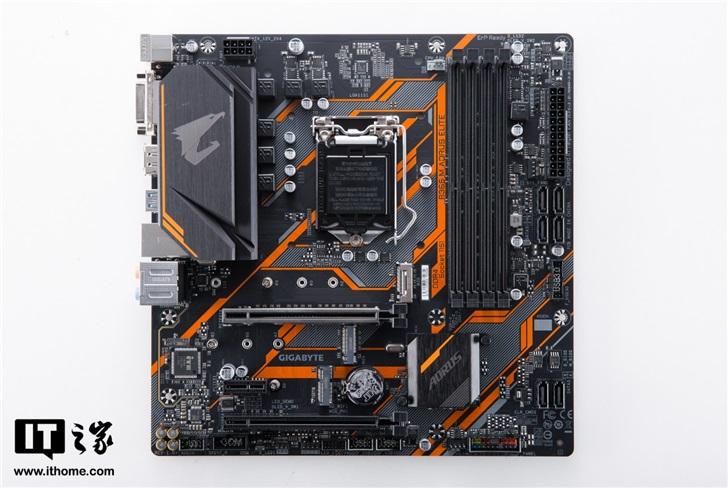
说实话,这两年我一直在折腾老系统安装这件事,前几天朋友翻出一块技嘉B365M主板,非要装Win7打老游戏,我一开始是拒绝的——这年头谁还用Win7啊?但架不住他软磨硬泡,结果自己一头扎进去,才发现这主板装Win7真不是插个U盘那么简单,网上那些视频教程要么缺步骤,要么跳得飞快,看得人一头雾水,今天我就把折腾过程捋一捋,结合我录过的视频实战经验,把每个坑怎么绕开都写清楚。这篇东西不讲废话,纯干货,你照着操作基本能成。
为什么选技嘉B365M装Win7?这主板有什么特殊之处?
先聊几句背景,技嘉B365M大板(准确说是M-ATX板型)是2019年左右出来的,芯片组比B360晚,但反而支持Win7更友好一点——因为B365用的是老款H270的芯片组改版,保留了传统EHCI(增强主机控制器接口)支持,不像B360那样强制用XHCI(eXtensible Host Controller Interface,即扩展主机控制器接口),但别高兴太早,这主板依然有两大拦路虎:
- USB驱动缺失:系统装到一半鼠标键盘不动了,新手直接懵圈,原因就是Win7原生不带USB 3.0/3.1驱动,而B365M的USB控制器是Intel 300系列的新规范。
- NVMe硬盘认不出:你要是用M.2固态装Win7,十有八九蓝屏或直接显示“找不到驱动器”,因为Win7没内置NVMe驱动和微软的stornvme.sys补丁。
- 显卡驱动尴尬:核显别想了,Intel从7代酷睿后就不给Win7驱动了,但独立显卡(比如GTX 1050 Ti、RX 580这些)反而好办。
那为什么还有人要折腾?因为有些老工业软件、特定游戏(红色警戒3》、老版《魔兽世界》私服)在Win7下兼容性更好,而且技嘉B365M这板子价格便宜,二手才两百多,适合组低成本老平台,我在视频里也强调过:如果你只是日常上网看视频,别折腾Win7直接上Win10省心。
第一步:准备工作——硬件和软件一个都不能少
这块我踩过最深的坑就是U盘没弄好,有一次拿了个32GB的老U盘,用老毛桃做PE,结果主板死活认不出UEFI启动,所以请按这个清单来:
- 硬件准备:
- 一台能正常上网的电脑(用来下载系统镜像和工具)
- 8GB以上的U盘(建议USB 3.0,读写速度快,品牌不限,闪迪、金士顿都行)
- 技嘉B365M主板 + 对应CPU(推荐i3-8100或i5-8400,这两个配Win7挺稳)
- 独立显卡(必须,核显没Win7驱动,我用的是GT 710亮机卡,便宜省事)
- 软件准备:
- Windows 7 SP1 64位旗舰版镜像(别找那些精简版,容易缺驱动。建议用原版镜像,文件名通常是
cn_windows_7_ultimate_with_sp1_x64_dvd_u_677408.iso) - USB 3.0驱动注入工具(我用的是技嘉官方的Windows 7 USB Installation Tool,或者第三方的ASUS EZ Installer也通用,技嘉这个工具操作简单,我视频里演示的就是它)
- NVMe驱动补丁(如果你用M.2固态,需要准备
nvme驱动注入,其实技嘉那个工具能顺带打补丁) - 驱动精灵网卡版(装完系统后还得补驱动,
网卡驱动精灵比较靠谱,别联网下错版本)
- Windows 7 SP1 64位旗舰版镜像(别找那些精简版,容易缺驱动。建议用原版镜像,文件名通常是
我在视频里说过一个细节:U盘最好格式化exFAT格式,因为FAT32不支持超过4GB的单文件,而Win7镜像里的install.wim恰好大于4GB,如果U盘默认是FAT32,得用工具转换或者分卷处理。
第二步:制作带USB和NVMe驱动的Win7安装盘——视频里最容易出错的地方
网上90%的装Win7视频都卡在这一步。直接拿UltraISO写入镜像,启动后鼠标键盘不动是常态,正确做法:
用技嘉官方工具(推荐,省心)
- 下载技嘉
Windows 7 USB Installation Tool(别去官网找,那链接隐藏得深,直接百度搜“技嘉Win7 USB工具”) - 插入U盘,打开工具,选择你的ISO文件路径
- 工具会自动解压ISO、注入USB 3.0驱动、打NVMe补丁,一气呵成
- 关键点:工具默认打的是Intel 300系列USB驱动,但B365M用的USB控制器是Chipset集成,务必勾上“Include USB driver for Intel 300 Series”和“Include NVMe driver”两个选项,我第一回没勾NVMe,结果M.2固态直接认不出来,拆了SATA盘才搞定。
手动注入(适合想搞明白原理的朋友)
- 用UltraISO把ISO写到U盘,别急着拔
- 用
Dism++工具,加载U盘里的boot.wim和install.wim,手动注入USB 3.0驱动(驱动文件从技嘉官网下载,或者用WanDrv6这种第三方包) - 需要两个驱动:Intel USB 3.0 eXtensible Host Controller Driver和Intel Chipset INF驱动,打完后保存,进PE里再操作一遍
我在视频里强调的是:注入驱动时,要同时针对boot.wim(系统引导环境)和install.wim(系统安装环境),很多人只注入install.wim,结果安装过程鼠标能动,但进入系统后网卡不认,就是漏了boot.wim。
第三步:BIOS设置——避开UEFI和传统模式的雷区
技嘉B365M主板的BIOS默认是UEFI+CSM(兼容性支持模块)开启的状态,但Win7装UEFI模式很容易出现“卡微软标”或“启动后花屏”,我试过两种配置:
| 设置项 | UEFI模式(推荐) | 传统Legacy模式(备用) |
|---|---|---|
| BIOS模式 | UEFI + CSM开启 | Legacy Only |
| 安全启动 | Disabled(必关) | Disabled |
| 启动设备选择 | UEFI U盘优先 | Legacy U盘优先 |
| SATA模式 | AHCI(必选,不要IDE) | AHCI |
| XHCI Hand-off | Enabled(重要,让BIOS接管USB) | Enabled |
重点:
- CSM(Compatibility Support Module)一定要开启,因为Win7没有内置UEFI GOP驱动(图形输出协议),不开启直接黑屏,我视频里专门演示了进BIOS按F2,然后进
Peripherals->USB Configuration->Legacy USB Support,设为Enabled。 - Secure Boot(安全启动)必须关,不然Win7安装程序会报错“无法验证签名”。
- 如果你用的是NVMe M.2固态,启动盘顺序里要把
Windows Boot Manager设为第一项,而不是直接选U盘名称,我第一次没设这个,每次重启都自动跑回U盘重装。
另外一个小细节:如果你的CPU是9代酷睿(比如i5-9400F),BIOS里有个“CFG Lock”选项,建议关掉,因为默认开启会限制电源管理,Win7跑起来偶尔卡顿,位置在Peripherals -> CPU Configuration -> CFG Lock(不一定所有BIOS版本都有,没有就不用管)。
第四步:安装过程——从黑屏到桌面,每一步都可能踩坑
制作好启动盘后,插入U盘,开机按F12选择UEFI:U盘名称,你会看到Windows 7加载界面,然后黑屏?别慌。
黑屏常见原因及解决:
- USB驱动没打上去:鼠标键盘没反应,但系统其实在后台读盘,等10分钟,如果一直黑屏,强制关机,重新用工具打驱动,尤其检查boot.wim是否注入了。
- 显卡输出问题:如果你用核显,黑屏是必然的,必须插独立显卡,并且显示器接显卡接口,别接主板,我用技嘉GT 710,DP口接的,第一次没识别,后来换HDMI就好了。
- CSM没开:进BIOS确认CSM为Enabled,不然直接黑屏。
安装界面卡住怎么办?
有一次我到“安装程序正在启动服务”停了半小时,后来发现是NVMe驱动没打好,解决办法:
- 强制重启,在
安装Windows界面按Shift+F10打开命令提示符,输入diskpart->list disk,如果看不到你的M.2硬盘,说明NVMe驱动缺失。 - 这时候别放弃,用U盘里的驱动包手动加载:命令提示符输入
dism /image:E:\ /add-driver /driver:H:\NVMe\ /recurse(E:是安装盘盘符,H:是U盘盘符,自己根据实际调)。
分区阶段:如果你是全新安装,按Shift+F10调出命令提示符,输入diskpart,select disk 0,clean清除所有分区,然后convert gpt(UEFI模式)或convert mbr(Legacy模式)。UEFI必须用GPT分区格式,否则启动不了,Legacy模式用MBR,我一般都建议UEFI+GPT,因为B365M对UEFI支持更好,而且能兼容大硬盘。
第五步:驱动安装——别急着联网,先打驱动再更新
系统装完后,桌面终于出来了,但分辨率是800x600,网卡不认,声卡没声音,这时候千万不要联网让Windows Update自动更新驱动!因为Windows Update会给Win7推送一堆Win10的无效驱动,还会偷偷安装KB3125574补丁,导致蓝屏。
推荐顺序:
- 主板芯片组驱动:从技嘉官网下载B365M对应的Chipset驱动,版本是Intel INF v10.1.x,装完后设备管理器里黄色感叹号会少一半。
- 网卡驱动:技嘉B365M是Realtek千兆网卡(芯片型号RTL8111H),去Realtek官网下载对应驱动,或者用驱动精灵网卡版离线安装,驱动精灵网卡版特别好用,因为它只装网卡驱动,不会乱塞傻瓜软件。
- 显卡驱动:独立显卡直接去NVIDIA或AMD官网下Win7版,N卡推荐用391.35版本,这版对老游戏优化很好,而且不会触发WDDM 2.0兼容问题,A卡我试过RX 580,需要Radeon Software Adrenalin 19.12.1,后来的版本不支持Win7了。
- USB 3.0驱动:其实制作启动盘时已经注入了,但进系统后最好再装一遍,让USB口更稳定。特别提醒:B365M后置有4个USB 3.0接口(蓝色),建议插鼠标键盘用,前置USB 2.0可以给U盘用,防止兼容性问题。
一个视频里没提到的坑:声卡驱动装完后右下角没声音图标,检查服务里Windows Audio是否为自动启动,然后打开Realtek高清晰音频管理器,把前面板插孔检测关闭,我这次就因为这个差点以为是主板坏了。
第六步:补丁与优化——让老系统再战五年
Win7系统装好后,离完美还差一步,别看它老了,但安全性不能全丢,建议打这些必要的补丁(按重要程度排序):
- KB4490628和KB4474419:这两个是SHA-2代码签名补丁,不打的话后续安装任何新驱动都会提示“未签名”,从我实测来看,打了之后网卡驱动顺利安装。
- KB3125574:便利汇总补丁(通俗叫“性能补丁”),能加快系统启动速度,减少卡顿。但注意:这个补丁需要在SHA-2补丁之后打,否则安装报错。
- KB2990941和KB3087873:NVMe驱动补丁,如果你用的是M.2固态,这两个必打,不然一段时间后可能出现掉盘。
优化方面:
- 关闭休眠:命令提示符(管理员)输入
powercfg -h off,能省出大概内存大小一半的硬盘空间,我8GB内存,省了4GB。 - 关闭系统还原:右键此电脑 -> 属性 -> 系统保护 -> 配置 -> 关闭系统保护。前提是你自己有备份习惯,不然系统崩了只能重装。
- 调整视觉效果:控制面板 -> 系统 -> 高级系统设置 -> 性能设置 -> 调整为最佳性能,老电脑跑起来顺滑很多。
我在视频里说这些优化的时候,弹幕有人说“Windows Update又崩了”,确实,Win7的Windows Update现在慢得要死,有时候会卡在检查更新界面几小时。我的建议是直接用离线补丁包,比如Updating Windows 7 Convenience Rollup,百度搜一下就有,一个包包含2019年之前的所有重要更新,装完后打上SHA-2补丁,再装MSU包就行了。
最后说几个真实遇到的奇葩问题
- 每次启动屏幕闪烁:大概率是显卡驱动问题,我换了个老版本的NVIDIA驱动(378.78)就好了,新驱动反而有问题。
- 插入U盘提示“无法识别的USB设备”:进BIOS把XHCI Hand-off改成Enabled,然后重启,如果不行,去设备管理器卸载通用串行总线控制器里的所有设备,重启后系统会自动重装。
- 无法下载显卡驱动,官网提示只支持Win10:很多软件厂商在2020年后不再给Win7更新。建议去第三方驱动下载网站,比如Station Drivers,上面有Win7版的NVIDIA 472.12(这是最后一个支持Win7的正式版驱动)。
- 游戏最小化后切不回来:据说这是Win7与某些独立显卡的双屏兼容问题。解决方案是:在游戏设置里改成无边框窗口模式,不要用全屏,我自己测了《CS:GO》和《使命召唤:现代战争2》,稳妥。
有时候我边拍视频边想:这老系统真折腾。 但看到朋友们在老平台上玩起老游戏时的快活样子,又觉得值了,技嘉B365M这块板子,配上一块廉价的独立显卡,CPU选个i3-8100,总成本不到八百元,却能把《魔兽争霸3》《红警2》《老滚5》丝滑跑起来,甚至能兼顾日常办公(Office 2010、Chrome浏览器轻度使用),如果你也手头有这样一块老主板,照着上面的步骤试试——慢点,细致点,大概率一次成功,要是真卡在某个细节上了,多想想我提到的那些坑,可能就绕过去了。
本文来自作者[kyadmin]投稿,不代表be365立场,如若转载,请注明出处:http://www.hljbesthome.com/nengyuan/667.html


评论列表(4条)
我是be365的签约作者“kyadmin”!
希望本篇文章《技嘉B365M主板装Win7视频,手把手教你绕过那些坑,老系统照样跑得溜》能对你有所帮助!
本站[be365]内容主要涵盖:be365,be365网站,be365网址,ball365体育,Be365排名
本文概览:说实话,这两年我一直在折腾老系统安装这件事,前几天朋友翻出一块技嘉B365M主板,非要装Win7打老游戏,我一开始是拒绝的——这年头谁还...