
装机最让人头疼的是啥?我猜十个人里有八个会说是机箱前面板跳线,尤其是用华硕B365主板的朋友,那个插针排列看着就头大,别急,今天咱们就用最笨的办法——结合视频教程——一步步把它捋清楚。
为什么华硕B365的机箱连线特别容易搞混?
其实不是主板设计有问题,而是机箱厂商的线缆颜色和标识五花八门,华硕B365主板的前置面板接口(F_PANEL)集中在右下角,一共9根针(排成两排,一排5针一排4针),而机箱来的线有:Power SW、Reset SW、Power LED、HDD LED,有时还有喇叭线,你看,光名字就够绕的。
最常见的连线误区
- 很多人把正负极搞反了(尤其是LED灯,接反了不亮但不会烧)
- 有人把Power SW插到Reset的位置,结果按开机键没反应
- 还有的把USB 3.0线硬塞进前面板跳线区(形状完全不一样,但确实有人试过)
如果你正在犹豫要不要看视频教程,我的建议是:先看一遍,再动手,我自己装机时就是先看了“华硕B365主板机箱连线视频教程”系列里的实拍演示,心里才有底。
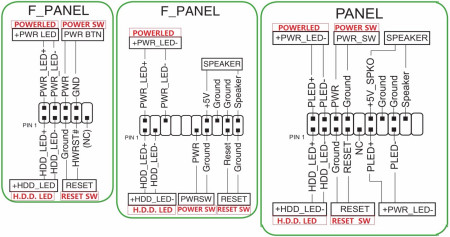
核心连线步骤(配合视频一起看效果最好)
下面我把连线步骤拆解成表格,你对着视频暂停操作就行:
| 连线名称 | 主板插针位置(F_PANEL) | 注意事项 |
|---|---|---|
| Power SW(开机键) | 第3第4针(靠左上方) | 不分正负极,随便插 |
| Reset SW(重启键) | 第5第6针 | 同样不分正负极 |
| Power LED(电源指示灯) | 第1第2针(+极在左边) | 必须分正负,白色或黑色线是负极 |
| HDD LED(硬盘指示灯) | 第7第8针(+极在左边) | 分正负,不亮就换方向 |
| Speaker(蜂鸣器) | 第9针和第10针(如果有) | 有些机箱不配此线 |
注意:以上是以标准华硕B365主板布局为例,具体型号可能有微小差异。建议你在视频中对比自己主板的丝印标注。
实战中常见的3个“坑”和解决办法
开机键没反应
- 先检查Power SW线的插针是否插紧,很多新手插得太浅,一碰就松。
- 再确认插的是第3第4针,而不是第5第6针(那是Reset的位置)。
灯不亮
- 如果是Power LED不亮,多半是正负极接反了,拔下来转180度再插。
- 如果是HDD LED不亮(硬盘读写时没闪烁),同样调换方向试试。
开机后自动重启或者关机
- 这可能是你把Reset SW和Power SW接反了,按Reset键实际上触发了开关机逻辑。
你看,其实90%的问题都是接错位置或者正负极搞反。看视频教程最大的好处是能直观看到线的颜色和插针的物理位置,比光看说明书强太多了。
视频教程里不会告诉你的小技巧
- 用手机拍下连线前的照片:拆旧机箱前先拍一张,万一忘了还能对照。
- 先插再按:把所有线插好,确保插到底,再按开机键测试。
- 用螺丝刀短接法测试:如果实在找不到开机键线,可以用螺丝刀短接F_PANEL的第3第4针,主板就能启动(前提是电源正常)。
我当初第一次装B365主板时,花了一个小时在跳线上,后来看了“硬件茶谈”出的一期华硕B365机箱连线视频,全程实拍加慢动作演示,十分钟就搞定了,视频里还把常见的错误示范和正确做法做了对比,特别实用。
关于机箱的其他接口(顺便提一嘴)
除了前面板跳线,华硕B365主板还有几个接口需要连到机箱:
- USB 3.0接口(20针,通常带蓝色塑料壳):插的时候对好防呆缺口,不要硬插。
- USB 2.0接口(9针,两排):位置在主板底部靠左,同样有防呆设计。
- 音频接口(HD Audio):插到主板左下角的AUDIO标识处,缺一根针的位置要对准。
这些接口如果你在视频教程里看到细节,最好暂停放大看,因为有些主板丝印很小,手机拍照放大才能看清。
华硕B365主板机箱连线其实没那么玄乎,就是一堆针和一堆线,按颜色、按形状、按标识一一对应,多看几遍视频,多试两次,你也能闭着眼睛接,对了,如果开机后一切正常,记得把机箱侧板装好——别像我一样试机时忘了拧螺丝,后来发现前面板USB插口没插牢。
本文来自作者[kyadmin]投稿,不代表be365立场,如若转载,请注明出处:http://www.hljbesthome.com/qiche/1127.html


评论列表(4条)
我是be365的签约作者“kyadmin”!
希望本篇文章《华硕B365主板机箱连线视频教程,手把手教你搞定前面板跳线》能对你有所帮助!
本站[be365]内容主要涵盖:be365,be365网站,be365网址,ball365体育,Be365排名
本文概览:装机最让人头疼的是啥?我猜十个人里有八个会说是机箱前面板跳线,尤其是用华硕B365主板的朋友,那个插针排列看着就头大,别急,今天咱们就用...