
为什么我要写这个教程?因为我也踩过坑
说实话,第一次拿到华三B365路由器的时候,我整个人是懵的,包装盒里那堆配件、说明书上密密麻麻的术语,什么“WAN口”、“LAN口”、“动态IP”、“PPPoE”……当时真想直接把路由器扔回盒子里,后来折腾了两个小时,总算搞定了,为了让后来人少走弯路,我决定把整个过程写下来——顺便提醒一句,光看文字可能不够直观,建议配合网上那些“华三B365路由器安装视频”一起看,图文并茂效果更好。
开箱第一步:检查配件,别急着通电
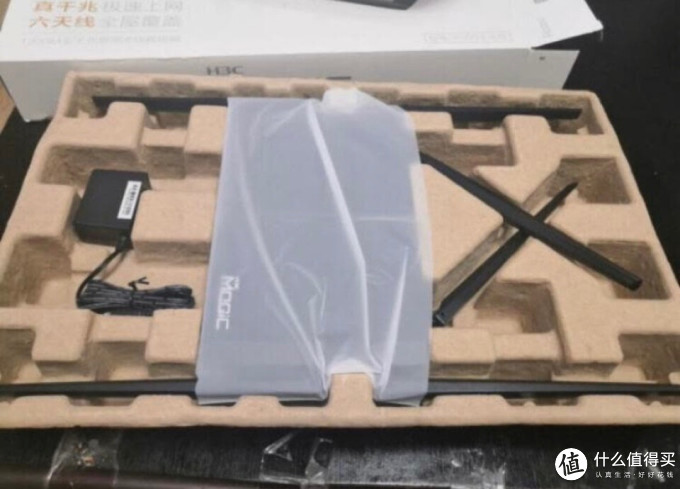
打开包装盒,先清点一下东西够不够:
- 华三B365路由器本体(别笑,有人真会漏看)
- 电源适配器(12V/1A,别用错)
- 一根千兆网线(橙色或蓝色,短的)
- 快速入门指南(一张纸,不是说明书)
- 保修卡(虽然可能用不上)
注意:如果是在二手平台买的,记得检查路由器背部标签,看看型号是不是“H3C B365”或者“Magic B365”,有些卖家会拿B360冒充,虽然长得像,但WiFi 6支持不一样。
第二步:物理连接,这步错了后面全白搭
这里我必须画个重点——网线千万别插错,华三B365背面有4个网口,从左到右分别是:
| 接口 | 颜色标识 | 用途 |
|---|---|---|
| WAN口 | 通常蓝色或灰色 | 连接光猫/宽带入户线 |
| LAN1 | 黄色 | 电脑/电视等设备 |
| LAN2 | 黄色 | 同上 |
| LAN3 | 黄色 | 同上 |
犯过的错:我当时把光猫的线插到了LAN口,结果手机连上WiFi但上不了网,折腾半小时才发现,正确做法是:把宽带入户网线(或者光猫的LAN口)接到WAN口,再用另一根网线把电脑连到任意一个LAN口。
还有一点:如果你家是光纤到户(即光猫单独有一个),记得先确认光猫是否已经设置好,新装宽带的话,最好让运营商小哥帮忙调试一下光猫,否则路由器这边怎么搞都没信号。
第三步:通电+开机,注意指示灯
插上电源,等大约30秒,看指示灯:
- 红色常亮:正在启动或网络未连接(正常,先别慌)
- 绿色闪烁:正在尝试连接互联网
- 绿色常亮:联网成功(这时候可以欢呼了)
- 红色快闪:可能硬件故障,或者网线没插紧
真实情况:我那次等了快2分钟灯还是红的,后来发现是WAN口的网线水晶头没插到底。所以如果灯不绿,先检查所有物理连接,别急着复位路由器。
第四步:用电脑或手机进入后台设置
电脑浏览器
打开电脑浏览器(chome、edge都行),地址栏输入:168.124.1(注意不是192.168.1.1,华三B365默认是这个地址,如果进不去,试试192.168.100.1),回车后看到登录界面:
- 用户名:admin
- 密码:admin(默认,第一次登录会强制要求修改)
手机APP(更适合小白)
去应用商店搜“H3C魔术家”或者“华三云”,安装后打开会提示扫描路由器底部的二维码,如果家里没WiFi,可以用手机数据流量先下载APP,然后再连到路由器WiFi(初始WiFi名在路由器底部标签上,没有密码)。
个人推荐:第一次设置最好用电脑,手机屏幕小容易点错,但如果你真的是零基础,可以搜一下“华三B365路由器安装视频”,很多UP主会用手机录操作过程,跟着点就行。
第五步:最关键的一步——宽带账号密码
进入后台后,第一件事是找到“上网设置”或“WAN口设置”,这里会有三种模式:
- PPPoE拨号:大部分家庭宽带(电信、联通、移动)用的就是这个,需要输入运营商给你的宽带账号和密码。找不到的话,翻翻旧账单,或者直接打客服问。
- 动态IP:适合小区宽带或者已经设置过路由器的场景(比如光猫自带拨号功能),选这个的话路由器会自动获取IP。
- 静态IP:公司或者特殊宽带才用,普通家庭基本不需要。
踩坑提醒:如果你家是电信宽带,但光猫已经改成桥接模式(就是运营商小哥当时设置过的),那选PPPoE才能正常上网,如果选动态IP,路由器虽然能获取到IP,但数据包过不去。
我父母家就是这种情况,我远程教他们改成了PPPoE,马上就好了。所以如果设置后仍无法上网,先确认你的宽带是哪种模式,这点非常重要。
第六步:WiFi设置(顺带解决信号差的问题)
联网成功后,系统会跳转到WiFi设置页面,这里建议:
- WiFi名称(SSID):别用中文,有些老手机(比如iPhone 6)连接会出问题,推荐用字母+数字,B365_5G”。
- 加密方式:选WPA2-PSK(现在大部分设备都支持,而且安全)。
- 密码:至少8位,最好包含大小写+数字。我一般设成类似“Abc12345”这种,记不住就写路由器背面。
5G和2.4G区别:华三B365是双频路由器,会自动合并成一个WiFi名,但如果你需要手动分开,可以在后台“WiFi设置”里关掉“双频合一”功能,一般不建议分开,设备会自动切换,比较省心。
第七步:高级设置(可选,但很有用)
进入后台的“高级设置”或“安全设置”,这里有一些良心功能:
- 访客网络:打开后生成单独的WiFi,密码给客人,不影响主网络安全。
- 家长控制:可以限制孩子上网时间,比如周一到周五晚上10点到早上6点断网。
- 信号强度调节:默认是“均衡”,如果房子大可以改成“增强”,但注意辐射(虽然符合国标,但心里膈应的话就选均衡)。
- 固件升级:一定要检查!新固件能修BUG、提升性能,点“检查更新”,如果有新版本就升级。注意:升级过程中别断电,否则变砖。
第八步:检查是否真正能用
设置完成后,等1-2分钟,看路由器指示灯是否变绿,然后打开手机WiFi列表,找到你设置的WiFi名,输入密码连接,连上后试着刷个抖音、开个网页,如果流畅那就成功了。
如果还是不行:
- 关机重启光猫和路由器(先关光猫,等1分钟,再关路由器,等2分钟,先开光猫,再开路由器)
- 检查WAN口网线是否松动
- 用电脑直接连光猫,确认宽带本身没问题(能拨号就是光猫OK,不能就找运营商)
最后一点碎碎念
说了这么多,其实华三B365设置真的不难,只要记住“WAN口接光猫,LAN口接电脑,后台输账号密码,WiFi设好就能用”这四句话就够了,第一次搞不熟,可以搜一下“华三B365路由器安装视频”,很多UP主把从开箱到联网整个过程都录下来了,边看边操作,十分钟就能搞定。
对了,如果你家是两层楼或者面积超过120平米,B365的信号可能覆盖不全,这时候可以考虑买两个组Mesh(华三有专门的Mesh功能),或者在中间位置放一个信号扩展器,这个就以后再说啦。
反正最后路由器指示灯绿了,网速测出来正常,那就行了,别被那些复杂的设置界面吓到,实在不行就恢复出厂设置(背面有个小孔,用针捅住5秒),重头再来一遍,人嘛,总有第一次,多试几次就会了。
本文来自作者[kyadmin]投稿,不代表be365立场,如若转载,请注明出处:http://www.hljbesthome.com/qiche/138.html


评论列表(4条)
我是be365的签约作者“kyadmin”!
希望本篇文章《华三B365路由器安装视频教程,从拆箱到联网,手把手教你搞定》能对你有所帮助!
本站[be365]内容主要涵盖:be365,be365网站,be365网址,ball365体育,Be365排名
本文概览:为什么我要写这个教程?因为我也踩过坑说实话,第一次拿到华三B365路由器的时候,我整个人是懵的,包装盒里那堆配件、说明书上密密麻麻的...